


为什么有些软件不能移到SD卡?
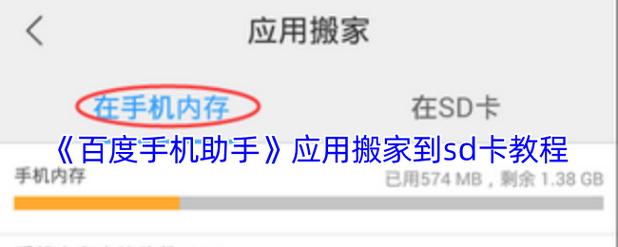
你需要理解一个关键点:不是所有App都能被移动到SD卡。
(图片来源网络,侵删)
这主要是由安卓系统本身的设计决定的:
- 性能影响:SD卡(尤其是低速的Class 10或UHS-1之前的卡)的读写速度远低于手机内置的eMMC或UFS闪存,将App安装在SD卡上会导致App启动速度变慢、加载变卡顿,甚至可能在运行时出现错误。
- 安全性与稳定性:将App安装在可移动的存储介质上,存在数据丢失的风险,当手机被拔出或SD卡损坏时,App可能会崩溃,甚至导致系统不稳定。
- 系统限制:从安卓6.0(Marshmallow)开始,Google出于安全考虑,严格限制了“应用搬家”功能,App本身无法随意将自身或其数据移动到SD卡,只有App开发者在其代码中明确支持,用户才能在“应用信息”里手动移动。
现在我们通常说的“软件搬家”,主要是指移动App产生的数据文件(如缓存、下载的文件、游戏存档等),而不是将App本身完整地“安装”到SD卡上。
当前最有效的解决方案
对于绝大多数现代安卓手机(尤其是国产品牌如小米、华为、OPPO、vivo、三星等),最佳方案是使用手机自带的“应用双开”或“应用分身”功能,而不是寻找第三方“搬家软件”。
使用手机自带的应用分身功能(强烈推荐)
这是目前最完美、最安全的解决方案,尤其适合游戏玩家。
(图片来源网络,侵删)
原理: 应用分身功能会在系统层面创建一个“沙盒环境”,这个环境可以独立安装在SD卡上,你在这个分身App里产生的所有数据(游戏存档、聊天记录、缓存等)都会直接写入SD卡,从而实现“零占用”手机内部存储空间。
操作步骤(以小米MIUI系统为例,其他品牌大同小异):
- 准备一张高速SD卡:强烈建议购买UHS-1或UHS-2等级的A1或A2等级的SD卡,以确保性能和稳定性。
- 格式化SD卡:在手机的“设置” -> “存储”中,将SD卡选择为“内部存储”并进行格式化。注意:这会清空SD卡所有数据,且格式化后SD卡将只能用于此台手机。
- 启用应用分身:
- 进入手机的 “设置”。
- 找到 “应用设置” 或 “应用双开” 功能(不同品牌名称可能略有不同,例如华为叫“应用分身”,OPPO叫“应用双开”)。
- 在列表中找到你想要“搬家”的App(王者荣耀》、《和平精英》),并开启它的分身功能。
- 将分身App移动到SD卡:
- 长按桌面上的分身App图标,选择 “应用信息”。
- 在应用信息页面,找到 “存储” 选项。
- 你会看到“更改”或“移动”按钮,点击它。
- 在弹出的存储列表中,选择你刚刚设置为“内部存储”的SD卡。
- 系统会自动将这个分身App移动到SD卡上。
优点:
- 完美隔离:原App和分身App数据完全独立,互不影响。
- 数据在SD卡:所有存档、缓存都直接存储在SD卡,不占用手机内存。
- 系统级稳定:由手机厂商官方提供,兼容性和稳定性最好。
- 无需第三方软件,安全无风险。
缺点:
(图片来源网络,侵删)
- 不能为已安装的原生App搬家,只能创建一个新的分身。
使用第三方文件管理器(移动App数据)
这个方案适合那些不支持应用分身的App,或者你想移动的是App的缓存文件(可以安全删除,不影响App运行)。
操作步骤:
- 安装一个强大的文件管理器:如 Solid Explorer、ES文件浏览器 等。
- 找到App的内部存储路径:
- 打开文件管理器,进入手机内部存储的
Android文件夹。 - 你会看到一个名为
data的文件夹,进入它。 - 在
data文件夹里,找到你想要搬家的App的文件夹,这些文件夹通常是一长串无规律的字符,但如果你打开data/data/你的包名/,里面会有cache(缓存)或files(文件)等子文件夹。 - 重要提示:直接移动
data下的主文件夹很可能会导致App崩溃,请务必只移动cache(缓存)文件夹。
- 打开文件管理器,进入手机内部存储的
- 移动数据到SD卡:
- 将
cache文件夹复制或剪切到你SD卡的某个位置(SD卡/Android/Backup/)。 - 删除手机内部存储原位置的
cache文件夹。 - 在SD卡上创建一个符号链接,指向你刚才备份的缓存文件夹位置,这一步比较复杂,有些文件管理器(如Solid Explorer)支持创建软链接功能。
- 将
- 清理和验证:
- 重启手机或清除App缓存,看App是否能正常运行。
- 如果一切正常,说明移动成功。
优点:
- 可以手动清理或移动一些App的缓存数据。
缺点:
- 操作复杂,有风险:操作不当可能导致App数据丢失或无法运行。
- 不适用于所有数据:很多App的核心数据(如游戏存档)被加密,无法通过这种方式移动。
- 效率低:需要手动操作,且不同App的路径可能不同。
关于旧版“应用搬家”软件的说明
你可能听说过一些老牌的“应用搬家”软件,如 APPI Mover 2、Link2SD 等。
- Link2SD:主要适用于已经Root的安卓手机,通过修改系统分区,可以将App的APK文件和部分数据移动到SD卡,但由于Root会失去保修并带来安全风险,且在新版安卓系统上兼容性很差,现已不推荐普通用户使用。
- APPI Mover 2:这类软件在安卓5.0/6.0时代很流行,它们的工作原理是先安装App到手机内存,然后由软件将其“移动”到SD卡,但在安卓7.0及更高版本,由于系统权限收紧,这类软件基本已经失效,无法真正移动App。
总结与建议
| 方案 | 适用场景 | 优点 | 缺点 | 推荐指数 |
|---|---|---|---|---|
| 手机自带应用分身 | 游戏、社交软件等需要独立空间的应用 | 完美、安全、系统级、数据零占用 | 只能创建新分身,不能移动原App | ★★★★★ |
| 文件管理器移动缓存 | 清理或移动App的缓存文件 | 灵活,可手动控制 | 操作复杂、有风险、不适用于核心数据 | ★★☆☆☆ |
| 第三方搬家软件 | 已不适用 | 无 | 基本失效、有安全风险 | ☆☆☆☆☆ |
最终建议:
- 首选“应用分身”:如果你的手机品牌支持(小米、华为、OPPO、vivo、三星等),并且你想“搬家”的是游戏或重要社交软件,这是最完美的方案,去设置里找找“应用双开”或“应用分身”功能。
- 手动清理缓存:如果你只是手机空间告急,想快速释放一些空间,可以直接进入“设置” -> “应用管理” -> 找到占用空间大的App -> “存储” -> “清除缓存”,这是最安全、最直接的方法。
- 放弃寻找“万能搬家软件”:在当前的安卓系统环境下,不存在一个能一键把所有App都搬到SD卡的第三方软件,相信手机厂商提供的功能,才是最靠谱的。


