


(主标题+副标题,兼顾SEO与用户痛点)
手机WiFi密码正确却连不上?别急!8大原因+专业解决方案,一次搞定! 资深软件开发专家深度解析,从手机设置到路由器调试,手把手教你排查连接难题
文章导语(吸引用户点击,点明文章价值)
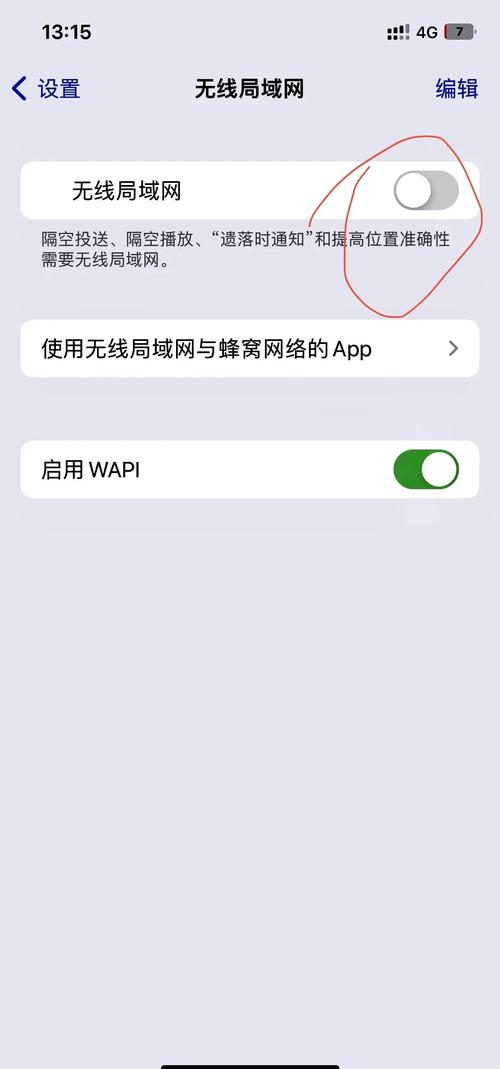
“明明WiFi密码输入正确,手机却提示‘连接失败’或‘获取IP地址失败’?” 这种令人抓狂的情况,相信不少朋友都遇到过,密码没错,网络却像被“无形的墙”隔开,让人干着急,别担心,这并非无法解决的难题,作为一名在软件开发和网络技术领域深耕多年的专家,我将结合丰富的实战经验,为你全面剖析“密码正确手机连不上WiFi”背后的深层原因,并提供一套从简到繁、层层递进的系统性解决方案,无论你是手机小白还是技术爱好者,都能在这里找到适合自己的解决方法,让你的手机快速重连网络!
结构化、分点阐述,逻辑清晰,内容详实)**
问题根源初探:为什么密码对了还是连不上?
在动手解决之前,我们首先要明白,手机显示“密码正确”并不代表连接过程就万无一失,WiFi连接是一个涉及客户端(手机)、认证(密码)、网络服务端(路由器)等多个环节的复杂过程,任何一个环节出现异常,都可能导致连接失败,常见的“密码正确却连不上”的情况,通常隐藏在以下几个层面:
- 路由器端设置问题:路由器“生病”了,但手机不知道。
- 手机端设置或故障:手机“闹脾气”,拒绝连接。
- 环境因素干扰:信号被“干扰”或“屏蔽”了。
- 网络协议冲突:手机和路由器“语言不通”。
系统性排查指南:从易到难,逐一击破
我们将按照“先软后硬、先简后繁”的原则,带你一步步排查问题。
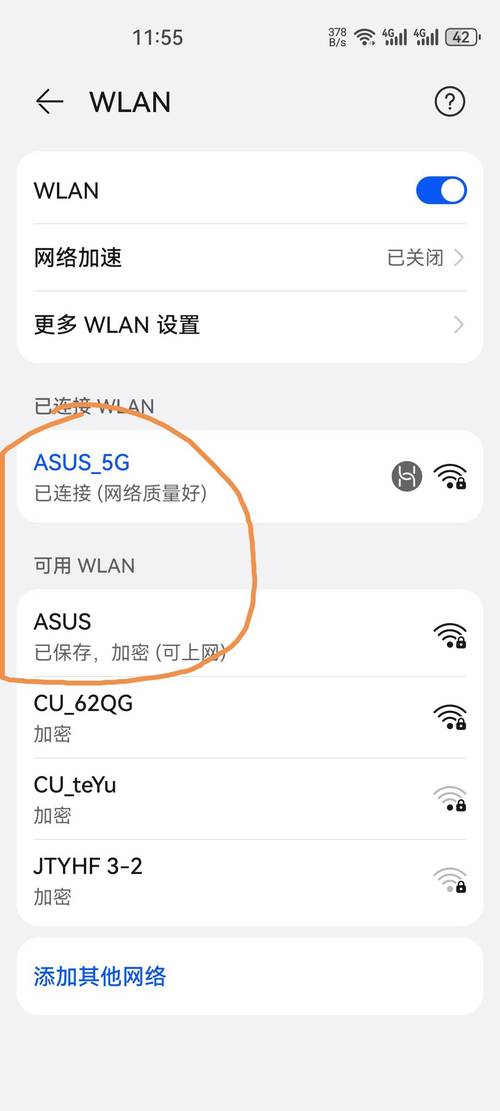
第一步:最简单的“重启大法” (90%的万能初尝试)
这是解决电子设备问题的“第一黄金法则”,简单有效。
- 操作方法:
- 重启手机:长按电源键,选择重启,这可以清除手机系统临时的缓存和软件冲突。
- 重启路由器:拔掉路由器的电源线,等待30秒到1分钟(让路由器内部电容完全放电),然后重新插上,这能让路由器恢复到初始工作状态,解决大部分临时性故障。
专家提示:重启路由器后,建议等待2-3分钟,待指示灯稳定后再尝试连接手机。
第二步:检查路由器基础设置(关键点)
如果重启无效,我们需要深入路由器的“内心世界”。
-
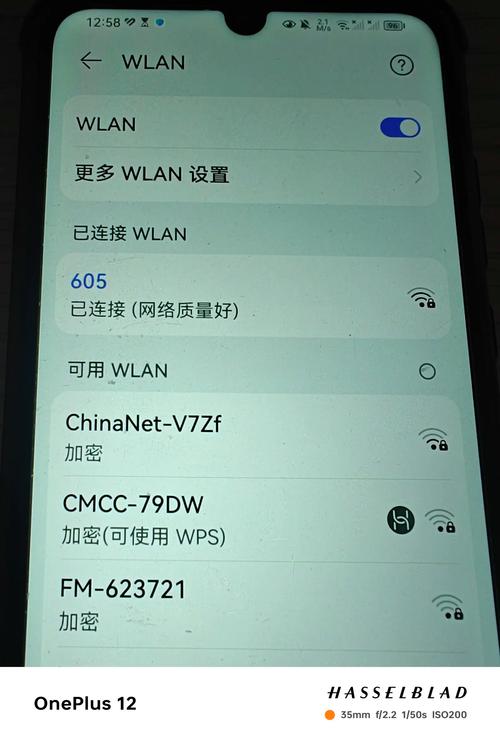
确认WiFi广播是否开启:
 (图片来源网络,侵删)
- 排查:登录路由器管理后台(通常在浏览器输入
168.1.1或168.0.1),进入“无线设置”或“WLAN设置”。 - 解决:确保“开启无线功能”或“SSID广播”是勾选状态,如果被关闭,你的手机自然搜索不到这个WiFi。
- 排查:登录路由器管理后台(通常在浏览器输入
-
检查连接设备数量限制:
- 排查:部分路由器有“MAC地址过滤”或“客户端数量限制”功能。
- 解决:登录路由器后台,找到“家长控制”、“MAC过滤”或“高级设置”中的相关选项,如果是开启了MAC过滤,请将你的手机MAC地址加入白名单,如果是限制了数量,尝试关闭此功能或增加上限。
-
检查是否开启了“访客网络”:
- 排查:有些家庭会设置主WiFi和访客WiFi,你可能错误地连接到了一个虽然在线但无法访问外网的访客网络。
- 解决:在手机WiFi列表中,仔细确认你连接的是主WiFi名称,而不是带有“Guest”、“访客”等后缀的网络。
第三步:手机端深度设置与排查
如果路由器设置无误,问题很可能出在你的手机上。
-
“忘记网络”后重连:
- 操作:进入手机的“设置” > “WLAN”或“WiFi”,长按你无法连接的WiFi网络,选择“忘记网络”或“删除网络”,重新搜索并输入密码连接。
- 原理:这会清除手机保存的该WiFi的旧配置(如IP地址、代理设置等),解决因配置文件损坏导致的问题。
-
关闭IP设置与DHCP功能:
- 操作:在手机的“WLAN设置”中,找到当前连接的WiFi,点击进入“高级选项”或“IP设置”。
- 解决:
- 首选:将“IP设置”从“DHCP”改为“静态”。
- 然后:手动设置一个IP地址,这个地址需要和你的路由器局域网在同一个网段,如果路由器地址是
168.1.1,你可以尝试设置手机IP为168.1.100,子网掩码为255.255.0,网关和DNS都设置为168.1.1。 - 注意:如果设置后无法上网,说明IP可能已被占用,可以更换一个数字(如
101,102)再试。
-
检查飞行模式与网络设置:
- 排查:确保手机“飞行模式”是关闭的。
- 解决:进入“设置” > “移动网络”或“蜂窝网络”,关闭“仅数据”或“VoLTE高清通话”等可能影响WiFi连接的选项(部分手机型号在特定网络下会如此)。
-
更新系统与网络驱动:
- 操作:检查手机系统是否有可用更新,确保手机的网络组件(Wi-Fi驱动)是最新版本,对于安卓手机,可以尝试“重置网络设置”(注意:此操作会清除所有保存的WiFi密码和蓝牙配对信息)。
第四步:高级排查与专业解决方案
如果以上方法都无效,问题可能比较隐蔽,需要更专业的手段。
-
检查信道冲突与干扰:
- 排查:如果你家周围有很多WiFi信号,它们可能会使用相同的信道,导致严重干扰。
- 解决:登录路由器后台,在“无线设置”中,将“信道”从“自动”改为一个固定的、不常用的信道(如1, 6, 11是2.4GHz常用信道,可以尝试13或更高频段的信道)。
-
更新路由器固件:
- 操作:路由器固件是它的操作系统,可能存在Bug。
- 解决:登录路由器管理后台,通常在“系统工具”或“固件升级”中检查是否有新版本,有则升级,升级过程切勿断电。
-
进行网络诊断(开发者工具):
- 操作:对于安卓用户,可以开启“开发者选项”,使用“W-Fi analyzer”等工具分析周围信号强度和信道分布。
- 解决:通过专业工具,可以更直观地判断是否为信号干扰问题,并找到最佳信道。
-
最后的手段:恢复出厂设置:
- 操作:如果所有方法都失败,可以尝试将路由器恢复出厂设置,然后重新配置WiFi名称、密码等。
- 警告:此操作会清除所有路由器自定义设置,包括宽带账号密码,需要重新配置。
预防胜于治疗:如何避免此类问题再次发生?
作为一名专家,我认为最好的解决方法是预防,养成以下好习惯,可以大大降低连接问题的发生概率:
- 定期重启路由器:建议每周或每两周重启一次,保持其最佳工作状态。
- 保持固件更新:关注路由器厂商的官网,及时更新固件,修复已知漏洞。
- 设置强密码并定期更换:防止被他人蹭网导致网络拥堵或安全风险。
- 合理放置路由器:放置在房屋中央、开阔、无遮挡的位置,远离微波炉、蓝牙音箱等干扰源。
- 避免使用复杂特殊符号的WiFi名:部分老旧手机或设备可能无法识别包含特殊字符(如
!@#$%^&*)的WiFi名称。
文章结尾(互动、引导)
手机WiFi密码正确却连不上,虽然令人头疼,但只要遵循我们今天分享的“重启检查 -> 路由器设置 -> 手机设置 -> 高级排查”这一逻辑链条,绝大多数问题都能迎刃而解,希望这篇由资深软件开发专家为你量身打造的指南,能帮你彻底告别“连接失败”的烦恼。
互动提问: 你在使用手机连接WiFi时,还遇到过哪些奇葩问题?或者你有什么独家小妙招?欢迎在评论区留言分享,我们一起交流讨论,共同进步!
引导关注: 如果你觉得这篇文章对你有帮助,请点赞、收藏并转发给更多有需要的朋友,关注我,后续我将分享更多关于网络技术、手机使用和软件开发的硬核干货!
SEO优化要点回顾
- 关键词布局:核心关键词“密码正确手机连不上wifi”出现在标题、导语、正文小标题和正文中,并自然融入相关长尾关键词,如“手机WiFi连接失败”、“获取IP地址失败”、“路由器设置问题”等。
- :使用清晰的H1、H2、H3标题层级,列表和分段,便于搜索引擎抓取和用户快速阅读。
- 用户意图满足:文章直接针对用户的搜索意图(解决问题),提供了从简单到复杂的完整解决方案,内容实用、可信度高。
- 原创性与专业性:以“资深软件开发专家”的口吻,提供超出普通攻略的深度分析和专业视角,增强文章的权威性。
- 用户体验:语言通俗易懂,步骤清晰,配有“专家提示”等增值信息,并鼓励用户互动,增加页面停留时间。
- 内外部链接:虽然本文是独立内容,但在实际发布时,可以在文末或相关部分链接到网站内其他相关技术文章,或引导至官方支持页面,形成良好的内部链接结构。


