


第一步:最简单的检查(90%的问题出在这里)
这些检查不需要任何技术知识,但能解决大部分问题。

(图片来源网络,侵删)
检查物理连接和音量
- 检查音箱/耳机:
- 如果是外接音箱,检查电源线是否插好,电源开关是否打开。
- 检查音频线(通常是3.5mm的圆头线)是否牢固地连接在电脑的音频输出口上,这个接口通常是绿色的。
- 如果是耳机,检查是否插到了正确的接口,并且没有松动。
- 检查电脑音量:
- 任务栏音量图标: 点击屏幕右下角(或任务栏)的喇叭图标,确保音量没有被静音(喇叭上有个叉号)并且音量滑块是向上的。
- 物理按键: 如果是笔记本电脑,检查一下是否有专门的静音键或音量调节键,看看是不是不小心按到了。
- 音箱/耳机音量: 检查音箱或耳机自身的音量是否被调到最低或静音了。
检查音频输出设备
- 看是不是选错了设备: 你可能把声音输出到了不存在的设备上。
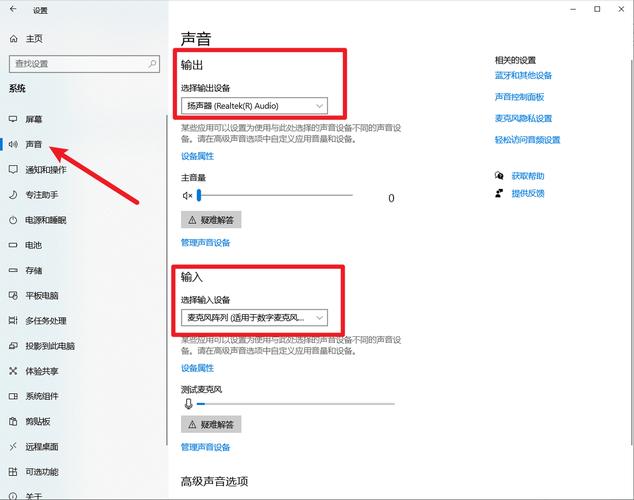
- Windows 10/11:
- 右键点击任务栏的喇叭图标。
- 选择 “打开音量混合器” 或 “声音设置”。
- 在“声音设置”中,找到 “输出” 部分。
- 点击下拉菜单,确保你正在使用的设备(如“扬声器”、“耳机”)被选中,并且状态为“已连接”。
- macOS:
- 点击屏幕右上角的喇叭图标。
- 在下拉菜单中,确保选择了正确的输出设备。
- Windows 10/11:
第二步:软件层面的排查
如果第一步检查后问题依旧,那可能是软件设置或驱动的问题。
运行Windows音频疑难解答
Windows系统内置了问题检测和修复工具,非常方便。
- 在Windows搜索栏(任务栏的放大镜图标)中搜索 “查找并修复音频播放问题” 或 “音频疑难解答”。
- 打开它,然后按照提示让系统自动检测和修复问题,这能解决很多常见的软件冲突。
检查声音服务是否正在运行
一个关键的后台服务可能停止了工作。
- 按下
Win + R键,输入services.msc,然后按回车。 - 在服务列表中,找到 “Windows Audio” 和 “Windows Audio Endpoint Builder” 这两项。
- 确保这两项的“状态”是 “正在运行”。
- 如果不是,右键点击它,选择 “启动”,如果启动类型是“手动”,最好把它改成“自动”。
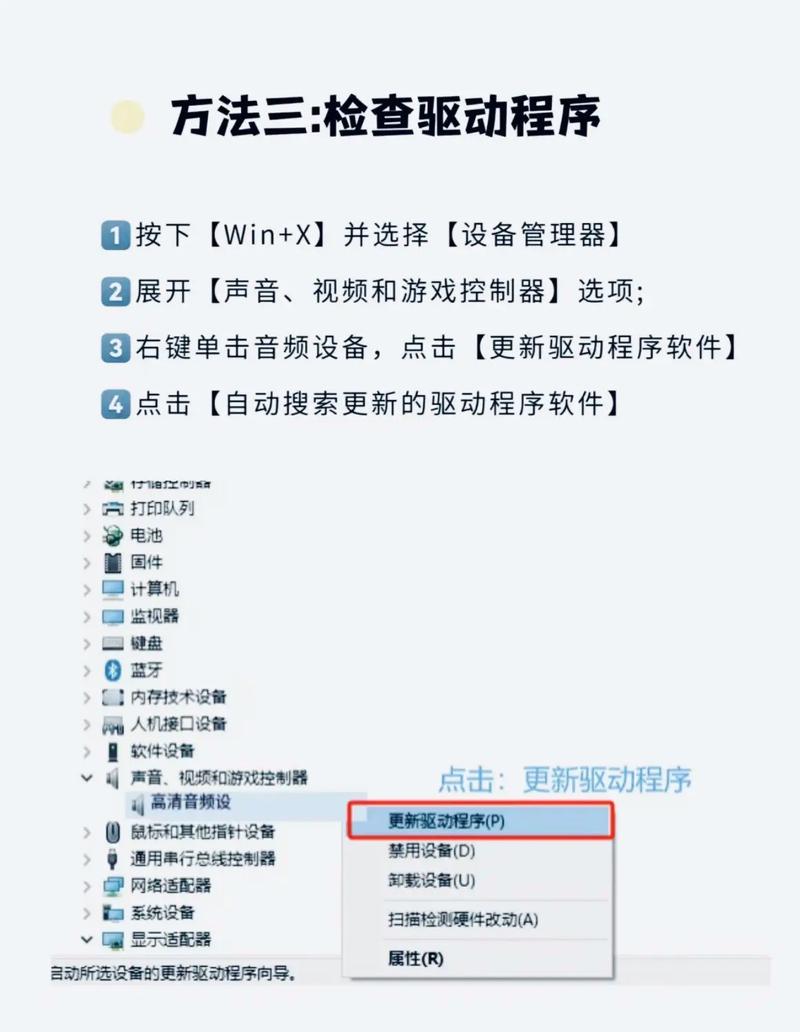
检查并更新声卡驱动程序
驱动程序是硬件和操作系统之间的桥梁,驱动出问题,硬件就无法工作。
(图片来源网络,侵删)
- 使用设备管理器(最常用)
- 右键点击“开始”按钮,选择 “设备管理器”。
- 展开 “声音、视频和游戏控制器”。
- 你会看到你的声卡设备,名称可能包含 "Realtek", "NVIDIA High Definition Audio", "Conexant" 等。
- 情况A:设备上有黄色感叹号或问号。 这表示驱动有问题。
- 右键点击该设备,选择 “更新驱动程序” -> “自动搜索驱动程序”。
- 情况B:设备看起来正常,但就是没声音。
- 尝试 “卸载设备”,如果弹出一个选项,勾选 “尝试删除此设备的驱动程序软件”,然后点击“卸载”。
- 卸载后,重启电脑,Windows通常会自动重新安装一个通用驱动。
- 从电脑制造商官网下载(最可靠)
- 确定你的电脑品牌和型号(例如联想小新Pro 16, 戴尔G15等)。
- 去该品牌的官方网站,找到“支持”或“服务”页面。
- 输入你的电脑型号,下载最新的 “音频驱动程序” 或 “声卡驱动”。
- 下载后安装并重启电脑。
第三步:硬件层面的排查
如果以上所有软件方法都无效,那可能是硬件出了问题。
测试不同的音频接口
- 如果你的台式机有前置和后置音频接口,尝试把音箱/耳机换到另一个接口上,有时某个接口可能损坏了。
- 如果你的笔记本电脑有耳机接口和USB接口的耳机/音箱,都尝试一下,判断是内置接口坏了还是外设问题。
检查内部连接(针对台式机,需要一定动手能力)
- 如果你对电脑硬件有一定了解,可以打开机箱。
- 检查主板上的声卡(通常是一个小的方形芯片)与机箱前面板音频线的连接是否松动,这根线通常是几根细线,连接到主板标有 "F_AUDIO" 或类似字样的针脚上。
- 注意: 操作前务必关闭电脑并拔掉电源线,防止静电损坏硬件。
排除法测试
- 换一个音箱或耳机: 把你的音箱/耳机拿到另一台电脑上测试,如果另一台电脑有声音,说明是你的电脑问题,如果另一台电脑也没声音,说明是音箱/耳机坏了。
- 换个声卡: 对于台式机,可以买一个几十块钱的USB外置声卡插上测试,如果外置声卡有声音,说明主板上的内置声卡可能损坏了。
排查流程图
你可以按照这个思路来快速定位问题:
- 物理检查 → 音箱开了吗?线插对了吗?(绿色接口)?
- 系统静音检查 → 任务栏喇叭图标点开,看看是不是静音了?
- 输出设备检查 → 声音是不是输出到了不存在的设备上?
- 运行疑难解答 → 让Windows自己找问题。
- 检查服务 → "Windows Audio" 服务在运行吗?
- 更新/重装驱动 → 去设备管理器里看看声卡有没有问题,或者去官网下个新驱动。
- 硬件测试 → 换接口、换音箱、换声卡,判断是软件还是硬件问题。
按照这个流程,绝大多数“电脑没声音”的问题都能被解决,如果所有方法都试过了还是不行,那很可能是硬件故障,建议联系电脑品牌的售后服务中心进行检修。
(图片来源网络,侵删)


