


下面我将为你提供一个通用详细指南,并附上主流品牌(如小米、华为、OPPO、vivo、三星)的特殊说明。
(图片来源网络,侵删)
通用详细指南 (适用于大多数安卓手机)
这个指南基于最新的安卓系统(如 Android 12/13/14)的设置路径,如果你的手机界面稍有不同,请根据提示寻找相似的选项。
第一步:准备工作和前提条件
-
找到开发者选项:
- USB 调试模式默认是隐藏的,你需要先在“设置”中找到“开发者选项”。
- 操作路径通常是:
设置→关于手机(或关于设备)。
-
激活开发者模式:
- 在“关于手机”页面,找到
内部版本号(Build Number)。 - 连续点击
内部版本号7 次。 - 每点击几次,屏幕上会提示你“再点击 X 次即可开启开发者模式”。
- 当你点击到第 7 次时,系统会提示“您现在已处于开发者模式!”或“已启用开发者选项”,你的手机就已经解锁了开发者模式的权限。
- 在“关于手机”页面,找到
第二步:开启 USB 调试模式
-
进入开发者选项:
 (图片来源网络,侵删)
- 返回到
设置主界面,你会发现多了一个开发者选项的菜单,点击进入。
- 返回到
-
找到并开启 USB 调试:
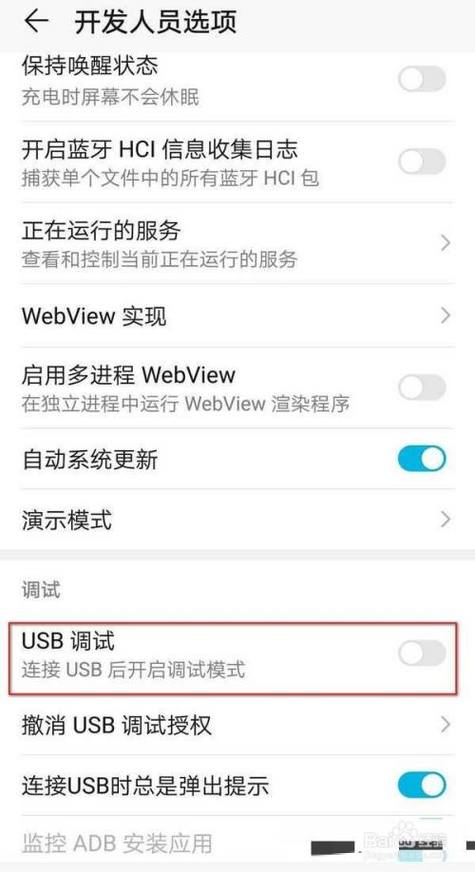
- 在“开发者选项”的列表中,找到
USB 调试(USB Debugging) 这个选项。 - 点击右侧的开关按钮,将其 打开,开关会变成蓝色或高亮状态。
- 在“开发者选项”的列表中,找到
-
(可选)配置 USB 连接方式:
- 在“开发者选项”中,你还会看到
默认 USB 配置(Default USB Configuration) 这个选项。 - 点击它,你可以选择当手机通过 USB 连接电脑时,默认的连接模式。
仅充电:只充电,不传输数据。传输文件 (MTP):最常用的模式,用于在电脑和手机之间传输文件。传输照片 (PTP):用于传输图片。传输音频:用于连接车载音响等。Android Auto:连接车载系统。MIDI:用于音乐设备连接。RNDIS (USB 网络共享):通过 USB 上网。启用 PTP:用于在安卓设备间传输照片。选择设备以共享文件:连接多设备时选择。- 对于开发者,通常选择
传输文件 (MTP)或Android Auto会比较方便,你可以根据需要选择一个默认模式。
- 在“开发者选项”中,你还会看到
不同品牌的特殊说明
虽然通用方法有效,但一些品牌为了简化用户操作或增加功能,做了自己的调整。
小米 / Redmi
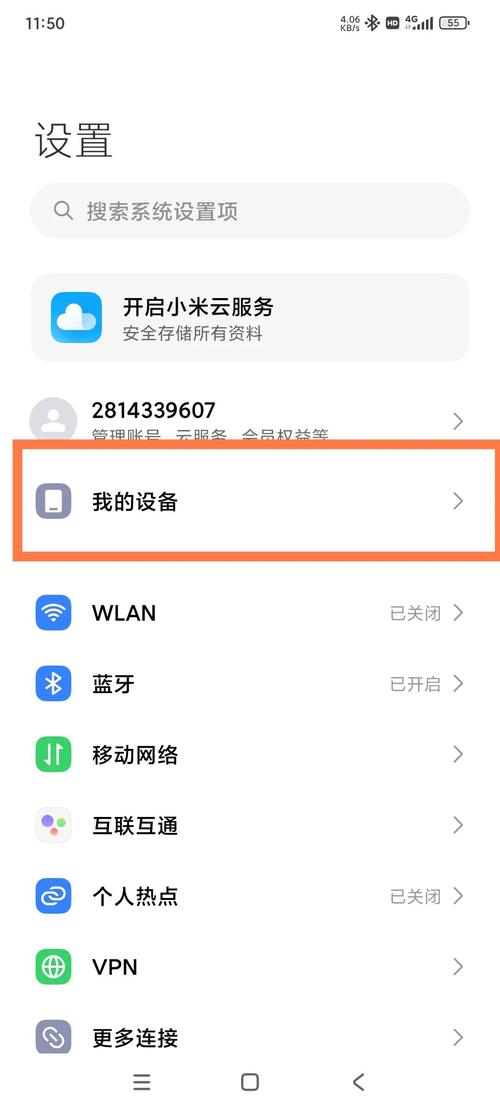
- 开启方式:通用方法完全适用,在
设置->我的设备->全部参数中连续点击MIUI 版本7 次即可。 - 特殊功能:开启 USB 调试后,连接电脑时,手机屏幕上会弹出一个对话框,询问“是否允许 USB 调试?”,你需要勾选“始终允许”并点击“允许”,这样之后连接时就不会再弹窗了。
华为 / 荣耀
- 开启方式:通用方法适用,在
设置->关于手机中连续点击版本号7 次。 - 特殊功能:华为手机开启 USB 调试后,连接电脑时,屏幕上会弹出“允许 USB 调试?”的请求,你必须点击 “允许” 才能建立连接,没有“始终允许”的选项,每次连接都需要手动确认。
OPPO / Realme / 一加
- 开启方式:通用方法适用,在
设置->关于手机中连续点击版本号7 次。 - 特殊功能:OPPO 系统在开启 USB 调试后,连接电脑时也会弹出确认窗口,需要手动点击“允许”。
vivo / iQOO
- 开启方式:通用方法适用,在
设置->关于手机中连续点击版本号7 次。 - 特殊功能:vivo 手机在开启 USB 调试后,连接电脑时,系统可能会自动切换到“传输文件”模式,并弹窗确认。
三星
- 开启方式:通用方法适用,在
设置->关于手机->软件信息中连续点击内部版本号7 次。 - 特殊功能:三星手机通常也支持在连接电脑时弹窗确认 USB 调试。
一加
- 开启方式:通用方法适用,在
设置->关于手机中连续点击版本号7 次。 - 特殊功能:一加手机和 OPPO 类似,连接时会弹出确认窗口。
开启后如何验证?
当你成功开启 USB 调试模式并连接电脑后,可以通过以下方式验证:
(图片来源网络,侵删)
- 安装 ADB 驱动:你需要在电脑上安装安卓调试桥 的驱动程序。
- 打开命令行工具:
- Windows: 打开
命令提示符 (CMD)或PowerShell。 - macOS / Linux: 打开
终端 (Terminal)。
- Windows: 打开
- 输入验证命令:在命令行中输入以下命令,然后按回车:
adb devices
- 查看结果:
- 如果成功:命令行会列出你已连接的设备,格式如下:
List of devices attached
xxxxxxxxxxxxxx    device
这里的
device状态表示手机已成功连接并处于 USB 调试模式。 - 如果失败:可能显示
unauthorized(未授权),表示手机上还没点击“允许”;或者列表为空,表示驱动未安装或手机未正确连接。
- 如果成功:命令行会列出你已连接的设备,格式如下:
总结与注意事项
- 安全第一:开启 USB 调试模式后,你的手机对电脑的权限非常高,请确保你连接的是 可信任的电脑,以防数据被恶意软件窃取或手机被远程控制。
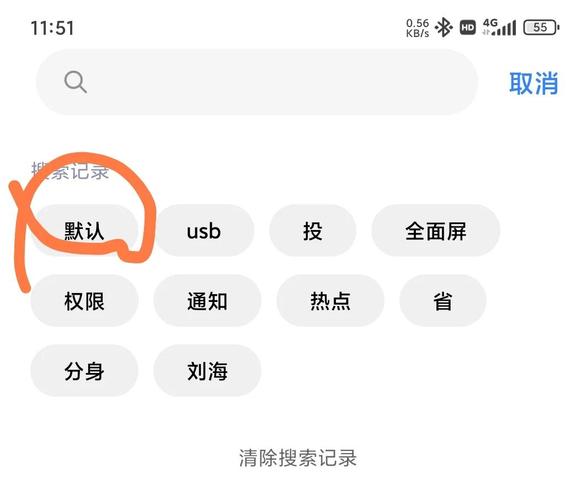
- 不同版本差异:安卓系统版本更新后,设置路径可能会微调,如果找不到,善用手机内置的 设置搜索功能,直接搜索“开发者选项”或“USB 调试”。
- 品牌定制系统:各大手机厂商(如 MIUI, ColorOS, EMUI/HarmonyOS, OriginOS 等)在原生安卓基础上做了大量定制,界面和功能名称可能略有不同,但核心逻辑不变。
希望这份详细的指南能帮助你成功开启 USB 调试模式!


