


打印机连接在电脑A上,共享给电脑B(最常见)
在这种模式下,电脑A是打印服务器,电脑B是客户端。
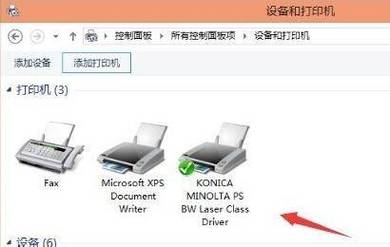
第一步:在“主机”电脑(电脑A)上进行设置
这是最关键的一步,确保打印机已正确连接并共享。
安装打印机驱动
- 确保打印机已经通过USB线连接到电脑A上,并且电脑A已经安装好了完整的打印机驱动程序,可以在电脑A上先打印一个测试页,确保打印机可以独立工作。
共享打印机
-
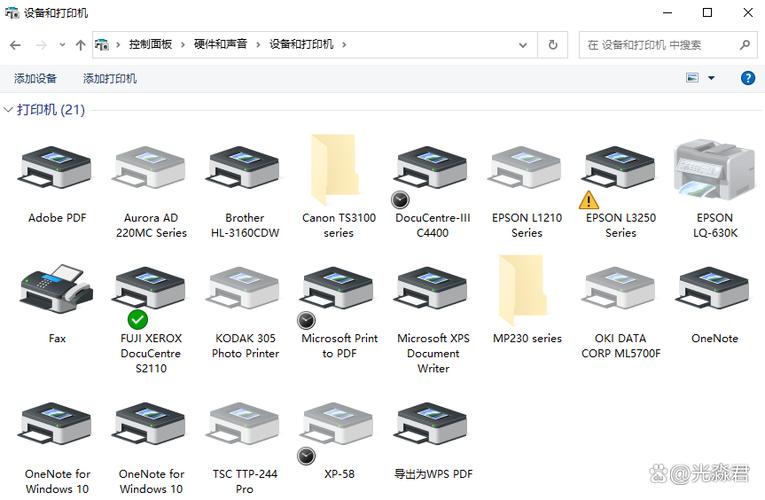
打开“设备和打印机”:在电脑A上,点击“开始”菜单,选择“设置” > “蓝牙和其他设备” > “打印机和其他扫描仪”,或者直接在搜索栏搜索“控制面板”,打开“控制面板”后选择“硬件和声音” > “设备和打印机”。
 (图片来源网络,侵删)
 -
找到你的打印机:在列表中找到你刚刚连接好的打印机。
-
打开打印机属性:右键点击该打印机,选择“打印机属性”(注意:不是“属性”)。
-
切换到“共享”选项卡:在弹出的窗口中,点击顶部的“共享”选项卡。
-
启用共享:勾选“共享这台打印机”选项。
 (图片来源网络,侵删)
 -
设置共享名称:在“共享名”输入框中,为这台打印机起一个简单易记的名字(
HP_OfficeJet,Canon_Laser等),这个名字将是其他电脑搜索时看到的名称。 -
点击“应用”和“确定”。
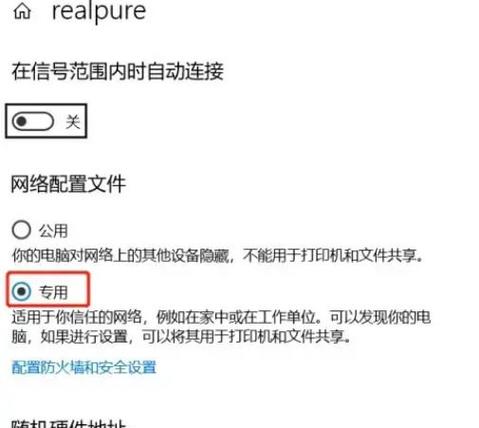
检查网络和共享设置 为了确保其他电脑能找到这台打印机,需要确保电脑A的网络发现和共享功能是开启的。
- 在电脑A上,右键点击任务栏右下角的网络图标,选择“打开网络和 Internet 设置”。
- 点击“更改共享选项”。
- 确保以下选项都已开启(选择“启用”):
- 启用网络发现
- 启用文件和打印机共享
- 关闭密码保护的共享(推荐新手开启,这样连接时不需要输入用户名和密码)
- 点击“保存更改”。
至此,主机电脑A的设置已经完成。
第二步:在“客户端”电脑(电脑B)上连接共享打印机
我们到需要使用打印机的电脑B上操作。
通过网络搜索(最推荐)
-
打开“添加打印机”向导:
- 在电脑B上,同样进入“设置” > “蓝牙和其他设备” > “打印机和其他扫描仪”,或通过“控制面板”进入“设备和打印机”。
- 点击顶部的“添加打印机或扫描仪”。
- 系统会开始搜索,如果没有自动搜索到,请点击下方的“我需要的打印机不在列表中”。
-
手动选择连接方式:
- 在弹出的窗口中,选择“按名称选择共享打印机”。
- 在输入框中,输入打印机的网络路径,格式为:
\\电脑A的计算机名\共享打印机名 - 如何获取“电脑A的计算机名”?
- 在电脑A上,右键点击“此电脑”或“我的电脑”,选择“属性”,即可看到“计算机名”。
- 电脑A的计算机名是
DESKTOP-ABC123,共享打印机名是HP_OfficeJet,那么路径就是:\\DESKTOP-ABC123\HP_OfficeJet
- 点击“下一步”。
-
安装驱动程序:
- 电脑B会尝试自动连接并安装驱动程序,如果它找不到合适的驱动,会提示你。
- 这时,你需要提前准备好电脑A上打印机的驱动程序,你可以从电脑A的驱动文件夹中复制,或者从打印机制造商的官网上下载。
- 点击“浏览”,找到你准备好的驱动程序文件夹(通常是包含
.inf文件的文件夹),然后点击“下一步”。 - 系统会完成安装,并提示你是否设置为默认打印机,选择后即可完成。
通过IP地址连接(如果网络搜索失败)
如果方法一中的“计算机名”方式因为网络问题无法访问,可以尝试使用打印机的IP地址。
-
获取打印机IP地址:
- 在电脑A上,打印一张“网络配置页”或“状态页”(大多数打印机都有这个功能,请查阅你的打印机说明书)。
- 在打印出的纸张上找到“IP地址”一项,
168.1.100。
-
在电脑B上添加打印机:
- 同样,在电脑B上打开“添加打印机或扫描仪”向导,并选择“我需要的打印机不在列表中”。
- 选择“按名称选择共享打印机”。
- 在输入框中输入:
http://192.168.1.100/ipp(将168.1.100替换为你打印机的实际IP地址)。 - 点击“下一步”,然后根据提示安装驱动即可。
连接到Wi-Fi或网络打印机的共享
如果你的打印机本身就是无线连接到路由器的(Wi-Fi或网线直连),那么所有连接到同一个Wi-Fi的电脑理论上都可以直接“添加”它,而不需要经过“共享”设置。
- 确保打印机与电脑在同一网络下:将你的笔记本电脑、手机和电脑都连接到同一个Wi-Fi网络。
- 在电脑上添加打印机:
- 进入“设置” > “蓝牙和其他设备” > “打印机和其他扫描仪”。
- 点击“添加打印机或扫描仪”。
- 系统会自动搜索网络中的打印机,找到你的打印机型号后,点击它,按照提示安装驱动即可。
- 如果搜不到:点击“我需要的打印机不在列表中”,然后选择“按名称选择共享打印机”,并输入打印机的IP地址(格式同方法二:
http://[打印机IP地址]/ipp)。
常见问题与解决方法
-
错误0x0000011b:
- 原因:这是Windows 10/11的一个常见问题,通常与打印后台处理程序服务有关。
- 解决:在电脑A(主机)上,以管理员身份运行“PowerShell”或“命令提示符”,然后依次输入以下命令并回车:
net stop spooler
sc config spooler depend= rpcss
net start spooler
然后重启电脑A和电脑B,再次尝试连接。
-
找不到打印机,提示“网络路径不存在”:
- 检查网络:确保两台电脑能互相ping通,在电脑B的命令提示符中输入
ping 电脑A的计算机名或ping 电脑A的IP地址,看是否能收到回复。 - 检查防火墙:电脑A的防火墙可能阻止了文件共享,尝试暂时关闭Windows Defender防火墙进行测试。
- 检查共享设置:回到电脑A的“高级共享设置”,确保“网络发现”和“文件和打印机共享”是启用的。
- 检查网络:确保两台电脑能互相ping通,在电脑B的命令提示符中输入
-
连接成功,但打印时出现错误或乱码:
- 驱动不匹配:这是最常见的原因,请确保在电脑B上安装的驱动程序与打印机的型号完全一致,并且版本最好与电脑A上的驱动一致,建议直接从打印机官网下载最新的官方驱动进行安装。
-
提示需要凭据/密码:
- 原因:你在电脑A上开启了“密码保护的共享”。
- 解决:
- 简单方法:回到电脑A的“高级共享设置”,关闭“密码保护的共享”。
- 不修改主机设置:在电脑B上输入凭据时,输入电脑A的登录用户名和密码。
希望这份详细的指南能帮助你成功共享打印机!如果遇到具体问题,可以告诉我你遇到的具体错误提示,我会进一步帮你分析。


