


Windows 系统 (Win10/Win11)
在 Windows 系统中,微信的默认安装路径是固定的,但您可以通过以下两种方法轻松找到它。
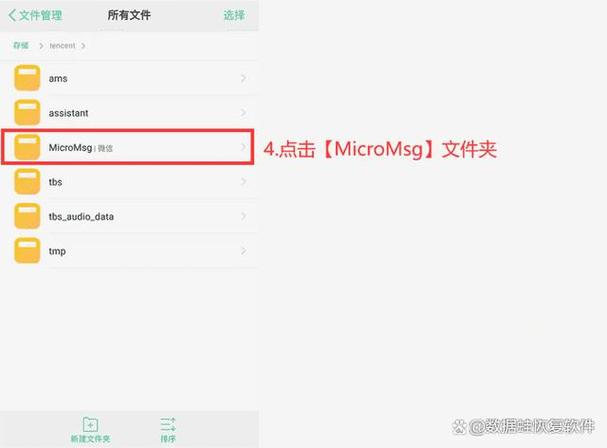
(图片来源网络,侵删)
通过微信设置查看(最简单)
- 打开电脑微信客户端。
- 点击左下角的 三条横线 菜单图标。
- 在弹出的菜单中选择 “设置”。
- 在设置窗口中,选择左侧的 “文件管理”。
- 在右侧,您会看到 “文件保存位置”,点击后面的 “打开文件夹” 按钮,系统会自动为您打开微信的默认文件夹。
默认路径通常是:
C:\Users\[您的Windows用户名]\Documents\WeChat Files
如果您的 Windows 用户名是 ZhangSan,那么路径就是:
C:\Users\ZhangSan\Documents\WeChat Files
手动进入文件夹路径
- 打开“此电脑”(或“我的电脑”)。
- 进入
C:盘。 - 进入
Users文件夹。 - 找到并进入您自己的用户名文件夹(
Admin)。 - 进入
Documents文件夹。 - 您会看到一个名为
WeChat Files的文件夹,这就是微信的根目录。
macOS 系统 (macOS Big Sur 及更新版本)
在 macOS 上,微信的文件位置也相对固定。
通过微信设置查看(最简单)
- 打开电脑微信客户端。
- 点击屏幕左上角的 微信 菜单(在屏幕顶部菜单栏)。
- 在下拉菜单中选择 “设置...” (Settings...)。
- 在设置窗口中,选择左侧的 “通用设置” (General Settings)。
- 在右侧找到 “文件管理” (File Management) 部分,点击 “打开文件夹” (Open Folder)。
默认路径通常是:
/Users/[您的macOS用户名]/Documents/WeChat Files

(图片来源网络,侵删)
如果您的 macOS 用户名是 lisi,那么路径就是:
/Users/lisi/Documents/WeChat Files
使用“访达”(Finder) 手动查找
- 打开“访达”(Finder)(通常是屏幕右下角的笑脸图标或 Dock 栏的蓝色笑脸图标)。
- 在访达的侧边栏中,点击 “文稿” (Documents)。
- 在“文稿”文件夹中,找到名为
WeChat Files的文件夹即可。
文件夹结构解析
进入 WeChat Files 文件夹后,您会看到类似下面的结构:
WeChat Files/
├── [您的微信号]/
│   ├── FileStorage/         # **最重要的文件夹,存储所有文件数据**
│   │   ├── File/            # 您接收和发送的文件(如Word, PDF等)
│   │   ├── Image/           # 图片
│   │   ├── Video/           # 视频
│   │   └── ...              # 其他数据类型
│   ├── Data/                # 存储聊天记录的数据库文件
│   │   ├── MicroMsg/
│   │   └── ...
│   ├── Drmp/                # 语音消息
│   └── ...
├── [另一个微信号]/
└── ...
关键点:
[您的微信号]:这个文件夹是以您微信号命名的,如果您在一台电脑上登录过多个微信,这里就会有多个对应的文件夹。FileStorage:这个文件夹包含了您通过微信传输的所有文件、图片、视频等,如果您想手动查找某个朋友发来的照片,来这里找最快。Data:这个文件夹是聊天记录的“心脏”,包含了所有聊天记录的数据库文件(.db文件)。请勿随意修改或删除此文件夹内的文件,否则可能导致聊天记录丢失!
重要提示
- 修改默认位置:您可以在微信的“设置 -> 文件管理”中修改文件保存位置,但请注意,修改后,微信不会自动将旧文件移动到新位置,新产生的文件才会保存在新路径。
- 备份聊天记录:
Data文件夹是聊天记录的核心,如果您想备份聊天记录,最稳妥的方法是:- 在微信里使用 “备份与恢复” 功能。
- 或者直接手动复制整个
[您的微信号]文件夹进行备份。
- 隐藏文件:在 Windows 上,微信可能会创建一些以 开头的隐藏文件夹(如
.config),这些是微信的配置文件,一般无需理会。
希望这份详细的指南能帮助您轻松找到电脑微信的文件夹!
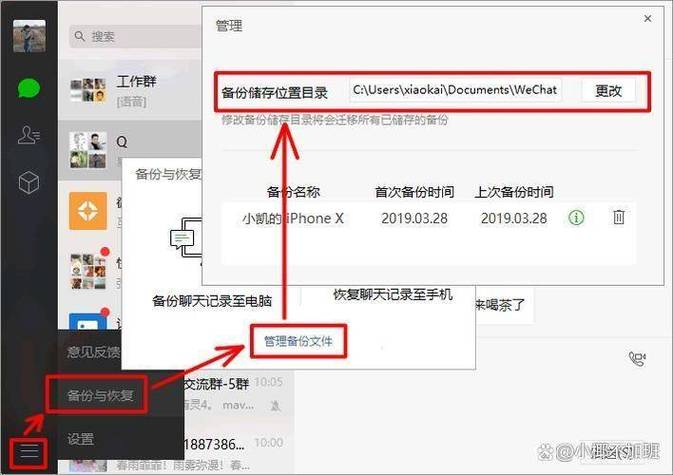
(图片来源网络,侵删)


