


第一步:检查最基础的硬件连接和供电
这是最容易忽略,也是最常见的故障点。
(图片来源网络,侵删)
-
重新插拔数据线和电源线:
- 将移动硬盘的数据线从电脑和硬盘两端都拔下来,等待10秒钟,然后重新插紧。
- 如果你的移动硬盘有独立的电源适配器,确保电源已连接并通电。
- 检查数据线: 尝试更换一根数据线,或者将这根数据线接到其他确认正常的USB设备上测试,看是否是数据线损坏。
-
更换USB接口:
- 不要使用USB延长线、前置USB接口或USB Hub(集线器),这些地方供电可能不稳定。
- 将硬盘直接连接到电脑机箱后部的USB接口,这些接口直接连接主板,供电最稳定。
- 尝试更换一个后置的USB接口,排除接口本身损坏或供电不足的可能。
-
检查硬盘工作状态:
- 如果硬盘有指示灯,观察灯是否亮起,如果灯不亮,说明硬盘可能没有通电。
- 对于机械硬盘(HDD),仔细听是否能听到电机转动的声音,如果完全没有声音,很可能是硬盘供电不足或硬盘损坏。
- 对于固态硬盘(SSD),通常没有声音,但如果插入电脑后电脑没有任何反应(如无法识别),也可能是供电或硬件问题。
第二步:在电脑系统中进行排查
如果硬件连接正常,但系统里还是找不到盘,问题可能出在操作系统设置上。
(图片来源网络,侵删)
针对 Windows 系统
-
检查磁盘管理(Disk Management):
- 这是最关键的一步!很多情况下,硬盘是能被电脑识别的,只是没有分配盘符。
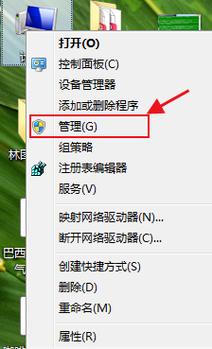
- 右键点击“此电脑”或“我的电脑”,选择“管理”。
- 在打开的窗口中,点击左侧的“磁盘管理”。
- 在右侧列表中,找到你的移动硬盘,它可能会显示为“未分配”、“没有初始化”或“没有驱动器号”。
- 显示“未分配”或“没有初始化”
- 警告:此操作会清空硬盘所有数据! 如果硬盘里有重要数据,请务必先尝试数据恢复(见第五步)。
- 右键点击该硬盘,选择“初始化磁盘”,选择MBR或GPT(通常选择GPT,除非你的系统非常老旧),初始化后,右键点击“未分配”的空间,选择“新建简单卷”,然后按照向导完成分区和分配盘符。
- 显示“脱机”状态
右键点击该磁盘,选择“联机”。
- 有分区但没有盘符
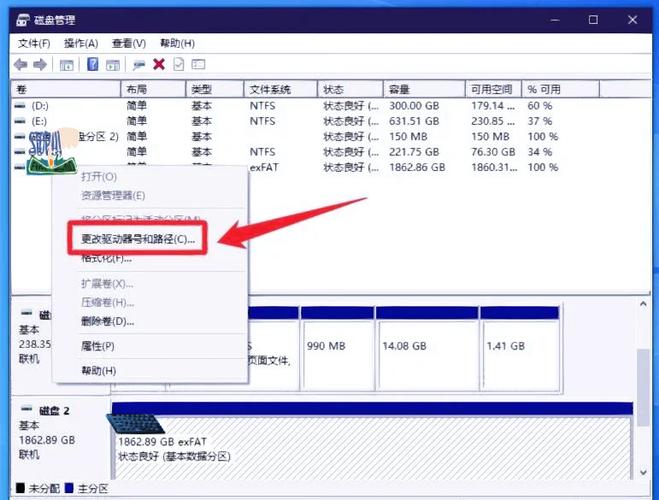
- 右键点击该分区(通常是黑色或蓝色的区域),选择“更改驱动器号和路径”。
- 点击“添加”,选择一个盘符(D, E, F...),点击“确定”。
-
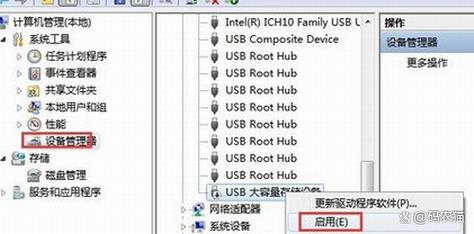
检查设备管理器:
- 在搜索栏输入“设备管理器”并打开。
- 展开“磁盘驱动器”列表,看看你的移动硬盘是否在这里,并且有没有黄色感叹号或问号。
- 如果有感叹号,说明驱动可能有问题,右键点击它,选择“更新驱动程序”或“卸载设备”(卸载后需要重新插拔硬盘让系统重装驱动)。
- 展开“通用串行总线控制器”,找到所有“USB Root Hub”。
- 右键点击每一个“USB Root Hub”,选择“卸载设备”(如果提示,勾选“删除此设备的驱动程序软件”),然后全部卸载完后,重启电脑,系统会自动重新安装这些驱动,这可以解决一些USB接口驱动异常的问题。
-
检查磁盘策略:
 (图片来源网络,侵删)
- 再次进入“磁盘管理”,找到你的移动硬盘分区。
- 右键点击分区,选择“属性” -> “策略”。
- 将策略从“快速删除”更改为“更好的性能”(如果之前是“快速删除”),然后点击“确定”。
- 注意: 改为“更好的性能”后,为了安全弹出,需要使用“安全删除硬件”功能,否则可能导致数据损坏。
针对 macOS 系统
-
检查磁盘工具(Disk Utility):
- 点击屏幕左上角的苹果菜单 > “系统设置”(或“系统偏好设置”)> “通用” > “存储”。
- 或者,通过“聚焦搜索”(Spotlight)搜索“磁盘工具”并打开它。
- 在左侧边栏中,查找你的移动硬盘名称。
- 如果能看到硬盘但无法访问:
点击它,然后点击工具栏的“急救”按钮,尝试修复磁盘。
- 如果硬盘显示为灰色且无法选择:
可能是文件系统不兼容(如NTFS),macOS默认只能读取NTFS,无法写入,你需要安装第三方软件(如 Paragon NTFS, Tuxera NTFS)或将其格式化为exFAT(Windows和macOS都能读写)。
-
检查终端(Terminal):
- 打开“终端”(在“应用程序” > “实用工具”文件夹里)。
- 输入命令
diskutil list然后按回车,这会列出所有连接的磁盘。 - 找到你的移动硬盘,记下它的设备名(
/dev/disk4)。 - 再输入命令
diskutil info disk4s1(把disk4s1替换成你看到的实际分区名称),查看详细信息,确认硬盘状态。
第三步:尝试在其他电脑上测试
将移动硬盘连接到另一台电脑(最好是不同操作系统的,比如Windows接到Mac上,或反之)。
- 如果在新电脑上能正常显示:
说明移动硬盘本身是好的,问题出在你原来的电脑上,可能是系统设置、USB接口、主板或驱动问题,可以重装系统或送修电脑。
- 如果在新电脑上也无法显示:
- 很大概率是移动硬盘本身硬件损坏了。 这是最坏的情况,但可以尝试最后一种方法。
第四步:使用专业数据恢复软件(最后的数据拯救方案)
如果以上方法都无效,并且硬盘里有非常重要的数据,不要轻易进行“初始化”等会破坏数据的操作!
- 移除硬盘: 将移动硬盘从电脑上安全移除。
- 准备工具: 找另一台电脑,下载并安装一款专业的数据恢复软件(如 Recuva, EaseUS Data Recovery Wizard, Disk Drill 等)。
- 连接硬盘: 将移动硬盘连接到这台电脑上。
- 扫描恢复: 运行数据恢复软件,让它扫描你的移动硬盘,这类软件通常能找回分区表损坏、文件系统损坏甚至部分物理损坏导致丢失的文件。
- 备份重要数据: 一旦成功扫描并预览到文件,立即将所有重要文件备份到另一块健康的硬盘上,然后你可以再尝试修复或格式化这块移动硬盘。
第五步:终极解决方案
如果所有尝试都失败,数据也不重要,
- 格式化硬盘: 在磁盘管理中,右键点击整个硬盘(不是分区),选择“格式化”,这会清空所有数据,但有可能让硬盘重新变得可用,同样,此操作不可逆,会丢失所有数据!
总结一下排查流程:
- 物理检查 -> 换线、换接口、听声音。
- 系统检查 -> 看“磁盘管理”和“设备管理器”。
- 交叉验证 -> 换台电脑试一试。
- 数据抢救 -> 用数据恢复软件(如果数据重要)。
- 格式化或放弃 -> 如果数据不重要,尝试格式化;如果还是不行,硬盘可能已物理损坏,建议联系专业维修或更换新硬盘。
希望这些步骤能帮你解决问题!


