


第一步:检查并更新 iOS 系统
确保你的 iPhone 是 iOS 14 或更高版本。
(图片来源网络,侵删)
- 打开 “设置” App。
- 前往 “通用” > “软件更新”。
- 如果有可用更新,请点击 “下载并安装”,并按照提示完成更新。
第二步:设置默认浏览器
设置方法非常直接,只需要在“设置”中找到你想设为默认的浏览器App即可。
通过“设置”App设置(最常用)
- 打开手机的 “设置” App。
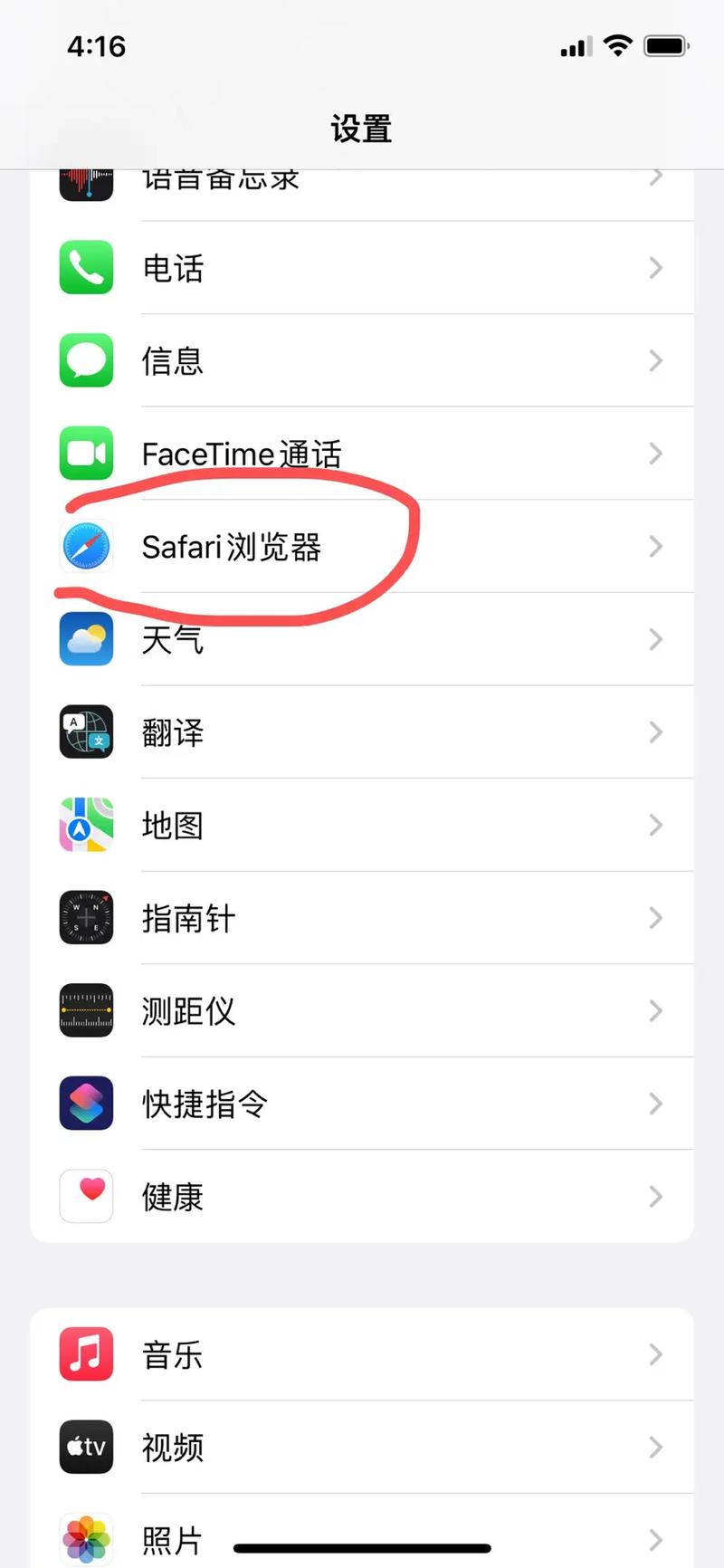
- 向下滑动,找到并点击 “Safari 浏览器”。
- 在打开的页面中,你会看到 “默认浏览器 App” 这个选项。
- 点击 “默认浏览器 App”。
- 在下一个页面中,你会看到所有已安装的浏览器列表(Chrome、Edge、Firefox 等)。
- 选择你希望设为默认的浏览器(Chrome)。
完成以上步骤后,系统会提示你“默认浏览器 App 已更改为 [你选择的浏览器名称]”,之后,所有需要调用浏览器的链接(如短信、邮件、App中的链接)都会在你选择的浏览器中打开。
通过第三方浏览器App设置
很多第三方浏览器App也内置了快速设置默认浏览器的功能,这样你甚至不需要进入“设置”App。
- 打开你想要设为默认的浏览器App(Chrome 或 Firefox)。
- 点击底部的 (更多)按钮,或者进入 “设置”(该浏览器内部的设置)。
- 寻找类似 “设为默认浏览器”、“设为默认启动器” 或 “默认设置” 的选项。
- 点击它,系统会自动跳转到 iPhone 的主设置页面,并自动帮你完成选择。
第三步:如何更改默认邮件程序
与浏览器类似,你也可以设置默认的邮件程序。
(图片来源网络,侵删)
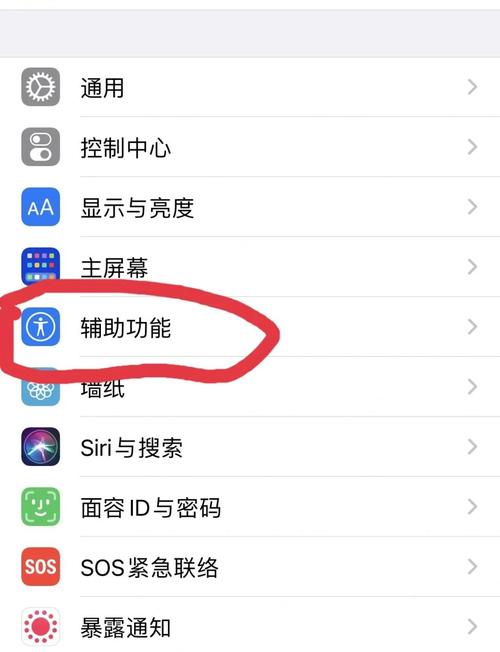
- 打开 “设置” App。
- 向下滑动,找到并点击 “邮件”。
- 点击 “默认邮件应用”。
- 在列表中选择你希望使用的邮件App(如 Apple Mail、Gmail、Spark 等)。
常见问题解答 (FAQ)
问:我为什么在设置里找不到“默认浏览器 App”这个选项? 答:这几乎可以肯定是因为你的 iPhone 系统版本低于 iOS 14,苹果在 iOS 14 之前,Safari 是系统的默认浏览器,并且不允许用户更改,请按照第一步的说明将你的系统更新到最新版本。
问:设置默认浏览器后,Safari 浏览器会被删除吗? 答:不会,Safari 浏览器是苹果系统内置的,你无法删除它,它仍然会留在你的手机上,你可以随时打开和使用它,只是当你点击外部链接时,会默认在你选择的其他浏览器中打开。
问:我设置了默认浏览器,但有些链接还是在 Safari 中打开,怎么回事? 答:这种情况比较少见,但可能由以下原因导致:
- 系统 Bug:尝试重启你的 iPhone。
- 特定 App 的限制:极少数 App 可能会强制使用 Safari 打开链接,但这违反了苹果的开发指南,所以非常罕见。
- 链接格式问题:某些特殊的链接格式可能无法被正确识别。
希望这个详细的指南能帮到你!
(图片来源网络,侵删)


