


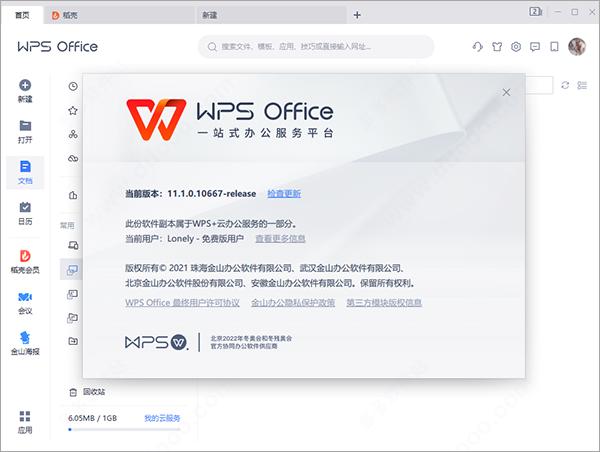
WPS Office是一款非常受欢迎的国产办公软件,兼容Microsoft Office(Word, Excel, PowerPoint)格式,并且提供了许多实用功能,完全免费。
(图片来源网络,侵删)
核心要点:
- 唯一官方下载渠道: WPS官方网站 (
https://www.wps.cn/) - 警惕: 请务必通过官网下载,避免从不明网站下载,以防捆绑软件或病毒。
官方下载详细步骤
第一步:访问WPS官方网站
- 打开您的电脑浏览器(如 Chrome, Edge, Firefox 等)。
- 在地址栏输入官方网址:
https://www.wps.cn/并按回车键。 - 进入WPS官网首页,您会看到一个非常显眼的 “免费下载” 按钮。
第二步:开始下载
- 点击页面上的 “免费下载” 按钮。
- 系统会自动检测您的电脑操作系统(Windows 或 macOS),并提供相应的下载版本。
- 点击 “下载 Windows 版” 或 “下载 Mac 版”,下载安装包(
.exe或.dmg文件)就会开始。
第三步:安装WPS Office
对于 Windows 用户:
- 下载完成后,找到下载的安装文件(通常名为
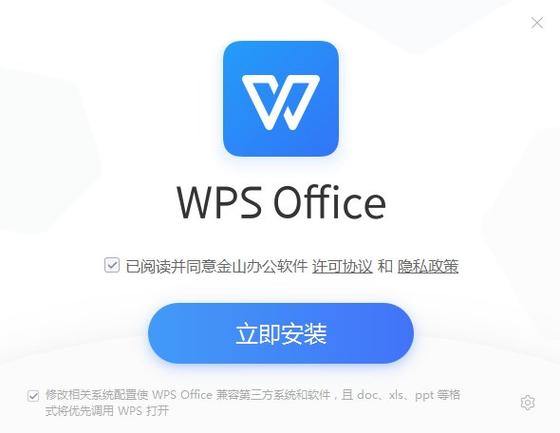
WPSOffice_XXXX.exe),双击打开它。 - 在弹出的安全提示窗口中,点击 “是” 或 “运行”。
- 进入安装向导,您可以选择 “快速安装”(推荐)或 “自定义安装”(如果您想更改安装路径或组件)。
- 重要提示: 在安装过程中,请注意取消勾选那些您不需要的选项,
- “设置WPS为默认浏览器” (如果您习惯使用Chrome或Edge)
- “安装WPS浏览器” 或 “安装WPS看图” 等附加组件
- “设置WPS为搜索引擎主页” 等推广设置。
- 点击 “安装”,等待安装完成,然后点击 “完成” 即可。
对于 macOS 用户:
- 下载完成后,您会得到一个名为
WPSOffice_XXXX.dmg的磁盘映像文件。 - 双击打开该文件,会弹出一个新的窗口,里面有一个WPS Office的图标。
- 将这个 WPS Office 图标 拖拽 到您电脑的 “应用程序” 文件夹中。
- 安装完成!您可以在“启动台”或“应用程序”文件夹中找到并启动WPS Office。
下载后常见问题与设置
免费使用 vs 会员功能
- 基础功能免费: WPS Office的核心功能——文字、演示、表格——的查看和编辑是完全免费的,足以满足绝大多数日常办公和学习需求。
- 会员功能: WPS提供会员服务,解锁一些高级功能,
- 去除文档中的广告。
- 使用更多高级模板。
- PDF转换、OCR文字识别等高级工具。
- 云空间扩容。
- 您可以只使用免费功能,完全不需要购买会员。
如何登录账户?
- 首次启动WPS时,它会提示您登录账户(可以使用手机号、微信、QQ或邮箱登录)。
- 强烈建议登录! 登录账户后,您可以:
- 将文档、表格等文件自动同步到云端,实现多设备无缝衔接(在电脑、手机、平板上都能访问)。
- 使用云文档功能,方便与他人协作。
- 保存您的个人设置和模板。
WPS、Word、Excel、PowerPoint 的对应关系
| WPS 组件 | 对应 Microsoft Office 组件 | 主要用途 |
|---|---|---|
| WPS文字 | Microsoft Word | 文档编辑、报告、简历、论文等 |
| WPS表格 | Microsoft Excel | 数据处理、图表制作、公式计算等 |
| WPS演示 | Microsoft PowerPoint | 幻灯片制作、演示文稿、课件等 |
- 唯一官网:
https://www.wps.cn/ - 点击下载: 首页醒目的“免费下载”按钮。
- 安全安装: 运行安装包,注意取消勾选不必要的捆绑选项。
- 推荐登录: 登录账户以使用云同步等强大功能。
- 免费足够: 核心功能免费,无需为高级功能付费。
希望这份指南能帮助您顺利下载并使用WPS Office!
(图片来源网络,侵删)


