


使用USB无线网卡(最常用、最通用)
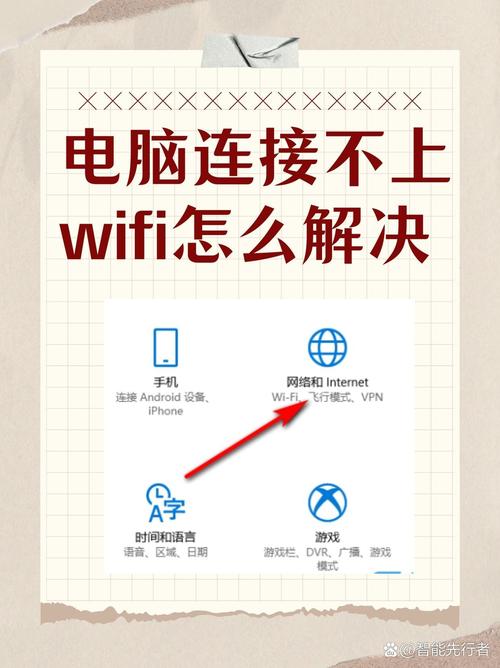
如果你的台式机没有内置无线网卡,这是最简单、最直接的解决方案,USB无线网卡是一个小型的USB设备,插入后就能让你的电脑拥有Wi-Fi功能。
(图片来源网络,侵删)
操作步骤:
-
购买USB无线网卡:
- 根据你的电脑接口选择:如果你的电脑USB-A口多,就买传统的U盘式网卡;如果你的新主板有USB-C接口,可以考虑购买USB-C接口的网卡,通常更小巧。
- 注意:确保网卡支持你的Wi-Fi频段(如2.4GHz和5GHz)和Wi-Fi标准(如Wi-Fi 5, Wi-Fi 6),以便获得更好的速度和稳定性。
-
安装驱动程序(关键步骤):
- 强烈建议:在插入网卡之前,先去网卡品牌的官方网站(如TP-Link, D-Link, ASUS等)下载对应型号的最新驱动程序。
- 将下载好的驱动程序安装包保存到U盘里备用。
- 为什么先装驱动? 因为Windows系统自带了大量通用驱动,但官方驱动的兼容性、稳定性和性能通常更好,先安装可以避免系统使用不完美的默认驱动。
-
连接硬件:
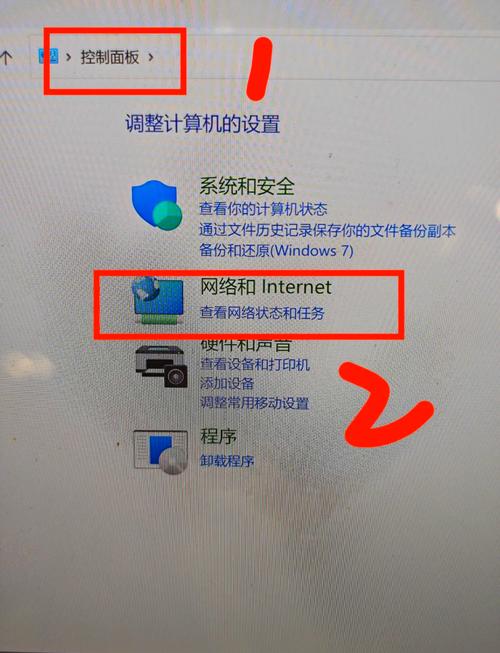
将USB无线网卡插入台式机的一个USB接口,如果是USB 3.0接口,建议插入蓝色的,因为传输速率更高,对网卡性能影响小。
 (图片来源网络,侵删)
 -
连接Wi-Fi:
- 插入后,Windows会自动识别并安装驱动(如果你已经手动安装了官方驱动,这一步会很快)。
- 点击任务栏右下角的网络图标(通常是📶或🔒)。
- 在弹出的可用网络列表中,找到你的Wi-Fi名称(SSID)。
- 点击它,然后点击“连接”。
- 输入你的Wi-Fi密码,点击“下一步”或“确定”。
- 连接成功后,网络图标会显示为已连接状态。
优点:
- 即插即用:非常方便,无需打开机箱。
- 通用性强:适用于任何台式机,无论新旧。
- 选择多样:市面上有各种价位和性能的型号可选。
缺点:
- 占用一个USB接口:可能会影响其他USB设备的连接。
- 可能影响美观:机箱上会多出一个“小尾巴”。
使用PCIe无线网卡(性能最强、最稳定)
如果你对网络性能要求很高(例如玩大型在线游戏、进行大量数据传输),或者追求机箱内部整洁,PCIe无线网卡是最佳选择,它需要安装到电脑主板内部。
操作步骤:
-
购买PCIe无线网卡:
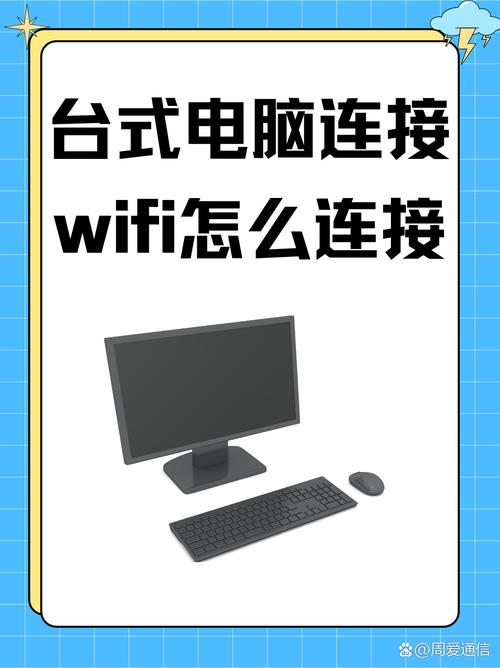
这种网卡看起来像一个小显卡,需要插在主板的PCIe插槽上,购买前请确认你的机箱空间和主板是否有可用的PCIe x1插槽。
 (图片来源网络,侵删)
 -
安装硬件(需要打开机箱):
- 断电操作:关闭电脑,拔掉电源线。
- 打开机箱侧面板:通常需要拧下几颗螺丝。
- 找到PCIe插槽:在主板上,最长的那个通常是PCIe x16显卡插槽,你需要找一个较短的PCIe x1插槽。
- 安装网卡:取下插槽后部的金属挡板,将网卡对准插槽,垂直用力按下,直到卡扣自动扣紧。
- 固定网卡:用螺丝将网卡尾部的金属片固定在机箱上。
- 装回机箱:盖好侧面板,拧好螺丝。
-
安装驱动程序:
- 开机后,系统会自动检测到新硬件。
- 同样,建议去网卡品牌的官网下载最新驱动程序进行安装。
-
连接Wi-Fi:
安装完驱动后,后续的连接步骤与方法一完全相同(点击任务栏网络图标,选择Wi-Fi,输入密码)。
优点:
- 性能最佳:通常比USB网卡信号更强、更稳定,延迟更低。
- 不占用外部接口:机箱外观整洁。
- 天线可扩展:很多高端PCIe网卡配有可拆卸的天线,可以外接到机箱后部,获得更好的信号接收效果。
缺点:
- 安装复杂:需要打开机箱,对新手有一定难度。
- 需要额外成本:网卡本身和可能需要的天线费用较高。
- 有兼容性风险:需要确认主板有合适的插槽和机箱有足够空间。
使用手机共享(应急方案)
如果你只是临时需要用一下Wi-Fi,或者手头没有无线网卡,可以用手机开一个热点给电脑用。
操作步骤:
-
在手机上开启热点:
- 进入手机的“设置” > “移动网络”或“个人热点”。
- 开启“个人热点”功能。
- 可以设置热点名称和密码。
-
在台式机上连接:
- 点击任务栏右下角的网络图标。
- 在列表中找到你手机的热点名称。
- 点击连接,并输入你设置的密码。
优点:
- 无需额外硬件:只要有手机和流量即可。
- 操作极其简单:无需安装任何驱动。
缺点:
- 消耗手机流量:需要注意流量套餐。
- 性能和稳定性差:速度受手机性能和信号限制,连接可能不稳定。
- 手机需要持续工作:会增加手机的发热和电量消耗。
总结与建议
| 方法 | 优点 | 缺点 | 适用人群 |
|---|---|---|---|
| USB无线网卡 | 简单方便,即插即用,通用性强 | 占用USB口,外观略突兀 | 绝大多数普通用户,首选方案。 |
| PCIe无线网卡 | 性能最强,最稳定,不占外部接口 | 安装复杂,成本高,有兼容性要求 | 游戏玩家、网络发烧友、追求整洁的DIY用户。 |
| 手机共享 | 无需硬件,应急方便 | 消耗流量,性能差,不稳定 | 临时应急,或只有手机网络时使用。 |
给新手的最终建议:
直接购买一个USB无线网卡,它完美平衡了易用性、性能和成本,先去官网下载好驱动,再插入电脑,按照步骤操作,几分钟就能搞定,这是最省心、最不会出错的方法。


