


使用「快速开始」(最推荐,最快)
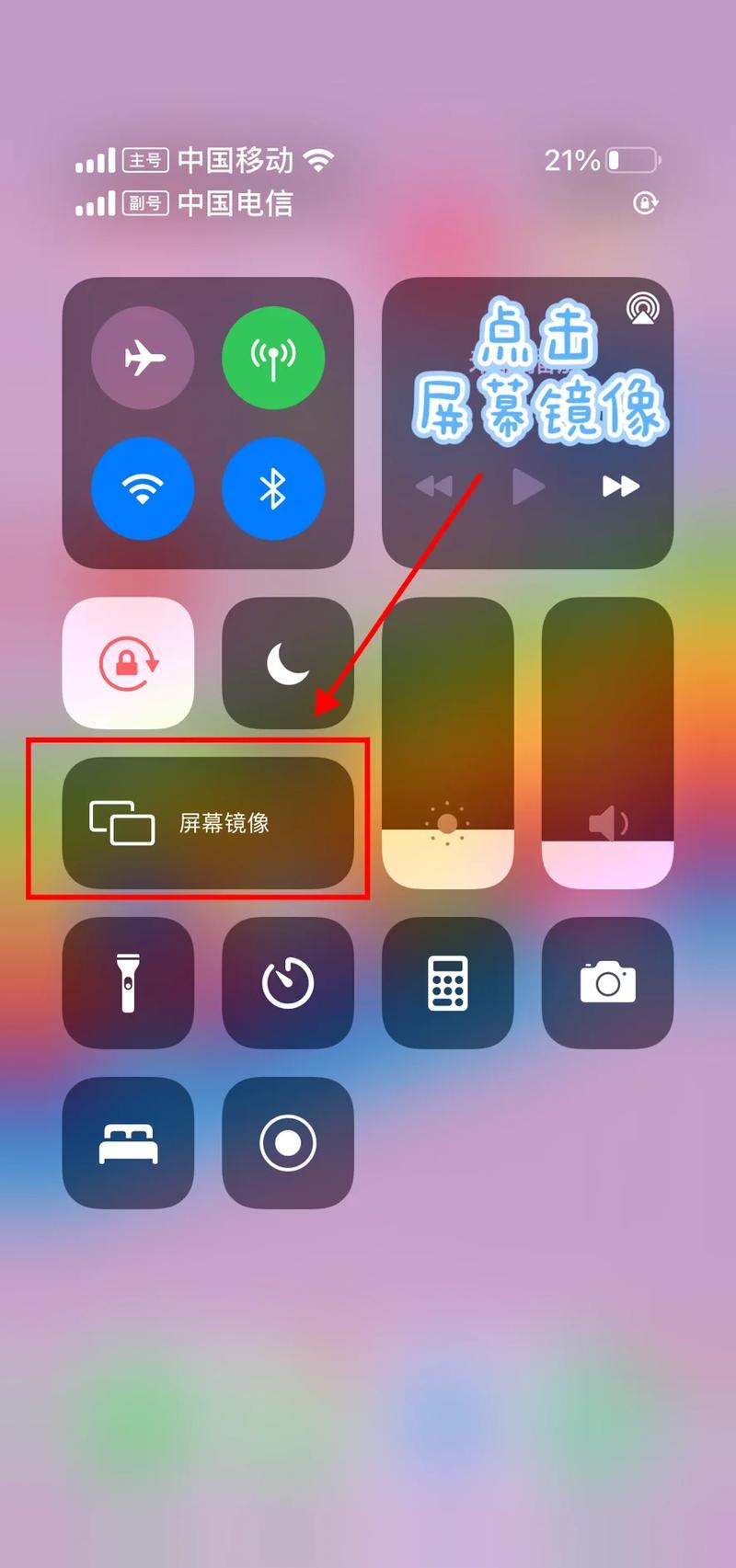
这是最简单直接的方法,适合两台 iPhone 在手的情况,它会利用旧 iPhone 的摄像头来扫描新 iPhone 上出现的动画,从而快速设置。
(图片来源网络,侵删)
操作步骤:
-
准备设备:
- 将两部 iPhone 都开机,并放在彼此附近。
- 确保两部 iPhone 都连接到稳定的 Wi-Fi 网络。
- 确保旧 iPhone 的电量充足(建议在 50% 以上),或连接上充电器。
-
开始设置:
- 在你的新 iPhone 上,会看到一个“快速开始”屏幕,上面有旧 iPhone 的设备图片,点击“继续”。
- 在你的旧 iPhone 上,会出现一个摄像头视图,用来扫描新 iPhone 上出现的动画,将新 iPhone 的画面放入取景框内,直到设置完成。
-
完成设置:
- 当新 iPhone 上出现“旧 iPhone 上的 Apple ID 密码”时,请在旧 iPhone 上输入你的 Apple ID 密码以确认。
- 按照屏幕上的提示,在新 iPhone 上设置面容 ID/触控 ID 和密码。
-
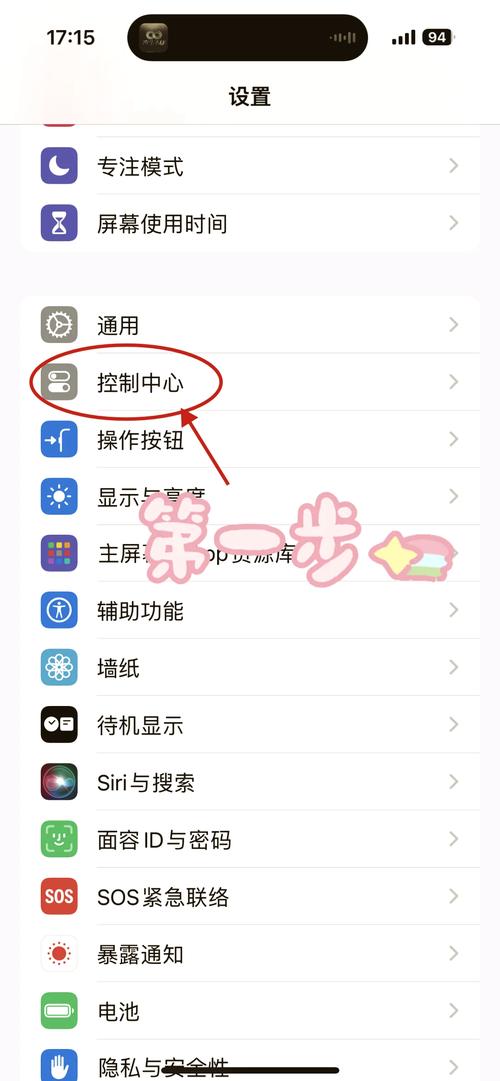
选择传输方式:
 (图片来源网络,侵删)
- 你会看到两个选项:
- 直接传输: 这是最快的方式,两部 iPhone 需要一直靠近,并且旧 iPhone 需要插入电源,数据通过点对点加密直接在新旧手机间传输,不经过 iCloud,速度快且保护隐私。
- 从 iCloud 传输: 如果你选择这个,新 iPhone 将从你的 iCloud 备份中恢复数据,你需要确保旧 iPhone 的最新备份已经在 iCloud 上。
- 你会看到两个选项:
-
等待传输完成:
选择“直接传输”后,旧 iPhone 屏幕上会出现一个“传输数据”的动画,请务必保持两部 iPhone 靠近,直到传输完成,在新 iPhone 上完成最后的设置,比如登录 App Store 和 iMessage。
优点:
- 速度快: “直接传输”模式是目前最快的迁移方式。
- 操作简单: 步骤引导非常清晰,全程自动。
- 数据完整: 几乎可以迁移所有内容,包括 App、照片、设置、健康数据等。
缺点:
- 需要两台手机同时操作,且在整个过程中需要保持靠近。
使用全新或已重置的 iPhone
如果你还没有旧 iPhone,或者已经将旧 iPhone 恢复出厂设置,你可以通过 iCloud 或电脑来恢复数据。
方案 A:使用 iCloud 备份
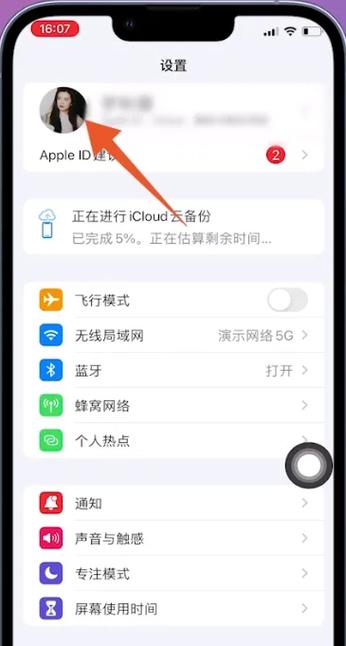
前提是:你的旧 iPhone 已经通过 设置 > [你的名字] > iCloud > iCloud 云备份 开启了云备份,并且有最新的备份。
(图片来源网络,侵删)
- 设置新 iPhone: 开启新 iPhone,按照屏幕上的指示进行初始设置(选择语言、地区、连接 Wi-Fi)。
- 应用数据: 当你看到“App 与数据”屏幕时,选择“从 iCloud 云备份恢复”。
- 登录 Apple ID: 登录你之前用于备份旧 iPhone 的 Apple ID。
- 选择备份: 从列表中选择最新的那个备份,然后耐心等待下载和恢复完成,新 iPhone 会自动重启并加载所有数据。
方案 B:使用电脑 (iTunes 或 Finder)
如果你的 iCloud 存储空间不足,或者你更喜欢用电脑备份,可以使用这个方法。
对于 macOS Catalina (10.15) 或更高版本,或 Windows 电脑:
-
备份旧 iPhone:
- 在电脑上打开 iTunes (Windows) 或 访达 (macOS)。
- 用数据线将旧 iPhone 连接到电脑。
- 信任此电脑(如果提示)。
- 在 iTunes/访达中,点击设备图标,然后选择“立即备份”。
-
设置新 iPhone:
- 将新 iPhone 开机并进行初始设置,直到“App 与数据”屏幕。
- 选择“从 Mac 或 PC 恢复”。
- 按照屏幕上的指示,将新 iPhone 连接到同一台电脑。
- 在电脑上的 iTunes/访达中,选择“恢复备份”,然后选择你刚刚创建的那个备份文件。
优点:
- 灵活: 不需要两台手机同时在线。
- iCloud 方案: 无需电脑,只要有网络就能操作。
- 电脑方案: 备份文件通常比 iCloud 云备份更完整,且不占用 iCloud 空间。
缺点:
- 耗时: 通过 iCloud 或电脑恢复可能比“快速开始”的“直接传输”慢得多。
- 需要电脑 (iTunes/访达方案): 操作步骤相对繁琐一些。
使用第三方工具(不推荐)
市面上有很多第三方数据迁移工具,它们声称可以跨平台(如从安卓到 iPhone)或更灵活地传输数据。
为什么不推荐?
- 安全风险: 这些工具可能涉及数据隐私泄露的风险。
- 兼容性问题: 可能无法完美迁移所有数据,或者导致应用不稳定。
- 付费: 很多优质功能需要付费。
除非你有特殊需求(例如从安卓手机换到 iPhone),否则强烈建议优先使用苹果官方提供的方法。
总结与建议
| 方法 | 优点 | 缺点 | 推荐场景 |
|---|---|---|---|
| 快速开始 (直接传输) | 速度最快、操作最简单、数据最完整 | 需要两台手机同时操作且保持靠近 | 最推荐! 拥有新旧两部 iPhone 时的首选。 |
| iCloud 云备份 | 无需电脑,只要有网络 | 依赖网络速度,受 iCloud 存储空间限制,速度较慢 | 没有旧 iPhone 在手,或旧 iPhone 已重置时。 |
| 电脑备份 (iTunes/访达) | 备份完整,不占用 iCloud 空间 | 需要电脑,步骤相对繁琐,速度较慢 | iCloud 空间不足,或你习惯使用电脑管理数据时。 |
给你的最终建议:
- 如果你手上有新旧两部 iPhone,直接用「快速开始」的「直接传输」功能,这是最佳体验。
- 如果你已经卖掉了或丢失了旧 iPhone,那么使用 iCloud 云备份 是最方便的选择。
- 如果你的 iCloud 存储空间满了,或者你想进行一个更“彻底”的迁移,那么使用 电脑备份 是最稳妥的选择。
希望这份详细的指南能帮助你顺利完成数据迁移!


