


请确认您的 iPhone 型号,因为不同型号的 Home 键物理形态不同:
(图片来源网络,侵删)
- 带实体按压 Home 键的型号:iPhone 8 及更早机型(如 iPhone 7, iPhone 6s, iPhone SE 第一代等)。
- 带可按压 Touch ID 的全面屏型号:iPhone SE (第二代及第三代)、iPhone 13 及更早的 Pro/Pro Max 机型(即带有“小刘海”的机型)。
- 不带 Home 键的全面屏型号:iPhone 14 Pro/Pro Max 及更新的机型(带有“灵动岛”的机型)。
下面我将分情况为您详细介绍如何设置。
带实体按压 Home 键的型号 (iPhone 8 及更早)
对于这些机型,Home 键是物理按键,您无法“设置”它的外观或位置,但可以设置它的功能,比如轻点两下、长按等操作对应什么功能,这个功能叫做“辅助触控”。
设置步骤:
- 打开手机的 “设置” App。
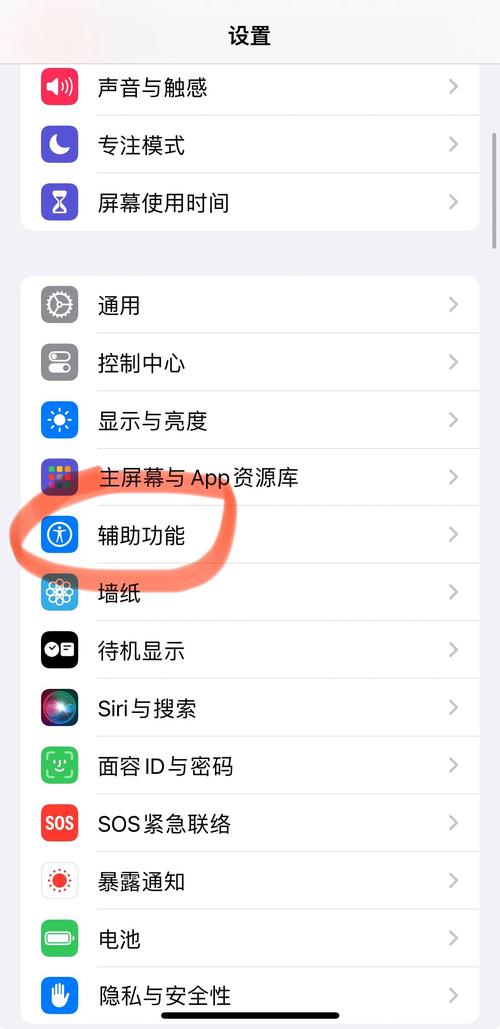
- 向下滑动,找到并点击 “辅助功能”。
- 点击 “触控”。
- 点击 “辅助触控”,然后打开右上角的 “辅助触控”开关(开关变为绿色)。
- 进入后,您可以进行详细设置:
- 自定顶层菜单:点击“自定顶层菜单”,您可以设置轻点一下、轻点两下、长按等操作分别触发什么功能(如主屏幕、控制中心、截屏等)。
- 自定操作:可以为“单指轻点”、“单指长按”等手势设置更复杂的操作。
- 点击速度:调整按一下 Home 键的响应灵敏度。
对于老机型,主要是通过“辅助触控”来让虚拟的 Home 键实现各种功能,而不是设置物理按键本身。
(图片来源网络,侵删)
带可按压 Touch ID 的全面屏型号 (iPhone SE 2/3, iPhone 13/14 Pro 等)
这些机型的 Home 键是集成了 Touch ID 的电容式按键,可以像实体键一样按下,它的主要功能是 “轻点唤醒”。
设置步骤:
- 打开 “设置” App。
- 进入 “辅助功能” > “触控”。
- 找到并点击 “轻点唤醒”。
- 打开 “轻点唤醒”开关。
开启后:
- 您只需用手指轻按一下屏幕下方的 Home 键,即可唤醒并解锁手机(前提是您录入了指纹)。
- 如果关闭此功能,您需要长按 Home 键来唤醒手机。
请注意:
- 在这些机型上,返回主屏幕 的操作是从屏幕底部边缘向上轻扫,这与 Home 键的功能是分开的。
- 您无法改变 Home 键的位置,它被固定在屏幕底部中央。
不带 Home 键的全面屏型号 (iPhone 14 Pro/Pro Max 及更新机型)
这些机型完全没有 Home 键,所有的导航功能都通过屏幕手势实现,您无法“设置”一个 Home 键,而是设置手势导航的灵敏度。
核心手势操作:
- 返回主屏幕:从屏幕底部边缘向上轻扫并稍作停顿,直到屏幕上的应用图标微微闪烁后松手。
- 多任务切换:从屏幕底部边缘向上轻扫并停顿,直到应用切换界面出现,然后左右滑动切换应用。
- 访问控制中心:从屏幕右上角向下滑动。
- App 专用控制中心:在 App 内,从屏幕左上角向右下角斜向滑动。
设置手势灵敏度:
如果您觉得手势操作太快或太慢,可以调整其灵敏度。
- 打开 “设置” App。
- 进入 “辅助功能” > “触控”。
- 点击 “触控调节”。
- 点击 “触控灵敏度”。
- 默认:标准的手势速度。
- 慢速:为需要更长时间完成手势的用户提供更多时间,系统会等待更久才判断您完成了手势。
总结与快速指南
| 手机型号 | Home 键类型 | 如何设置 |
|---|---|---|
| iPhone 8 及更早 | 实体按压键 | 设置 > 辅助功能 > 触控 > 辅助触控 (设置虚拟 Home 键的功能) |
| iPhone SE 2/3, iPhone 13/14 Pro 等 | 可按压 Touch ID | 设置 > 辅助功能 > 触控 > 轻点唤醒 (设置轻按 Home 键是否唤醒手机) |
| iPhone 14 Pro/Pro Max 及更新 | 无 Home 键 | 设置 > 辅助功能 > 触控 > 触控调节 > 触控灵敏度 (调整屏幕手势的响应速度) |
希望这个详细的指南能帮助到您!如果您能告诉我您的具体 iPhone 型号,我可以给您更精确的答案。


