


这是一个非常常见且重要的问题,答案是:不,一台苹果手机可以关联和使用多个 Apple ID,但在同一个时间点,某些核心功能只能由一个主 Apple ID 来主导。
(图片来源网络,侵删)
为了让你彻底明白,我们来详细分解一下 Apple ID 在 iPhone 上的不同角色和使用场景。
核心概念:主 Apple ID (Primary Apple ID)
在你的 iPhone 上,有一个“主要”的 Apple ID,这个 ID 承担着最重要的功能,并且拥有一些特殊的权限:
- iCloud 云同步:这是最核心的区别,只有“主要”的 Apple ID 才能开启 iCloud 云同步(如照片、通讯录、备忘录、iCloud Drive 等),这意味着你的核心数据会与这个 ID 的 iCloud 空间进行同步。
- iCloud+ 付费服务:如果你购买了 iCloud+ 增量存储空间(如 50GB, 200GB 等),这个订阅必须绑定在“主要”的 Apple ID 上。
- “家人共享” (Family Sharing):创建或加入“家人共享”群组的组织者,必须是“主要”的 Apple ID。
- iMessage 和 FaceTime:虽然你可以登录多个 iMessage,但“主要”的 Apple ID 会是你设备的默认发送和接收地址,并且与你的手机号深度绑定。
- App Store 和“媒体与购买”:这是“主要” Apple ID 的另一个核心作用,它决定了你下载和更新 App、购买音乐、电影、电视节目、书籍等内容的 Apple ID,它也决定了你能否在 iPhone 上享受 “App Store 购买项目共享” 的便利(即家人可以互相下载对方付费购买的应用)。
如何管理多个 Apple ID?
你可以在 iPhone 的 “设置” 中轻松地管理和切换不同的 Apple ID。
设置你的“主要”Apple ID
这是你首次设置 iPhone 或想要更换核心身份时需要操作的步骤。
(图片来源网络,侵删)
- 路径:
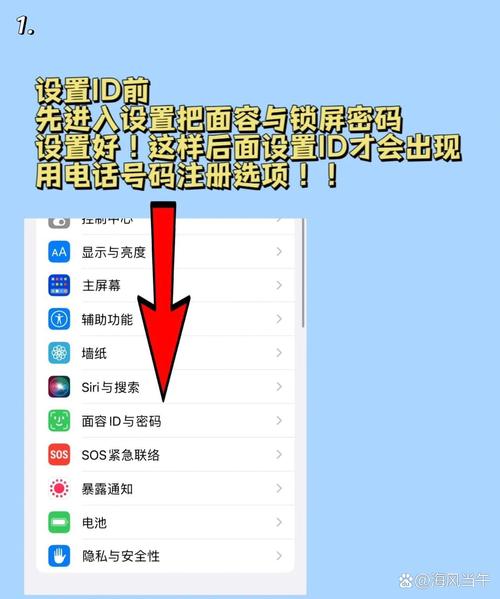
设置>[你的姓名](顶部) - 操作:你可以登录、退出或切换一个 Apple ID。你登录/切换到这里的 ID,就会自动成为你手机的“主要”Apple ID,并接管 iCloud、App Store 等核心功能。
在不同服务中独立使用其他 Apple ID
这是最灵活的地方,你可以让不同的服务使用不同的 Apple ID,而无需更改“主要”ID。
- 路径:
设置>[你的姓名]>密码与账号>使用其他 Apple ID - 适用场景:
- iMessage 和 FaceTime:你可以在“主要”Apple ID 之外,再添加一个或多个 Apple ID 来收发 iMessage 或进行 FaceTime 通话,这对于使用工作或备用邮箱通信非常有用。
- Game Center:如果你在多个游戏社区有账号,可以为 Game Center 登录另一个 Apple ID。
- “媒体与购买”:这是一个非常实用的功能,假设你的“主要”Apple ID 是你个人的,但你家人用他们的 ID 买了一个游戏,你想在自己的手机上下载,你可以在这里临时切换到家人的 Apple ID,去下载和更新那个应用,下载完成后,可以随时切回你自己的“主要”ID,新下载的应用依然可以正常使用和更新(只要设备还在同一个家庭共享组或你有该应用的访问权限)。
场景举例说明
假设小明的 iPhone 想要同时使用两个 Apple ID:
- ID-A:他的个人 Apple ID,用于存放照片、联系人,并购买大部分应用。
- ID-B:他的工作 Apple ID,用于公司邮箱收发工作消息和一些工作相关应用。
他的设置应该是这样的:
-
主要 Apple ID:他将 ID-A 设置为 iPhone 的“主要”Apple ID。
 (图片来源网络,侵删)
- 结果:他的所有照片、通讯录、备忘录都通过 ID-A 的 iCloud 同步,他在 App Store 下载和更新应用、购买音乐电影时,默认使用 ID-A 的账户和支付方式。
-
iMessage:在“设置” > “信息” > “发送与接收”中,他添加了 ID-B 的工作邮箱作为可接收信息的地址。
- 结果:他可以用个人 ID-A 和朋友聊天,同时也能用工作 ID-B 接收同事的 iMessage。
-
“媒体与购买”:在“设置” > “[你的姓名]” > “媒体与购买”中,他临时切换到 ID-B。
- 结果:他现在可以访问 ID-B 账户下的 App Store 购买记录,下载或更新公司购买的应用,下载完成后,他会立刻把这个设置切回 ID-A,以保证个人应用的正常更新。
总结与最佳实践
| 功能 | 是否可以使用多个 Apple ID? | 备注 |
|---|---|---|
| iCloud 云同步 | 否 (仅一个主 ID) | 这是“主要”Apple ID 的核心功能,决定你的核心数据同步到哪个云端。 |
| App Store 购买 | 否 (仅一个主 ID) | “主要”Apple ID 决定了你付费下载和更新应用的默认账户。 |
| iMessage / FaceTime | 是 | 可以添加多个 Apple ID 进行通信。 |
| Game Center | 是 | 可以独立切换登录 ID。 |
| “媒体与购买” | 是 | 可以临时切换,用于下载其他 ID 购买的应用。 |
| “家人共享” | 否 (仅一个主 ID) | 创建或加入家庭共享的组织者必须是“主要”Apple ID。 |
最佳实践建议:
- 明确主次:选择一个你最常用、最信任的 Apple ID 作为你的“主要”ID,负责 iCloud 和 App Store 的核心功能。
- 避免频繁切换主 ID:频繁地在“设置” > “[你的姓名]”中切换主 Apple ID 可能会导致一些授权问题或数据混乱。
- 善用“媒体与购买”切换:这是官方设计的、用于在多个账户间管理应用的官方安全方式,比共享密码要好得多。
- 谨慎使用“家人共享”:加入家庭共享意味着你的部分购买记录和位置信息可能会对家人可见,请谨慎选择共享对象。
放心大胆地使用多个 Apple ID 吧,只要理清它们各自的角色和权限,就能让你的工作和个人生活更高效地分开管理。


