


下面我将从“快速解决”、“排查原因”、“深层设置”和“终极方案”四个层面,为你提供一个全面且可操作的排查和解决指南。
(图片来源网络,侵删)
第一部分:快速解决(先试试这些)
这些方法简单快捷,可以快速解决大部分临时性问题。
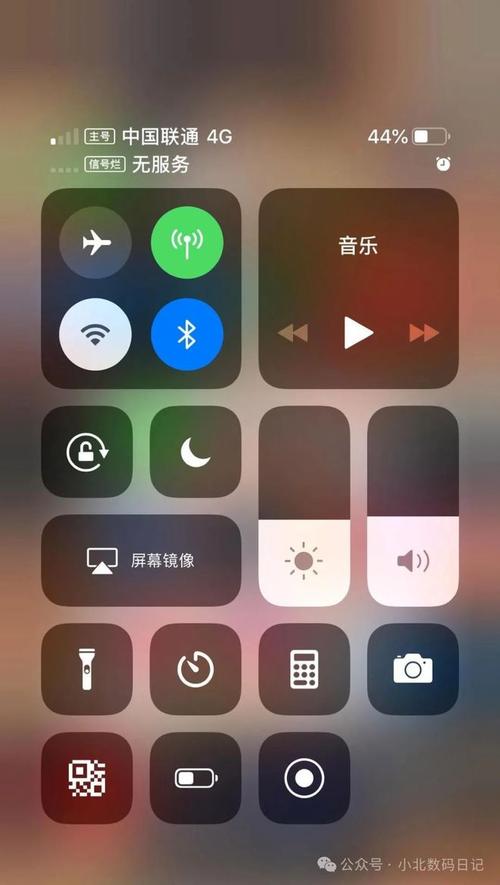
- 开关飞行模式:这是最简单粗暴也最有效的方法之一,进入“设置” > “飞行模式”,等待10秒,然后关闭,这会重置手机的无线网络连接。
- 开关Wi-Fi:进入“设置” > “Wi-Fi”,关闭Wi-Fi,等待10-20秒,然后再重新打开。
- 忘记并重新连接网络:
- 进入“设置” > “Wi-Fi”。
- 找到你当前连接的Wi-Fi网络,点击右侧的蓝色图标
i。 - 选择“忽略此网络”(或“忘记此网络”),然后重新输入密码连接。
- 重启你的iPhone:重启可以清除系统缓存,解决很多临时的软件小故障。
- 重启你的路由器:拔掉路由器的电源线,等待30秒到1分钟(让路由器内部电容完全放电),然后再插上电源,这是解决路由器问题的经典方法。
第二部分:系统化排查(找到根本原因)
如果快速解决无效,说明问题可能更深层,请按照以下步骤逐一排查。
A. 排查 iPhone 自身问题
-
检查iOS系统更新:
- 原因:旧版本的系统可能存在已知的Wi-Fi Bug。
- 操作:进入“设置” > “通用” > “软件更新”,检查并安装最新的iOS系统。
-
重置网络设置(非常重要):
 (图片来源网络,侵删)
- 原因:这会清除你手机上所有已保存的Wi-Fi密码、蜂窝网络设置、VPN和APN设置,相当于将网络设置恢复到出厂状态。但请注意,这不会删除你的个人数据。
- 操作:进入“设置” > “通用” > “传输或还原iPhone” > “还原” > “还原网络设置”,完成后,你需要重新连接所有Wi-Fi网络并输入密码。
-
检查Wi-Fi辅助功能:
- 原因:这个功能会在Wi-Fi信号很弱时,自动切换到蜂窝数据,有时这会导致网络频繁切换,感觉不稳定。
- 操作:进入“设置” > “蜂窝网络” > 滑到最底部,找到“Wi-Fi辅助”,建议将其关闭,看看是否解决问题。
-
检查后台App刷新:
- 原因:某些App在后台刷新时会消耗大量网络资源,可能导致Wi-Fi卡顿。
- 操作:进入“设置” > “通用” > “后台App刷新”,你可以选择“关闭”,或者只保留必要的App开启。
-
检查DNS设置:
- 原因:错误的DNS服务器地址会导致解析缓慢或不稳定。
- 操作:进入“设置” > “Wi-Fi”,点击当前连接Wi-Fi右侧的
i,找到“DNS”。- 自动:这是默认设置,通常没问题。
- 手动:你可以尝试更换为公共DNS,如:
- Cloudflare DNS:
1.1.1和0.0.1 - Google DNS:
8.8.8和8.4.4
- Cloudflare DNS:
- 设置好后,测试网络是否稳定。
-
检查是否存在硬件问题(可能性较小):
 (图片来源网络,侵删)
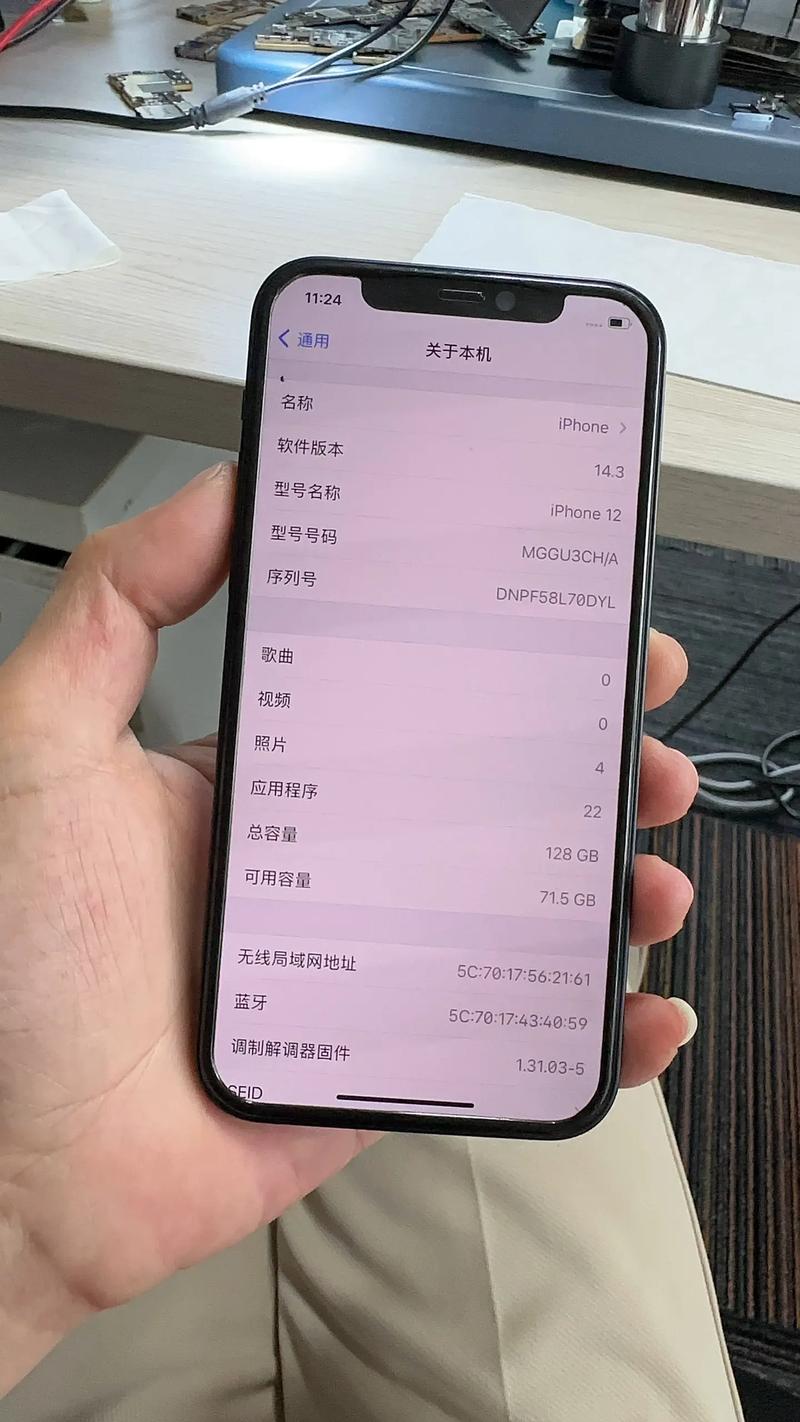
如果以上所有方法都无效,且只在特定Wi-Fi环境下出现,可以考虑是iPhone的Wi-Fi模块硬件故障,可以携带手机前往Apple Store或授权维修点进行检测。
B. 排查路由器与网络环境问题
很多时候,问题出在路由器这边。
-
路由器摆放位置:
- 原因:Wi-Fi信号会被墙壁、金属、电器、水等障碍物严重削弱。
- 解决方案:将路由器放置在房屋的中心位置,远离地面、角落,远离微波炉、蓝牙音箱、无绳电话等会产生干扰的电器。
-
路由器固件更新:
- 原因:路由器厂商会通过固件更新来修复Bug和提升性能。
- 操作:登录路由器的管理后台(通常是192.168.1.1或192.168.0.1),在“系统设置”或“固件升级”中检查是否有更新。
-
选择最佳Wi-Fi频段:
- 4GHz频段:穿墙能力强,但速度慢,易受干扰(蓝牙、微波炉等)。
- 5GHz频段:速度快,干扰少,但穿墙能力弱。
- 解决方案:
- 靠近路由器:使用5GHz频段,享受高速网络。
- 距离较远或隔墙多:使用2.4GHz频段,保证信号稳定。
- 你的路由器如果支持,可以设置成双频合一,让iPhone自动选择最佳频段,但有时自动切换会导致不稳定,可以尝试关闭此功能,手动连接到合适的频段。
-
更换Wi-Fi信道:
- 原因:如果你周围邻居的Wi-Fi很多,它们可能会使用相同的信道,导致信号拥堵。
- 操作:使用Wi-Fi分析类App(如 Wi-Fi Analyzer for Android,或Mac/iOS上的 AirPort 实用工具)来查看周围信道的拥堵情况,然后在路由器后台手动切换到一个不那么拥挤的信道(特别是2.4GHz频段,建议选择1、6、11这三个不重叠的信道之一)。
-
减少连接设备数量:
- 原因:连接的设备越多,路由器负担越重,可能导致网络不稳定。
- 解决方案:断开一些不用的设备,看看问题是否缓解。
第三部分:进阶设置与优化
-
创建新的Wi-Fi网络名称(SSID):
- 在路由器后台,为2.4GHz和5GHz分别设置一个不同的名称(
MyHome_2.4G和MyHome_5G),这样可以强制iPhone连接到你指定的频段,避免因自动切换导致的问题。
- 在路由器后台,为2.4GHz和5GHz分别设置一个不同的名称(
-
更新路由器:
- 如果你的路由器非常老旧(使用了5年以上),其硬件和天线性能可能已经无法满足现在的需求,考虑更换一个支持 Wi-Fi 6 (802.11ax) 的新路由器,它能提供更好的覆盖、稳定性和多设备连接能力。
第四部分:终极方案
如果所有方法都尝试过,问题依旧,可以考虑以下方案:
- 联系苹果官方支持:通过Apple官网的“支持”页面或Apple Store Genius Bar进行预约,让专业人士检测是否为硬件故障。
- 联系你的网络服务提供商(ISP):让他们检查一下外线网络是否存在问题。
总结一下排查流程建议:
- 先做:重启iPhone和路由器,忽略网络重连。
- 再做:更新iOS系统和路由器固件。
- 然后做:重置iPhone网络设置。
- 接着排查:路由器位置、频段、信道,以及周围环境干扰。
- 最后考虑:DNS设置、硬件故障或更换路由器。
希望这份详细的指南能帮助你解决Wi-Fi信号不稳定的问题!


