


核心方法:使用 Mac 自带的“App Store” (应用商店)
这是最安全、最推荐的下载软件方式,App Store 里的所有应用都经过苹果的审核,理论上不会有病毒或恶意软件。
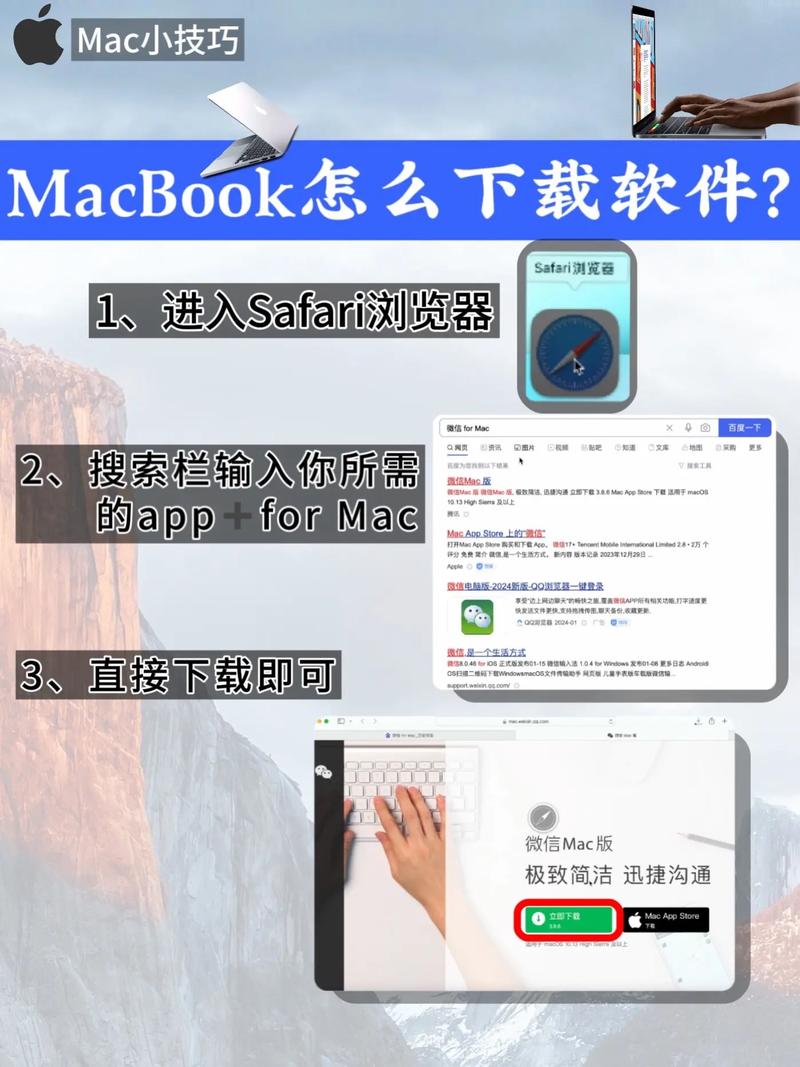
(图片来源网络,侵删)
操作步骤:
-
打开 App Store:
- 在你的 Mac 的程序坞(Dock,屏幕底部的工具栏)上找到蓝色的图标,上面有一个字母 "A"。
- 点击打开。
-
搜索软件:
- 在 App Store 窗口左上角的搜索栏中,输入你想下载的软件名称,"微信"、"QQ音乐"、"Microsoft Excel" 等。
- 按下回车键或点击搜索图标。
-
选择并下载:
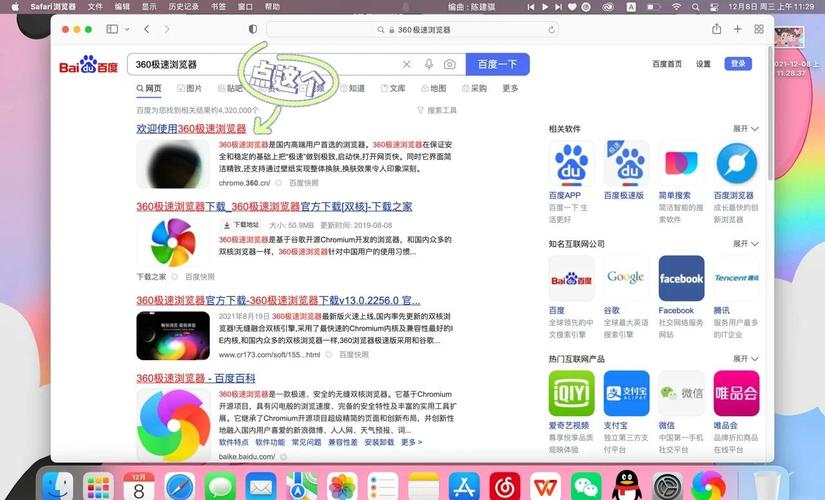 (图片来源网络,侵删)
- 在搜索结果中,你会看到软件的图标、名称、开发者、评分和简介。
- 点击软件图标进入详情页面。
- 在页面左上角,你会看到一个云朵图标 和一个“获取” (Get) 按钮。
- 云朵图标:表示这个软件你已经购买或免费下载过,可以重新安装。
- “获取” 按钮:表示这是新软件。
- 点击 “获取”,然后会变成 “安装”,如果你的 Mac 设置了面容 ID、触控 ID 或密码,验证一下即可开始下载。
-
查看下载进度:
- 下载中的软件会显示在程序坞的“启动台”图标上,或者 Dock 右侧的下载区域(一个点)。
- 下载完成后,软件会自动安装并出现在“启动台”中,你也可以把它拖到 Dock 上方便使用。
优点:
- 绝对安全:无病毒、无捆绑软件。
- 自动更新:App Store 会自动提醒并更新你通过它安装的软件。
- 正版授权:付费软件购买方便,授权清晰。
缺点:
- 软件库相对封闭,很多在 Windows 上常见的软件(如迅雷、部分游戏)没有官方版本。
从软件的官方网站下载
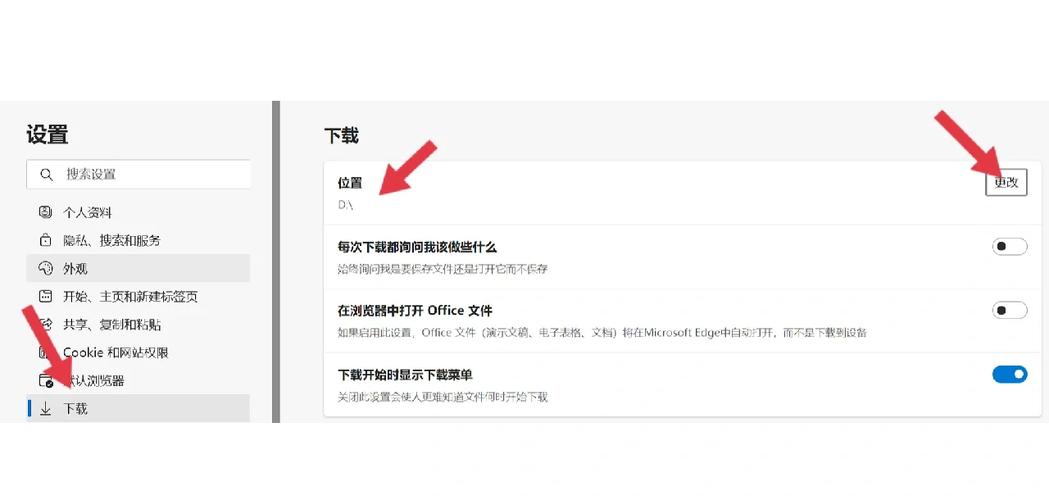
对于一些没有上架 App Store 的专业软件(如 Adobe 系列、Final Cut Pro、Parallels Desktop 等),或者你更信任特定开发者时,可以从它们的官方网站下载。
(图片来源网络,侵删)
操作步骤:
- 在浏览器中搜索:打开 Safari 或其他浏览器,搜索你想要的软件,"Adobe Photoshop 官网"。
- 寻找下载链接:进入官网后,找到 "Download"(下载)、"试用" 或 "购买" 按钮,点击下载。
- 处理下载文件:
- 下载的文件通常是
.dmg格式(磁盘映像)。 - 双击打开
.dmg文件,会弹出一个窗口,里面可能包含一个应用程序图标和一个“应用程序”文件夹的图标。
- 下载的文件通常是
- 安装软件:
- 将窗口中的应用程序图标直接拖拽到弹出的“应用程序”文件夹图标中。
- 拖拽完成后,安装就结束了,你可以在“启动台”或“访达”的“应用程序”文件夹里找到它。
- 弹出安装包:安装成功后,最好将
.dmg文件拖到“废纸篓”或“访访”的侧边栏“废纸篓”中,以释放空间。
⚠️ 重要安全提示:
- 只从官网下载:不要从任何第三方论坛、下载站下载,这些地方极有可能捆绑广告软件、病毒或恶意插件。
- 检查开发者:在 macOS 10.15 (Catalina) 及更高版本中,当你尝试从非 App Store 来源安装软件时,系统可能会提示“无法验证开发者”,请在“系统设置” > “隐私与安全性” > “安全性”中,允许来自“App Store 和被认可的开发者”或“任何来源”(如果已开启)的软件,如果开发者是知名的(如 Adobe、Microsoft),可以点击“仍要打开”来信任。
使用命令行 Homebrew (适用于高级用户)
如果你是开发者或技术爱好者,Homebrew 是 macOS 上最流行的包管理器,可以让你通过命令行轻松安装大量开发工具和命令行软件。
简要步骤:
- 安装 Homebrew:打开“终端”(Terminal),复制官方安装命令并粘贴运行。
/bin/bash -c "$(curl -fsSL https://raw.githubusercontent.com/Homebrew/install/HEAD/install.sh)"
- 搜索软件:使用
brew search [软件名]命令。 - 安装软件:使用
brew install [软件名]命令。brew install git安装 Git。
优点:
- 快速、高效,适合管理大量开发工具。
- 自动处理依赖关系。
缺点:
- 有一定技术门槛,不适合普通用户。
总结与建议
| 方法 | 适用场景 | 优点 | 缺点 |
|---|---|---|---|
| App Store | 日常所有软件(微信、QQ、音乐、视频工具等) | 最安全、最方便、自动更新 | 软件库有限,缺少专业和特定软件 |
| 官方网站 | 专业软件(Adobe, Office)、游戏、无 App Store 版本的软件 | 选择范围广,可获取最新版本 | 需自行判断安全性,需要手动安装和更新 |
| Homebrew | 开发者、技术爱好者 | 快速批量管理开发工具,自动处理依赖 | 有技术门槛,不适合普通用户 |
给新手的建议:
- 首选 App Store:超过 90% 的日常软件都能在 App Store 找到,这是你下载软件的首选和最安全的方式。
- 其次选官网:App Store 找不到,就去软件的官方网站下载,认准域名,小心山寨网站。
- 警惕弹窗广告:不要轻易点击网页上弹出的“您的电脑有病毒,立即下载XX软件清理”之类的广告,这些都是陷阱。
- Windows 软件:Mac 无法直接运行 Windows 的
.exe安装包,如果你需要运行 Windows 软件,你需要:- 使用虚拟机:如 Parallels Desktop, VMware Fusion。
- 使用云电脑:如无远程桌面。
- 寻找 Mac 替代品:很多优秀软件都有 Mac 版本或功能相似的替代品。


