


使用USB无线网卡(最常用、最经济)
如果你的台式机没有内置Wi-Fi功能,或者内置的Wi-Fi模块信号不好,这是最简单、最推荐的解决方案,你只需要购买一个USB无线网卡并插入电脑即可。
(图片来源网络,侵删)
第一步:购买合适的USB无线网卡
- 接口类型:选择USB-A接口(最常见)或USB-C接口,确保与你的电脑匹配。
- Wi-Fi标准:
- Wi-Fi 5 (802.11ac):主流标准,速度和稳定性都很好,性价比高。
- Wi-Fi 6 (802.11ax):最新标准,速度更快,延迟更低,在设备多的环境下表现更佳,如果你的路由器也支持Wi-Fi 6,强烈推荐。
- 天线:选择带外置天线的网卡,通常信号接收能力比内置天线的要好。
- 品牌:选择知名品牌,如 TP-Link(普联)、TP-Link(水星)、D-Link(友讯)、ASUS(华硕) 等,质量和驱动支持更有保障。
第二步:安装并连接Wi-Fi
购买回来后,操作非常简单:
- 插入网卡:将USB无线网卡插入台式机的一个空闲USB接口,如果是第一次使用,电脑会自动识别并安装驱动程序。
- 等待驱动安装:大多数现代Windows系统(如Windows 10/11)都能自动从微软服务器下载并安装好驱动,你可以在任务栏右下角看到通知提示“正在安装驱动”。
- 检查驱动是否安装成功:
- 右键点击“开始”菜单,选择“设备管理器”。
- 在设备管理器中,展开“网络适配器”选项。
- 你应该能看到一个带有“Wireless”、“Wi-Fi”或“802.11”字样的设备,如果前面没有黄色感叹号,说明驱动安装成功。
- 连接Wi-Fi:
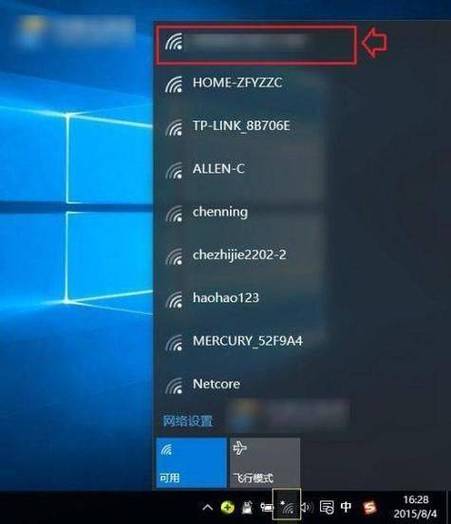
- 点击任务栏右下角的网络图标(通常是Wi-Fi符号)。
- 你会看到一个可用的Wi-Fi网络列表,找到你家的Wi-Fi名称(SSID)。
- 点击它,如果设置了密码,输入正确的密码,然后点击“连接”。
- 成功:连接成功后,网络图标会显示为已连接状态,你就可以正常上网了。
使用PCIe无线网卡(性能更强)
如果你追求极致的信号和性能,并且不介意打开机箱进行安装,可以选择PCIe无线网卡,这种网卡直接插在主板的PCIe插槽上,性能和稳定性通常优于USB网卡。
第一步:购买和安装PCIe无线网卡
- 购买:购买一个PCIe接口的无线网卡,安装前,请务必关闭电脑电源,并拔掉电源线,确保操作安全。
- 打开机箱:拧开机箱侧面的螺丝,打开侧面板。
- 找到插槽:在主板上找到一个空闲的PCIe x1插槽(通常是最短的那种插槽)。
- 安装网卡:
- 拧下机箱后面对应PCIe插槽的金属挡板。
- 将网卡对准PCIe插槽,垂直用力插入,确保金手指完全插入插槽中。
- 用螺丝将网卡固定在机箱上。
- 装回机箱:盖好机箱侧板,拧好螺丝。
第二步:安装驱动并连接Wi-Fi
- 启动电脑:接通电源,启动电脑。
- 安装驱动:
- 推荐方法:使用随网卡附赠的驱动光盘或下载官方驱动程序进行安装,这样可以确保使用最新、最兼容的驱动。
- 自动安装:和USB网卡一样,Windows也可能自动识别并安装驱动。
- 检查驱动:同样通过“设备管理器” -> “网络适配器”来确认驱动是否安装成功。
- 连接Wi-Fi:和方法一中的第4步完全一样,点击任务栏的网络图标,选择Wi-Fi并输入密码连接。
如果你的电脑是笔记本电脑(特殊情况)
如果你的“台式电脑”其实是台式机形式的“一体机”(如iMac),或者是一台小型主机(如NUC),那么它很可能已经内置了Wi-Fi模块。
在这种情况下,你只需要:

(图片来源网络,侵删)
- 确保电脑已开机。
- 点击任务栏右下角的网络图标。
- 在列表中找到你的Wi-Fi,点击并输入密码连接。
如果找不到Wi-Fi列表,或者图标是灰色的,可以:
- 检查电脑的“飞行模式”是否关闭。
- 进入“设置” -> “网络和Internet” -> “WLAN”,确保Wi-Fi开关是打开的。
- 如果仍然不行,可能需要去设备管理器中检查无线网卡驱动是否安装正确。
常见问题排查(Q&A)
Q: 为什么我插上USB网卡后,电脑没有反应或驱动安装失败? A: 1. 尝试更换一个USB接口,最好是机箱后面的USB口,供电更稳定。 2. 去网卡品牌的官方网站,下载对应你电脑系统(如Windows 11 64位)的最新驱动程序手动安装。
Q: 连接上Wi-Fi,但网速很慢或频繁断开? A: 1. 离路由器近一些,减少障碍物。 2. 更新网卡驱动,新驱动往往能修复bug并提升性能。 3. 重启路由器和电脑。 4. 检查是否是路由器本身的问题(比如连接设备太多)。
Q: 我的电脑是Windows系统,没有网络图标怎么办? A: 可以通过“设置” -> “网络和Internet” -> “WLAN”来管理Wi-Fi,如果这里也没有选项,很可能是驱动问题,请按上述方法重新安装驱动。
(图片来源网络,侵删)
| 方法 | 优点 | 缺点 | 适合人群 |
|---|---|---|---|
| USB无线网卡 | 即插即用,安装简单,无需拆机,价格便宜 | 占用USB接口,可能存在轻微延迟,信号相对PCIe稍弱 | 绝大多数台式机用户,新手首选 |
| PCIe无线网卡 | 性能强,信号稳定,不占用外部接口 | 需要拆机安装,价格稍高,对有一定动手能力的用户友好 | 追求极致性能和稳定性的用户,游戏玩家 |
| 内置Wi-Fi | 无需额外购买,美观方便 | 信号可能受机箱屏蔽,性能通常不如外置高端网卡 | 一体机用户、小型主机用户 |
对于绝大多数用户来说,购买一个USB无线网卡是性价比最高、最方便的选择,希望这个详细的指南能帮助你成功连接Wi-Fi!


