


使用USB无线网卡(最常用、最推荐)
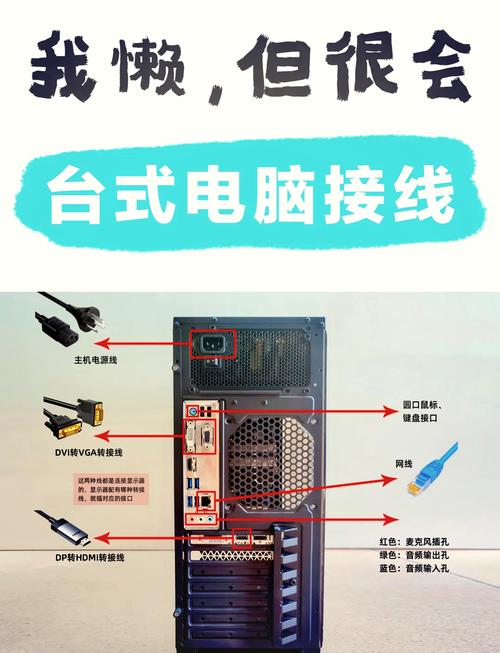
如果你的台式机没有内置无线网卡,这是最简单、最经济实惠的解决方案,你只需要购买一个USB无线网卡并插上即可。
(图片来源网络,侵删)
优点:
- 即插即用,安装简单。
- 价格便宜,选择多样。
- 不需要拆开机箱。
你需要准备:
- 一个 USB无线网卡。
购买建议:
- 品牌: 选择知名品牌如 TP-Link(普联)、Tenda(腾达)、D-Link(友讯)、ASUS(华硕) 等,质量和兼容性更有保障。
- 接口: 优先选择 USB 3.0 接口,速度更快,信号稳定性通常也更好。
- 频段: 如果你的路由器支持 5GHz 频段,建议购买支持 4GHz + 5GHz 双频 的网卡,可以获得更快的网速和更少的干扰。
- 天线: 带有外置天线的网卡通常信号接收能力更强。
详细安装步骤:
-
准备工作:
 (图片来源网络,侵删)
- 将购买的USB无线网卡包装盒打开。
- 确保你的台式机已经开机并进入操作系统(Windows 10/11 或 macOS)。
-
插入网卡:
- 将USB无线网卡插入到台式机主机上的 USB-A 接口,建议插在机箱前面板或后面板的USB接口上,避免使用USB延长线,以保证供电稳定。
-
安装驱动程序(非常重要!):
- 自动安装(推荐): 大部分现代操作系统(如Windows 10/11)在检测到新硬件后会自动连接到互联网并下载安装合适的驱动程序,你只需等待片刻即可。
- 使用驱动光盘/软件:
- 如果你的电脑无法自动联网,或者购买时附带了驱动光盘,请将光盘放入光驱,运行里面的安装程序。
- 现在的网卡通常不附带光盘,而是提供一个小的U盘,里面有驱动安装软件,请运行这个软件(通常名为
Setup.exe或类似名称)。
- 手动下载驱动: 如果以上方法都失败,可以访问网卡品牌官网的“支持”或“下载”页面,根据你的网卡型号和操作系统版本手动下载并安装驱动。
-
连接WiFi:
-
Windows 10/11 系统:
- 点击任务栏右下角的 网络图标(一个像Wi-Fi信号的标志)。
- 你会看到一个可用的WiFi网络列表。
- 点击你想要连接的 WiFi名称(SSID)。
- 如果该网络有密码,会弹出一个输入框,输入正确的密码。
- 点击“连接”,连接成功后,网络图标会显示已连接状态。
-
macOS 系统:
- 点击屏幕右上角的 WiFi图标。
- 在下拉菜单中选择你要连接的WiFi网络。
- 输入密码后,点击“加入”。
-
使用PCIe无线网卡(性能更强,适合DIY)
如果你追求更强大的性能、更稳定的连接,或者你是一个喜欢DIY的用户,可以选择安装PCIe无线网卡,这种网卡需要打开电脑机箱,安装在主板的PCIe插槽上。
优点:
- 性能通常优于USB网卡,信号更强。
- 不占用USB接口。
- 通常有更好的天线设计。
缺点:
- 需要打开机箱,有一定的动手要求。
- 成本相对较高。
详细安装步骤:
-
准备工作:
- 购买一块 PCIe无线网卡。
- 关机并断开所有电源!
- 准备好一把合适的螺丝刀。
-
打开机箱:
将机箱侧面的挡板 screws拧下,然后取下侧盖。
-
找到并安装插槽:
- 在主板上找到一个空闲的 PCIe x1 插槽(通常是主板最短、最长的插槽,离CPU最远)。
- 拧下插槽后方的金属挡板。
- 将PCIe网卡对准插槽,垂直用力按下,确保卡扣自动扣紧。
- 用螺丝将网卡固定在机箱上。
-
安装天线(如果需要):
如果你的网卡附带外置天线,现在将其拧到网卡的天线接口上。
-
通电并安装驱动:
- 重新装好机箱侧盖,接通电源,开机。
- 后续步骤(安装驱动和连接WiFi) 与 方法一 的 第3步和第4步完全相同,系统会自动识别新硬件,你只需按照提示安装驱动并连接WiFi即可。
常见问题与解决方法 (FAQ)
-
问题: 为什么我插上USB网卡后,电脑没反应?
- 解决: 检查USB接口是否正常,尝试换一个USB口,如果是前置USB口,可能是主板线没接好,尝试使用后置USB口。
-
问题: 驱动安装失败,找不到网卡怎么办?
- 解决: 去网卡品牌的官网,根据你的网卡型号和操作系统,手动下载最新的驱动程序进行安装。
-
问题: WiFi信号很弱,怎么办?
- 解决:
- 尽量让台式机和路由器之间减少障碍物(如墙壁)。
- 将USB网卡插在机箱后面的USB接口,通常信号比前面板好。
- 如果网卡有可调节方向的天线,尝试调整天线的朝向。
- 考虑购买一个信号更好的USB网卡或外置天线。
- 解决:
-
问题: 连接上WiFi但速度很慢,或者频繁掉线?
- 解决:
- 检查路由器是否设置了2.4GHz频道的拥堵,尝试切换到5GHz频段(如果网卡和路由器都支持)。
- 更新网卡驱动程序和路由器的固件。
- 检查是否有其他设备大量占用网络带宽。
- 解决:
| 特点 | USB无线网卡 | PCIe无线网卡 |
|---|---|---|
| 安装难度 | 简单,即插即用 | 中等,需开箱装机 |
| 成本 | 低 | 较高 |
| 性能 | 一般,满足日常使用 | 强,信号更稳定 |
| 适用人群 | 绝大多数普通用户 | DIY爱好者、对网络性能有高要求的用户 |
对于绝大多数用户来说,直接购买一个USB双频无线网卡是最简单、最省心的选择,如果你对电脑硬件有一定了解,并且追求极致的无线体验,那么PCIe网卡会是更好的选择。


