


什么是 Recovery 模式?
Recovery 是安卓系统中的一个独立的、轻量级的操作系统环境,它与我们日常使用的安卓主系统是分开的,有着自己独立的内存和文件系统。
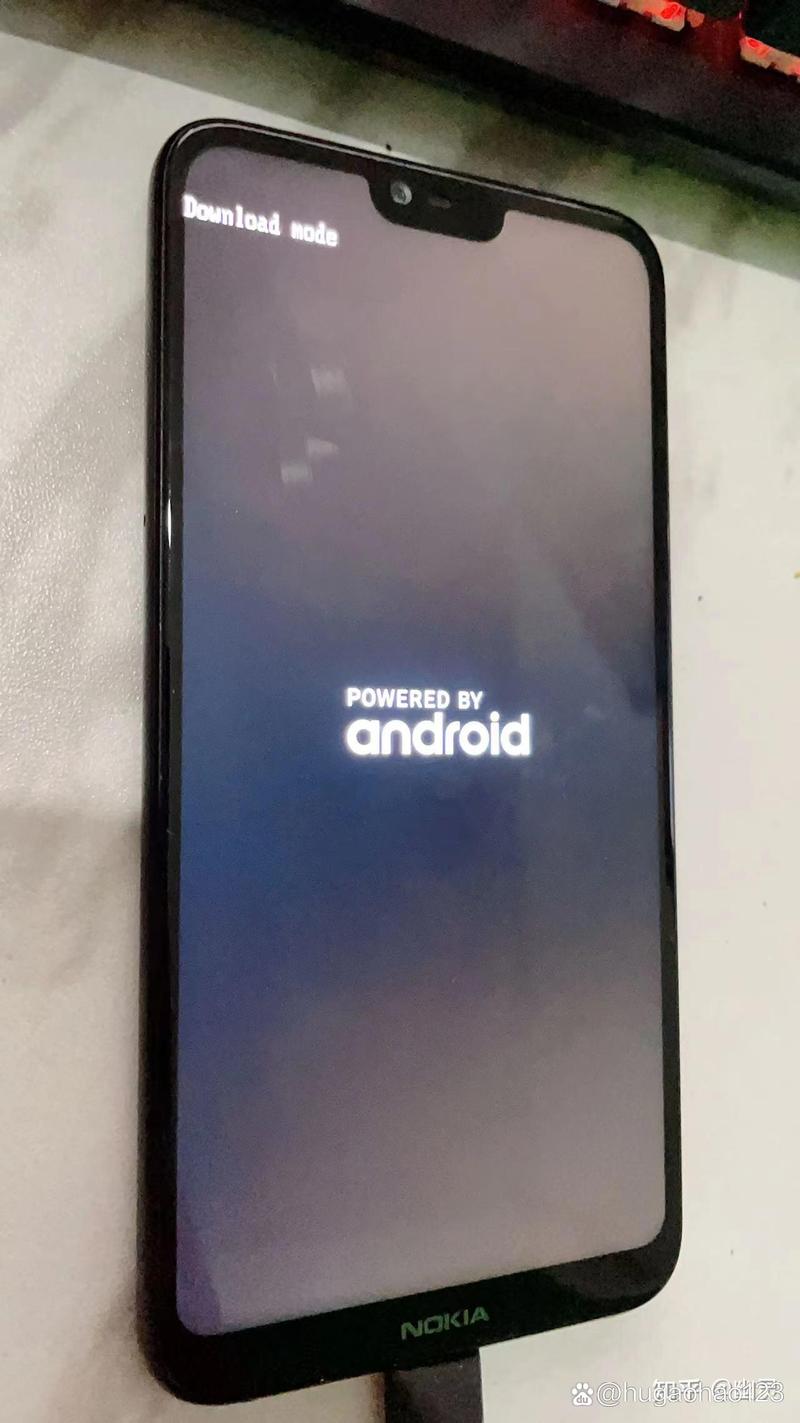
你可以把它想象成手机的 “急救系统” 或 “备用系统”,当你的主系统无法正常启动(比如卡在开机动画、被病毒破坏等)时,你可以进入 Recovery 模式来执行一些底层的系统维护操作,比如清除数据、安装系统更新等。
Recovery 的核心特点:
- 独立性:不依赖于主系统,即使主系统崩溃了,Recovery 通常也能工作。
- 底层性:可以访问和修改手机存储分区(如
/system),而这些在日常使用中是受保护的。 - 安全性:通常需要通过特定按键组合进入,防止误操作。
Recovery 模式有哪些主要用途?
Recovery 是高级用户和普通用户在遇到手机问题时的重要工具,它的主要功能包括:
-
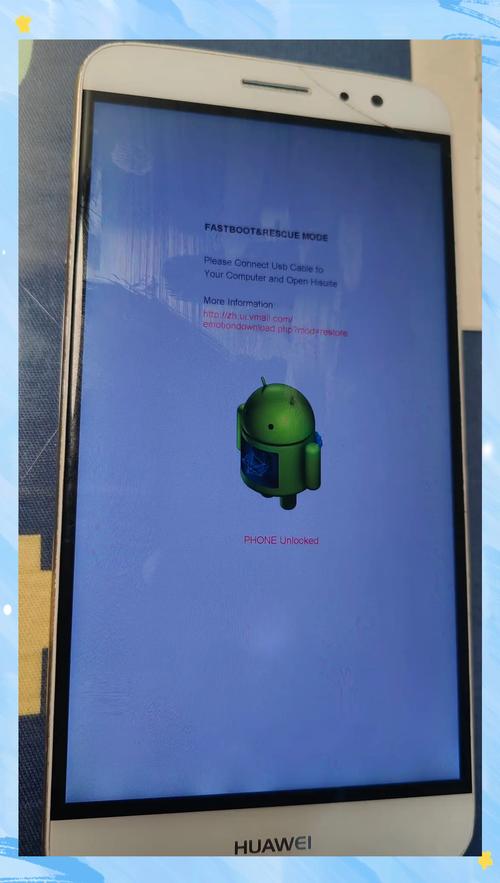
安装系统更新
 (图片来源网络,侵删)
- OTA 更新:从手机通知栏下载的系统更新包(.zip 文件),可以在 Recovery 中手动安装(虽然通常手机会自动安装)。
- 卡刷更新:从网上下载的官方或第三方的完整 ROM 包(.zip 文件),通过 Recovery 进行安装,俗称“刷机”。
-
清除手机数据
- 恢复出厂设置:这是最常用的功能之一,它会清除手机内部存储的所有数据,包括应用、照片、联系人等,将手机恢复到刚买来时的初始状态。注意:此操作不可逆!
- 清除缓存分区:清除系统缓存(如 Dalvik Cache),这不会删除你的个人数据,但可以解决一些因缓存文件损坏导致的系统卡顿、闪退等问题,通常比恢复出厂设置更安全。
-
备份数据
一些高级的 Recovery(如 TWRP)支持将应用数据、短信、联系人、系统设置等备份到手机存储中,方便在刷机后恢复。
-
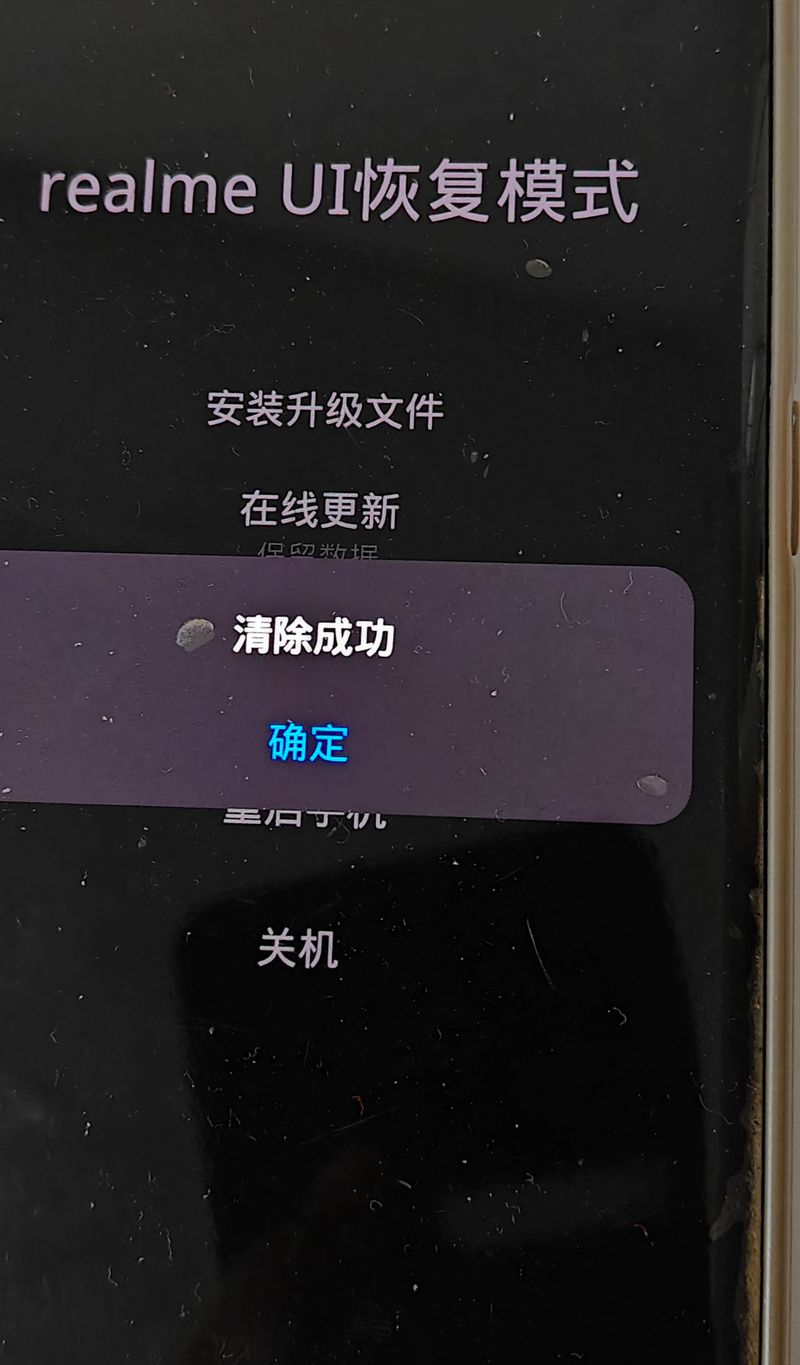
恢复系统
 (图片来源网络,侵删)
当你之前通过 Recovery 备份过完整的系统(Nandroid Backup),你可以用这个备份将手机恢复到备份时的状态。
-
高级刷机功能
对于刷机爱好者来说,Recovery 是安装第三方 ROM、内核、Mod(修改模块)以及 Magisk(获取 root 权限)的必备工具。
如何进入 Recovery 模式?
进入 Recovery 的方法有多种,最常用的是按键组合法,此外还有 ADB 命令法和手机设置法。
按键组合法(最通用)
这是最经典、最可靠的方法,适用于几乎所有安卓手机。
- 将手机完全关机。 (长按电源键,在弹出的菜单中选择“关机”)。
- 根据你的手机型号,按住特定的按键组合,同时长按电源键,直到手机屏幕出现 Recovery 界面。
常见的按键组合:
- 绝大多数安卓手机(包括三星、小米、华为、OPPO、vivo 等):
**音量上键 + 电源键** - 部分谷歌 Pixel、一加、老款三星手机:
**音量下键 + 电源键** - 部分索尼手机:
**音量上键 + 电源键**(需要快速连续按多次)
提示: 进入时通常先会进入一个下载模式(Download/Odin/Fastboot 模式),此时需要松开所有按键,然后再次按音量上键,才会进入 Recovery 模式。
通过 ADB 命令进入(需要开启 USB 调试)
如果你的手机已经开启了“开发者选项”和“USB 调试”,并且已经安装了 ADB 驱动,可以通过电脑命令进入。
- 在电脑上打开命令提示符 或 PowerShell。
- 确保手机已通过 USB 线连接到电脑,并允许 USB 调试授权。
- 输入以下命令并回车:
adb reboot recovery
手机将自动重启并进入 Recovery 模式。
通过手机设置进入(部分品牌支持)
一些品牌的手机在系统设置中提供了直接进入 Recovery 的选项。
- 路径:通常在
设置->关于手机->版本号或状态信息等位置。 - 操作:连续点击
版本号或构建号7次左右,直到提示“您已处于开发者模式”,然后返回设置->系统->开发者选项,在其中寻找名为重启到 Recovery 模式或类似名称的选项,点击即可。
Recovery 界面如何操作?
进入 Recovery 后,你会看到一个带有彩色文字的菜单,操作方式通常是:
- 音量上/下键:用于在菜单选项之间上下移动光标。
- 电源键:用于确认选择或执行当前高亮选项。
- Home键(部分老款手机):在某些 Recovery 中用于返回上一级菜单。
标准 Recovery (Stock Recovery) 界面示例
不同品牌的手机标准 Recovery 界面略有不同,但核心选项大同小异。
常见选项:
-
Reboot system now (立即重启系统)
- 用途:完成操作后,从这里退出 Recovery,正常启动手机,这是最常用的选项。
-
Apply update from ADB (从 ADB 应用更新)
- 用途:通过 ADB 命令将
.zip格式的更新包推送到手机内存中并安装,常用于无需进入 fastboot 模式的卡刷。
- 用途:通过 ADB 命令将
-
Apply update from external storage / Apply update from SD card (从外部存储/SD卡应用更新)
- 用途:从手机内部存储或 SD 卡根目录寻找并安装
.zip格式的更新包。
- 用途:从手机内部存储或 SD 卡根目录寻找并安装
-
Wipe data/factory reset (清除数据/恢复出厂设置)
- 用途:警告!此操作会删除所有用户数据! 将手机恢复到初始状态,如果手机无法开机,这是解决问题的最后手段之一。
-
Wipe cache partition (清除缓存分区)
- 用途:安全! 不会删除个人数据,清除系统缓存,解决卡顿、闪退等问题,建议在系统出问题时首先尝试此操作。
-
Wipe Dalvik cache (清除 Dalvik 缓存)
- 用途:通常在安装新 ROM 或 Magisk 后需要执行,以避免应用不兼容,在标准 Recovery 中,这个选项可能被整合在
Wipe cache partition里,或在高级选项中。
- 用途:通常在安装新 ROM 或 Magisk 后需要执行,以避免应用不兼容,在标准 Recovery 中,这个选项可能被整合在
-
Mount /system (挂载 /system 分区)
- 用途:将
/system分区挂载为可读写状态,方便通过 ADB 或其他工具对系统文件进行修改。普通用户一般用不到。
- 用途:将
-
Apply update from cache (从缓存应用更新)
- 用途:从系统缓存分区中寻找并安装之前下载的 OTA 更新包。
Recovery 的两种主要类型
-
标准 Recovery (Stock Recovery)
- 由手机厂商提供,预装在手机中。
- 功能有限:通常只支持官方更新、清除数据和重启等基本操作。
- 安全性高:不易被误操作导致变砖。
-
第三方 Recovery (Custom Recovery,如 TWRP)
- 由开发者社区制作,需要手动刷入替换掉标准 Recovery。
- 功能强大:支持图形化界面、触摸操作、高级备份/恢复、文件管理、主题、更灵活的刷机选项等。
- 需要 root 权限:刷入第三方 Recovery 通常需要先解锁 Bootloader,这个过程会清除手机所有数据。
常见问题与注意事项
Q1: 进入 Recovery 后卡住了怎么办? A1: 尝试按电源键重启,如果不行,可以尝试同时按住电源键和音量下键 10-15 秒强制关机,然后再重新进入。
Q2: 恢复出厂设置后,数据还能找回来吗?
A2: 非常困难。 恢复出厂设置会格式化 data 分区,数据理论上被删除,虽然数据恢复软件有可能找回部分文件,但成功率不高,且过程复杂。重要数据请务必提前备份!
Q3: 什么时候需要用“清除缓存分区”? A3: 当你的手机出现以下情况时,可以优先尝试:
- 运行缓慢、卡顿。
- 应用频繁闪退或无响应。
- 系统更新后出现奇怪的小毛病。
- 准备刷入新的 ROM 之前。
Q4: 刷机失败导致无法开机怎么办? A4: 如果刷机失败,通常可以再次进入 Recovery 模式,然后重新刷入一个正确的、完整的 ROM 包来解决,如果连 Recovery 都进不去,可能需要使用电脑通过 Odin (三星) 或 Fastboot (Pixel/一加等) 模式进行救砖。
Recovery 模式是安卓手机一个非常强大的底层工具,对于普通用户来说,它主要用于解决系统问题和恢复出厂设置;对于高级用户来说,它是刷机和玩机的基石,了解并掌握它,能让你在遇到手机问题时多一个有效的解决途径,但请务必记住,涉及“清除数据”和“刷机”的操作都有风险,操作前请务必了解清楚步骤并做好数据备份!


