


以下是详细的设置步骤,适用于不同版本的 iOS 系统。
(图片来源网络,侵删)
通用设置方法(适用于大多数 iOS 版本)
这是最标准的方法,通过“设置”里的“App Store”来开启。
-
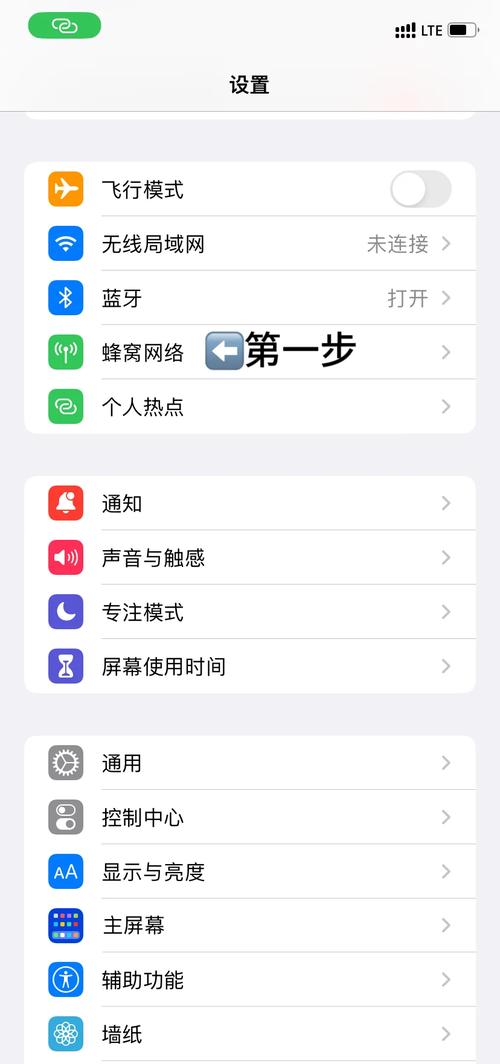
打开“设置” 在你的 iPhone 主屏幕上找到并点击灰色的 “设置” 图标。
-
进入“App Store”设置 向下滑动,找到并点击 “App Store”。
-
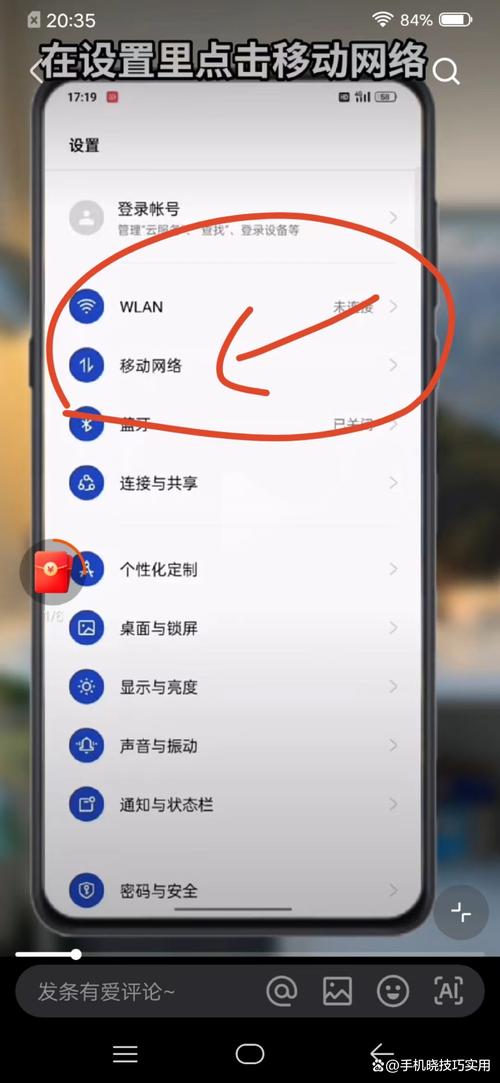
开启“蜂窝移动数据” 在 “App Store” 设置页面中,找到 “蜂窝移动数据” 这个选项。
 (图片来源网络,侵删)
- 请确保这个开关是绿色的,表示已开启,如果它是灰色的,点击它将其打开。
-
检查“App 下载”选项 在“蜂窝移动数据”下方,还有一个专门的选项叫做 “App 下载”。
- 请确保这个开关也是绿色的,这个选项是专门控制是否允许通过移动数据下载 App 的。
完成以上步骤后,当你连接到移动数据网络(不是 Wi-Fi)时,就可以在 App Store 中正常下载和更新软件了。
在 App Store 内直接开启
你也可以在 App Store 应用内部直接进行设置,这样新手用户可能会觉得更直观。
-
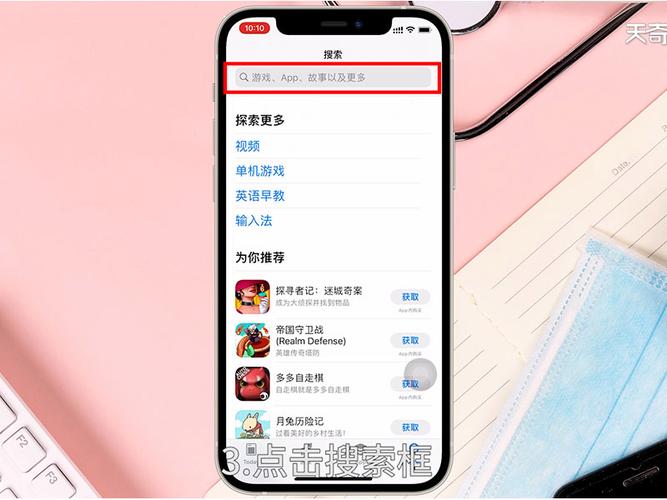
打开“App Store” 在主屏幕上点击蓝色的 “App Store” 图标。
 (图片来源网络,侵删)
 -
进入个人资料页 点击屏幕右上角的 “个人资料” 圆形头像图标。
-
找到设置选项 在个人资料页面,向下滑动,找到并点击 “App Store” 设置选项(它和“通知”、“通用”等在同一区域)。
-
开启“蜂窝移动数据” 在接下来的设置页面里,你会看到和第一种方法相同的 “蜂窝移动数据” 和 “App 下载” 开关,确保它们都已打开。
重要提示和注意事项
在设置并使用流量下载时,请注意以下几点:
流量消耗提醒
- 下载 App 会消耗大量的移动数据流量,特别是大型游戏或高清应用,可能轻松超过几百兆甚至几个 GB。
- 强烈建议:在下载前,最好连接到 Wi-Fi 网络,以避免产生高额的流量费用。
“仅 Wi-Fi”选项
- 如果你想在下载软件时系统自动使用 Wi-Fi,可以开启 “仅 Wi-Fi” 选项。
- 当这个选项开启时,“蜂窝移动数据”和“App 下载”选项会自动变为灰色且不可用,这是一种防止意外消耗流量的好方法。
检查运营商套餐
- 如果你使用的是有限流量的手机套餐,请注意剩余流量,如果流量不足,下载大文件可能会导致后续无法正常使用手机网络。
遇到无法下载怎么办?
- 确认网络:确保你的手机信号良好,并且已经连接到移动数据网络(可以在屏幕右上角看到蜂窝信号图标)。
- 重启 App Store:完全关闭 App Store,然后重新打开。
- 重启手机:如果问题依旧,尝试重启 iPhone。
- 检查系统更新:确保你的 iOS 系统是最新版本,有时候旧系统可能会有兼容性问题。
后台应用更新
- 在“App Store”设置中,还有一个 “后台 App 刷新” 选项,开启后,系统会在连接 Wi-Fi 时自动更新你的 App,如果你想用流量更新,可以暂时关闭这个选项,然后手动在 App Store 中点击“全部更新”。
| 步骤 | 操作 | 目的 |
|---|---|---|
| 1 | 打开 设置 > App Store | 进入 App Store 的设置菜单 |
| 2 | 打开 “蜂窝移动数据” 开关 | 允许 App Store 使用移动数据 |
| 3 | 打开 “App 下载” 开关 | 允许通过移动数据下载新 App |
| (可选) | 打开 “仅 Wi-Fi” 开关 | 强制所有下载仅在 Wi-Fi 下进行 |
核心就是去 设置 -> App Store 里,把那两个和流量下载相关的开关打开即可,但请务必小心流量消耗!


