


最常见、最简单的检查(90%的问题出在这里)
这部分是基础检查,先花1分钟试试,往往就能解决问题。
(图片来源网络,侵删)
-
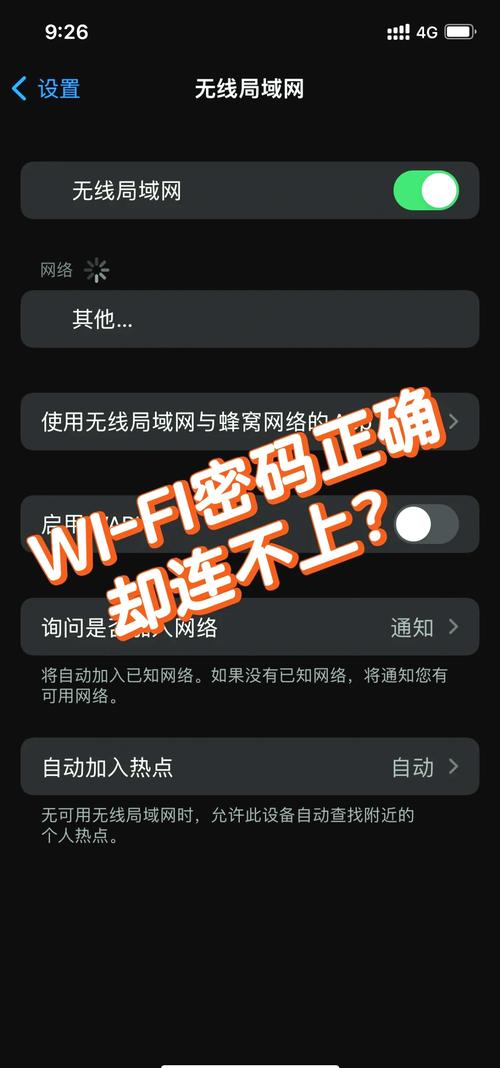
确认 Wi-Fi 是否开启:
- 手机端:从手机屏幕顶部向下滑动(或向上,取决于手机型号),打开控制中心/快捷设置面板,确保 Wi-Fi 图标是高亮的(蓝色或白色),如果它是灰色的,请点击开启。
- 路由器端:检查一下你的路由器,电源指示灯是否正常亮着?通常会有一个专门的 Wi-Fi 指示灯,确保它也是亮着的(可能是蓝色、绿色或闪烁)。
-
确认输入的密码是否正确:
- 这是最最最常见的错误!请仔细检查密码是否大小写、数字、特殊符号都输对了。
- 小技巧:输入密码时,点击一下“显示密码”的眼睛图标,看看输入的内容是否和路由器上的密码一致,如果还是不行,可以尝试删除后重新输入一遍,避免误触。
-
确认路由器是否正常工作:
- 连接其他设备:用家里的另一台手机、电脑或平板,尝试连接同一个 Wi-Fi,如果其他设备也连不上,那问题几乎肯定出在路由器或网络本身,而不是你的手机。
- 重启路由器:这是解决网络问题的“万能钥匙”,将路由器的电源拔掉,等待30秒到1分钟,然后重新插上,等待2-3分钟,让路由器完全启动后再尝试连接手机。
第二步:如果基础检查无效,尝试手机端的操作
如果以上步骤没问题,那可能是手机设置或软件方面的问题。
(图片来源网络,侵删)
-
忽略网络,然后重新连接:
- 进入手机的 “设置” > “WLAN” (或 “Wi-Fi”)。
- 找到你正在尝试连接的那个 Wi-Fi 网络名称。
- 点击它旁边的 或 “i” 图标(信息图标)。
- 选择 “忘记此网络” 或 “忽略此网络”。
- 像第一次连接一样,重新搜索并输入密码连接。
-
开启/关闭飞行模式:
这是一个简单的刷新网络连接的方法,快速开关一次飞行模式,然后再尝试连接 Wi-Fi。
-
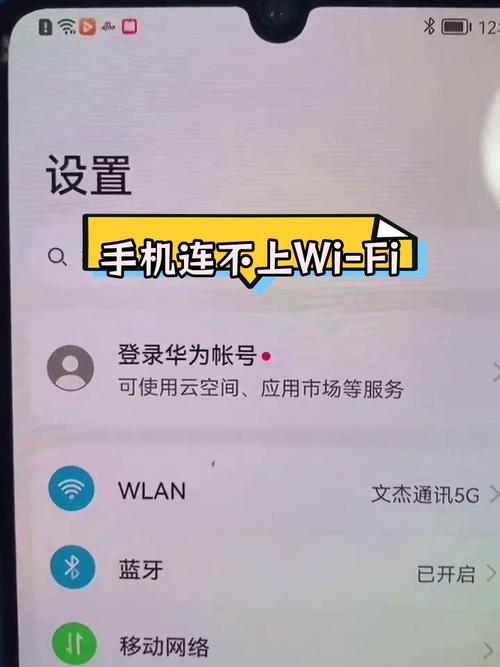
开启/关闭手机数据:
 (图片来源网络,侵删)
手机会优先使用数据网络,可以先关闭手机数据(蜂窝数据),强制它去尝试连接 Wi-Fi。
-
检查 IP 地址分配(DHCP):
- 进入 “设置” > “WLAN”,点击当前 Wi-Fi 旁边的 或 “i” 图标。
- 查看 “IP 地址” 是不是以
254.x.x开头,如果是,说明手机没有从路由器成功获取到 IP 地址,这就是连不上网的直接原因。 - 解决方法:
- 首选:重启路由器和手机(这个组合拳很管用)。
- 备选:手动设置静态 IP(不推荐普通用户操作,但可以尝试),在同一个 Wi-Fi 设置页面,将 IP 设置方式从“DHCP”改为“静态”,然后输入一个和路由器同网段的 IP(比如路由器是
168.1.1,你可以设168.1.100),子网掩码通常是255.255.0,网关和 DNS 都设为168.1.1,如果不确定,这个操作可以跳过。
-
检查 Wi-Fi 频段兼容性:
- 现在的路由器大多支持 2.4GHz 和 5GHz 两个频段,5GHz 速度快但穿墙能力差,2.4GHz 速度慢但覆盖广。
- 问题可能:你的路由器设置了只连接 5GHz,但你的手机比较旧,不支持 5GHz 频段。
- 解决方法:
- 方法一(推荐):登录路由器管理后台(通常在浏览器输入
168.1.1或168.0.1),将 Wi-Fi 设置为“双频合一”或“混合模式”,让手机自动选择合适的频段。 - 方法二:将手机连接到 2.4GHz 的 Wi-Fi(如果你的路由器 SSID 名称是分开的,
MyWiFi-2.4G)。
- 方法一(推荐):登录路由器管理后台(通常在浏览器输入
第三步:排除法,判断是手机还是路由器的问题
如果以上方法都试了还是不行,我们需要精准定位问题。
- 用手机连接其他 Wi-Fi:
- 拿着你的手机,去一个朋友家或者咖啡厅,尝试连接他们的 Wi-Fi。
- 如果可以连接:说明你的手机 Wi-Fi 模块是好的,问题100%出在你家里的路由器或网络环境,请直接跳到第四步。
- 如果所有 Wi-Fi 都连不上:说明问题很可能出在你的手机本身,请直接跳到第五步。
第四步:如果是路由器或网络问题
-
重置路由器:
- 这是最后的“大招”,在路由器背面找到一个很小的“Reset”孔,用牙签或针尖长按10-15秒,直到所有指示灯闪烁或重启,重置后,路由器会恢复到出厂设置,你需要像第一次使用一样重新设置 Wi-Fi 名称和密码。
-
联系网络运营商:
如果重启和重置路由器都无效,可能是宽带线路本身出了问题,联系你的宽带服务商(如电信、移动、联通),告诉他们你无法上网,让他们检查线路状态。
第五步:如果是手机本身的问题
-
重启手机:
简单但有效,可以清除临时的系统错误。
-
更新系统:
- 检查手机是否有系统更新,系统更新会修复一些已知的 Wi-Fi Bug。
- 路径:“设置” > “系统” > “系统更新”。
-
清除网络设置:
- 这个操作会删除所有你手机上保存过的 Wi-Fi 密码、蓝牙配对等信息,但不会删除个人文件。
- 路径(不同品牌略有不同):
- iPhone: “设置” > “通用” > “传输或还原 iPhone” > “还原” > “还原网络设置”。
- 安卓 (如小米/华为): “设置” > “系统和更新” > “重置” > “重置网络设置”。
- 操作后,所有 Wi-Fi 都需要重新连接。
-
检查手机是否过热或受干扰:
- 手机过热可能会导致 Wi-Fi 模块暂时失灵,让它冷却一下再试。
- 强电磁场也可能干扰 Wi-Fi 信号,尝试远离微波炉、无线电话等设备。
-
寻求专业帮助:
如果以上所有方法都无效,很可能是手机的 Wi-Fi 硬件模块损坏了,建议联系手机品牌的官方售后服务中心进行检测和维修。
总结一下排查思路:
先简后繁,先外后内
- 简单检查:Wi-Fi 开没开?密码对不对?重启路由器?
- 手机操作:忘记网络,开关飞行模式/数据。
- 精准定位:拿手机去别处连 Wi-Fi,判断是手机问题还是路由器问题。
- 对症下药:
- 路由器问题:重启 -> 重置 -> 联系运营商。
- 手机问题:重启 -> 更新系统 -> 清除网络设置 -> 送修。
希望这个详细的指南能帮你解决问题!


