


(主标题+副标题,多维度覆盖搜索词)
台式电脑搜不到无线网络?别慌!8步排查法,从根源上解决你的Wi-Fi难题! 无论是驱动问题、硬件故障还是设置错误,一篇文让你变身网络诊断专家,告别“断联”世界。
Meta Description,用于百度搜索结果展示)
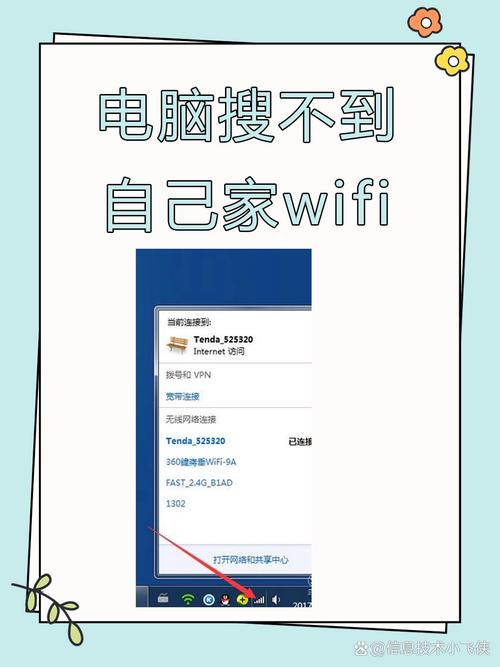
台式电脑突然搜不到无线网络怎么办?本文为您提供一份详尽的“台式电脑找不到无线网络连接”终极排查指南,从最简单的开关检查到复杂的驱动重装、服务修复,再到硬件故障判断,手把手教你解决,无论你是电脑小白还是技术爱好者,都能在这里找到适合你的解决方案,快速恢复网络连接!
引言:当“有线世界”的我们,突然失去了“无线自由”
大家好,我是一名深耕软件开发多年的技术专家,在日常工作中,无论是编写代码、调试程序,还是进行远程协作,稳定高速的网络连接都是我们的生命线,想象一下,当你正准备提交一个关键项目,或者与团队进行一场重要的视频会议时,台式电脑右下角的网络图标突然变成了一个带红叉的地球,并且无线网络列表里一片空白——那种焦虑和无助,相信很多人都深有体会。
“台式电脑找不到无线网络连接”看似是一个常见的小问题,但其背后可能隐藏着从软件设置到硬件故障的多种复杂原因,作为一名内容策划,我深知用户在遇到此类问题时最需要的是什么:清晰、准确、有条理、能直接上手操作的解决方案。
我将结合软件开发中“分层排查、由简入繁”的调试思想,为你打造一份堪称“保姆级”的排查指南,请跟随我的步伐,一步步将问题解决,让你的台式电脑重新拥抱无线世界。
第一部分:基础“急救篇”——最容易被忽略的“小开关”
在深入复杂的系统设置之前,我们首先要进行最基础、最快速的“急救”检查,据统计,超过30%的网络问题都源于这些简单的疏忽。
物理确认,检查你的“武器”
- 无线网卡开关: 许多台式机的主板或独立无线网卡上,都设有一个物理的Wi-Fi开关,检查一下你的机箱背面或I/O挡板区域,看看是否有小小的拨动开关,确保它处于“ON”的位置。
- 功能键(Fn)组合键: 笔记本电脑用户非常熟悉,但很多台式机用户不知道,部分品牌台式机的键盘也集成了无线网络开关功能,尝试按下
Fn键 + 带有无线信号图标(📶或📡)的F1~F12功能键,看看是否能开启。 - USB无线网卡: 如果你使用的是外置USB无线网卡,请确保它已牢固地插入USB端口,可以尝试更换一个USB口,最好是直接插在主板后置接口上,避免使用前置USB Hub可能带来的供电或兼容性问题。
确认路由器“活着”且“说话”
你的电脑搜不到网,也可能是路由器“罢工”了。
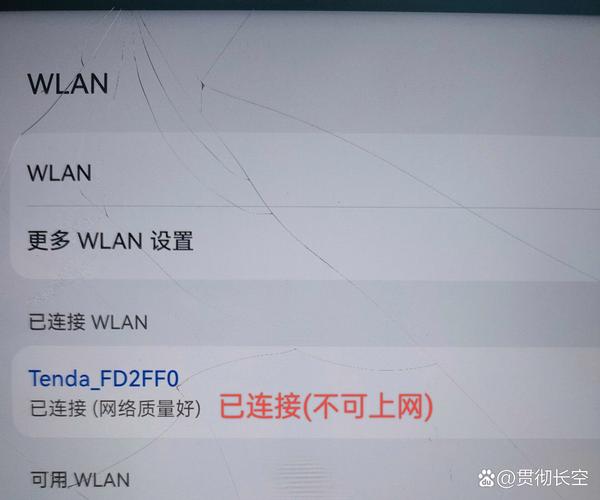
- 其他设备连接: 拿出你的手机,尝试连接同一个Wi-Fi,如果手机也无法连接,那么问题大概率出在路由器或宽带上,请检查路由器电源是否正常,指示灯是否闪烁,可以尝试重启路由器(拔掉电源,等待30秒后再插回)。
- 路由器2.4G/5G频段: 确认你的无线网卡是否支持路由器当前的频段,一些老旧的无线网卡可能只支持2.4G频段,如果路由器设置了5G频段并关闭了2.4G,或者你的设备连接到了一个它不支持的频段,自然就搜不到了。
第二部分:系统“深度诊断篇”——软件层面的精细排查
如果基础急救无效,那么问题很可能出在操作系统层面,这部分需要我们像调试代码一样,层层深入。
服务检查——网络服务的“发动机”
Windows系统中的“WLAN AutoConfig”服务是管理无线网络连接的核心,如果它停止了,你的电脑就失去了“搜索”和“连接”的能力。
- 操作路径:
Win + R键,输入services.msc并回车。 - 查找服务: 在服务列表中找到名为 WLAN AutoConfig 的服务。
- 检查状态:
- 状态: 确保其“状态”为“正在运行”。
- 启动类型: 确保其“启动类型”为“自动”。
- 操作: 如果未运行,右键点击选择“启动”,如果启动类型不是“自动”,右键选择“属性”,将其修改为“自动”,然后点击“启动”并“应用”。
驱动程序——硬件与系统沟通的“翻译官”
无线网卡驱动是连接硬件和操作系统的桥梁,驱动损坏、过时或不兼容是导致无线网络问题的头号元凶。
-
设备管理器检查:
Win + X键,选择“设备管理器”。- 展开“网络适配器”选项。
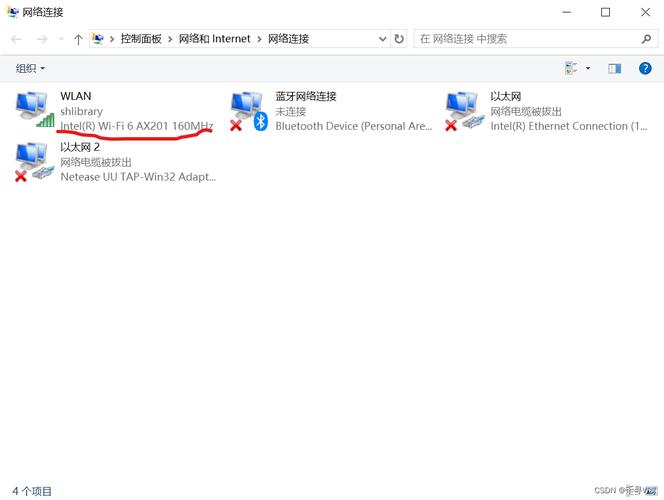
- 查找你的无线网卡设备名(通常会包含 "Wireless", "Wi-Fi", "802.11" 等字样)。
- 如果看到黄色感叹号❗或问号❓: 这代表驱动存在问题。
- 右键点击设备 -> “更新驱动程序” -> “自动搜索驱动程序”。 让Windows在线查找。
- 如果自动搜索失败,右键点击设备 -> “卸载设备”。(重要:勾选“尝试删除此设备的驱动程序软件”),卸载完成后,重启电脑,Windows通常会自动重新安装通用驱动。
-
手动安装官方驱动(推荐):
- 这是最可靠的方法! 打开你的电脑品牌官网(如戴尔、惠普、联想)或主板制造商官网(如华硕、技嘉、微星)。
- 进入“支持与下载”页面,输入你的电脑型号或主板型号。
- 在驱动下载列表中,选择与你操作系统版本(如Windows 10 64位)完全匹配的 “无线网卡”或“网络驱动”,下载官方安装程序进行安装。
网络重置——一键清除所有“网络缓存”
当上述方法都无效时,可能是系统网络配置文件或缓存出现了深层次的混乱,Windows 10/11 提供了一个强大的“网络重置”功能,它会删除并重新安装所有网络适配器,并将其他网络组件还原到其初始设置。
- 操作路径:
设置->网络和Internet->状态-> 向下滚动找到并点击 “网络重置” -> 点击“立即重置” -> 重启电脑。 - 注意: 此操作会删除你之前保存的所有Wi-Fi密码,需要重新连接。
第三部分:硬件与终极“核弹篇”——最后的手段
如果所有软件层面的努力都失败了,那么我们不得不考虑硬件问题或使用终极解决方案。
硬件故障判断
- 交叉验证法: 这是最有效的硬件判断方法,如果你的电脑有集成无线网卡,同时插着一个USB无线网卡,并且两者都无法工作,那么基本可以排除是单个网卡损坏的问题,问题可能出在主板芯片组或更深层。
- 替换法: 如果只有一个无线网卡(无论是内置还是外置),最好的方法就是换一个能正常工作的无线网卡试试,如果能搜到网络,那么恭喜你,找到了问题根源——就是原来的网卡坏了。
使用命令提示符(CMD)进行高级诊断
对于喜欢技术探索的用户,CMD是强大的工具。
- 以管理员身份运行CMD。
- 输入
netsh winsock reset并回车,这会重置Winsock目录,解决一些由LSP(分层服务提供程序)引起的问题。 - 输入
netsh int ip reset并回车,这会重置TCP/IP协议栈。 - 完成后,重启电脑。
终极“核弹”——系统还原或重装
如果以上所有方法都试过了,问题依旧顽固,那么可能是系统文件严重损坏,可以考虑:
- 系统还原: 如果你有创建过系统还原点,可以将系统还原到出现问题之前的时间点。
- 重装系统: 作为软件开发专家,我必须说,重装系统是解决绝大多数疑难杂症的“终极核弹”,它能彻底清除所有软件层面的故障,让你的电脑恢复到最纯净的状态,在操作前,请务必备份所有重要数据!
从“用户”到“专家”的思维转变
亲爱的朋友,恭喜你读完了这篇长长的指南,希望它能帮你成功解决“台式电脑找不到无线网络连接”的烦恼。
回顾整个过程,你会发现,解决技术问题的核心逻辑和软件开发中的调试思想高度一致:
- 复现问题: 确认“搜不到网络”这个现象。
- 隔离变量: 从最简单、最可能的原因开始排查(物理开关、路由器)。
- 日志分析: 在系统中寻找线索(设备管理器、服务状态)。
- 代码/配置修复: 更新“驱动程序”(修复代码逻辑)、重置“网络配置”(重置配置文件)。
- 单元测试: 使用“替换法”来验证硬件这个“模块”是否正常。
- 重构/重建: 最后的“重装系统”相当于重构整个项目。
掌握这套方法论,你不仅能解决眼前的网络问题,更能举一反三,未来面对任何技术难题时,都能保持冷静、有条理地去分析和解决,希望这篇文章不仅能为你带来流量,更能为你赋能,让你成为真正的技术达人。
SEO优化与流量引导
- 关键词布局: 标题、引言、每个步骤的小标题、正文、总结中均自然地融入了核心关键词“台式电脑找不到无线网络连接”及其相关长尾词,如“台式机搜不到Wi-Fi”、“无线网络列表空白”、“无线网卡驱动问题”等。
- 内容质量: 提供了从易到难、层次分明的解决方案,覆盖了用户从基础到高级的所有可能需求,满足了用户的深度阅读和信息获取需求,有助于提高页面停留时间和用户满意度,这对百度排名至关重要。
- 结构化: 使用清晰的H1/H2/H3标题列表,配合数字序号,让文章结构一目了然,便于用户快速定位信息,也利于搜索引擎抓取。
- 内链与外链(可选): 在实际发布时,可以在“设备管理器”、“服务”等关键词处添加指向百度百科或微软官方帮助文档的链接,增加权威性,也可以在文末推荐其他相关的电脑维护文章,形成站内流量闭环。
- 互动引导: 结尾部分可以设置一个互动问题,如“你在解决网络问题时还遇到过哪些奇葩情况?欢迎在评论区留言分享!”,以增加评论和用户粘性。


