


下面是详细的步骤和一些注意事项,让你轻松搞定。
(图片来源网络,侵删)
核心步骤:三步搞定
第 1 步:确保 Wi-Fi 和蜂窝数据网络已开启
这是最基本的前提,你需要同时打开 Wi-Fi 和移动数据(蜂窝数据)。
- 从屏幕右上角向下滑动,打开 “控制中心”。
- 在控制中心里,找到 “蜂窝数据” 的图标(像一个信号塔的标志),确保它是 绿色 的,表示已开启。
- 同样在控制中心,找到 “Wi-Fi” 的图标,确保它是 关闭 状态(白色或灰色)。
- 提示:你也可以进入 “设置” > “蜂窝网络”,确保顶部的“蜂窝数据”开关是打开的。
第 2 步:打开 App Store 并搜索软件
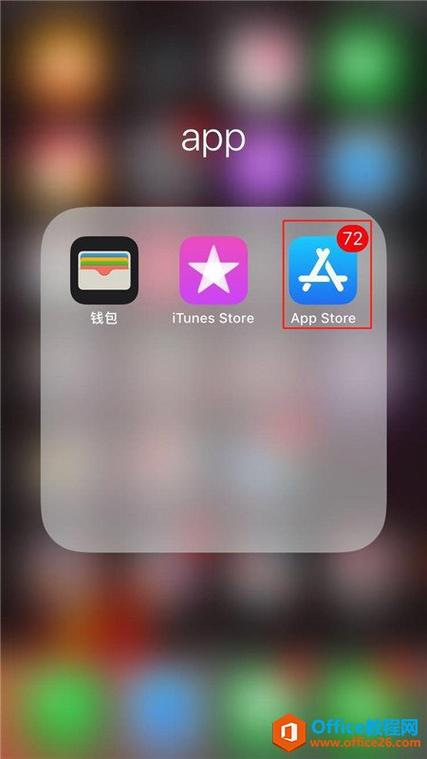
- 在手机主屏幕找到并点击 “App Store” 图标。
- 在 App Store 的搜索框(通常是放大镜图标)中,输入你想要下载的软件名称,然后点击“搜索”。
第 3 步:点击下载并确认使用蜂窝数据
- 在搜索结果中,找到你想要的软件,点击旁边的 “获取” 或 “云朵”图标(如果之前下载过)。
- 此时会弹出一个提示框,询问你是否要使用 蜂窝数据 下载,点击 “允许” 或 “继续”。
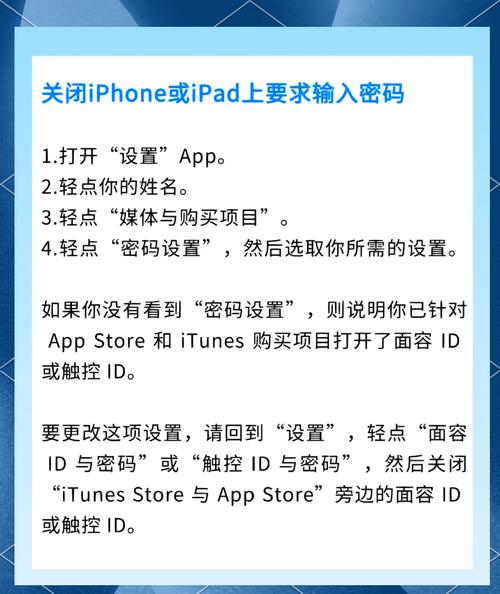
- 系统会提示你输入 Apple ID 密码或使用面容 ID/触控 ID 进行验证,验证成功后,下载就会自动开始,并使用你的移动数据流量。
重要设置与注意事项
为了更顺畅、更安全地使用流量下载,强烈建议你检查以下设置。
检查 App Store 的蜂窝数据设置(关键!)
这个设置决定了 App Store 是否可以在后台或前台自动使用流量下载更新,建议开启,但可以设置一个上限,避免流量超支。
- 进入 “设置”。
- 向下滑动,找到并点击 “App Store”。
- 在打开的页面中,确保 “蜂窝网络” 开关是 打开 状态(绿色)。
- 更重要的是,打开 “App 下载” 下方的 “最大下载大小”。
- 在这里你可以选择允许通过蜂窝数据下载的 App 最大体积,你可以选择“50 MB”或“100 MB”,这样超过这个大小的 App 就不会自动下载,需要连接 Wi-Fi 才行,这可以有效防止因为某个 App 更新包过大而意外消耗大量流量。
监控和管理你的数据用量
为了避免流量超支,你可以随时查看哪些应用消耗了最多的数据。
(图片来源网络,侵删)
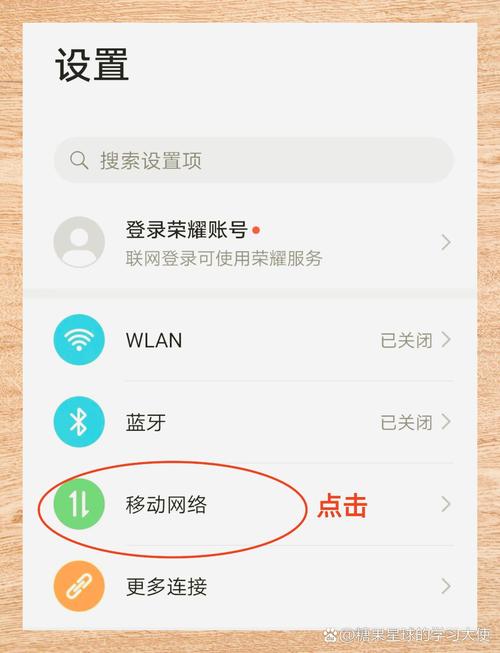
- 进入 “设置” > “蜂窝网络”。
- 向下滑动,你会看到一个列表,显示了所有 App 在“当前周期”使用蜂窝数据的情况。
- 你可以在这里看到哪些是“流量杀手”,如果某个 App 你并不常用,可以点击它,然后关闭 “WLAN 与蜂窝数据” 选项,这样它就无法在后台使用流量了。
注意流量消耗大小
软件的安装包大小差异很大,从几 MB 到几个 GB 都有可能,在移动网络下下载时,请注意以下几点:
- 查看 App 大小:在 App Store 的软件详情页面,在“获取”按钮旁边通常会显示 App 的大小(128.5 MB”)。
- 下载大型 App:对于大型游戏或专业软件,强烈建议连接 Wi-Fi 下载,以节省流量并避免下载中断。
- 下载中断:如果网络信号不稳定,下载可能会中断,可以尝试在网络信号好的地方重新下载。
| 步骤 | 操作 | 说明 |
|---|---|---|
| 1 | 打开控制中心 | 确保 蜂窝数据 为 开启(绿色),Wi-Fi 为 关闭(灰色)。 |
| 2 | 打开 App Store | 搜索你想要下载的软件。 |
| 3 | 点击下载 | 点击“获取”或云朵图标,在弹出的提示框中选择 “允许” 使用蜂窝数据,并验证你的 Apple ID。 |
| 4 (可选) | 检查设置 | 前往 “设置” > “App Store”,开启“蜂窝网络”并设置合理的“最大下载大小”。 |
| 5 (可选) | 监控流量 | 前往 “设置” > “蜂窝网络”,查看各 App 的流量使用情况。 |
按照以上步骤,你就可以轻松地在 iPhone 上使用移动数据流量下载任何你需要的软件了,祝你使用愉快!
(图片来源网络,侵删)


