


下面我将分别介绍在 Windows 10 和 Windows 11 中的操作方法。

(图片来源网络,侵删)
在 Windows 10 中添加“此电脑”图标
Windows 10 的操作非常直接。
-
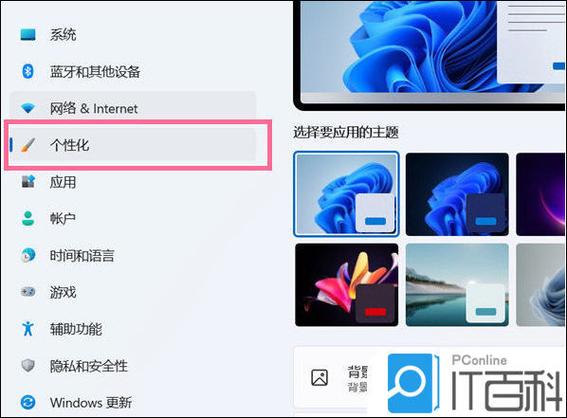
在桌面空白处点击鼠标右键,在弹出的菜单中选择 “个性化”。
-
在打开的“设置”窗口中,从左侧菜单选择 “主题”。
-
向下滚动到 “桌面图标设置” 部分,然后点击 “桌面图标设置” 按钮。
 (图片来源网络,侵删)
 -
在弹出的“桌面图标设置”窗口中,找到 “此电脑” 选项,勾选它前面的复选框。
-
点击 “应用”,然后点击 “确定”。
完成以上步骤后,您的桌面上就会出现“此电脑”图标了。
在 Windows 11 中添加“此电脑”图标
Windows 11 的设置路径稍有变化,但同样不难找到。
(图片来源网络,侵删)
-
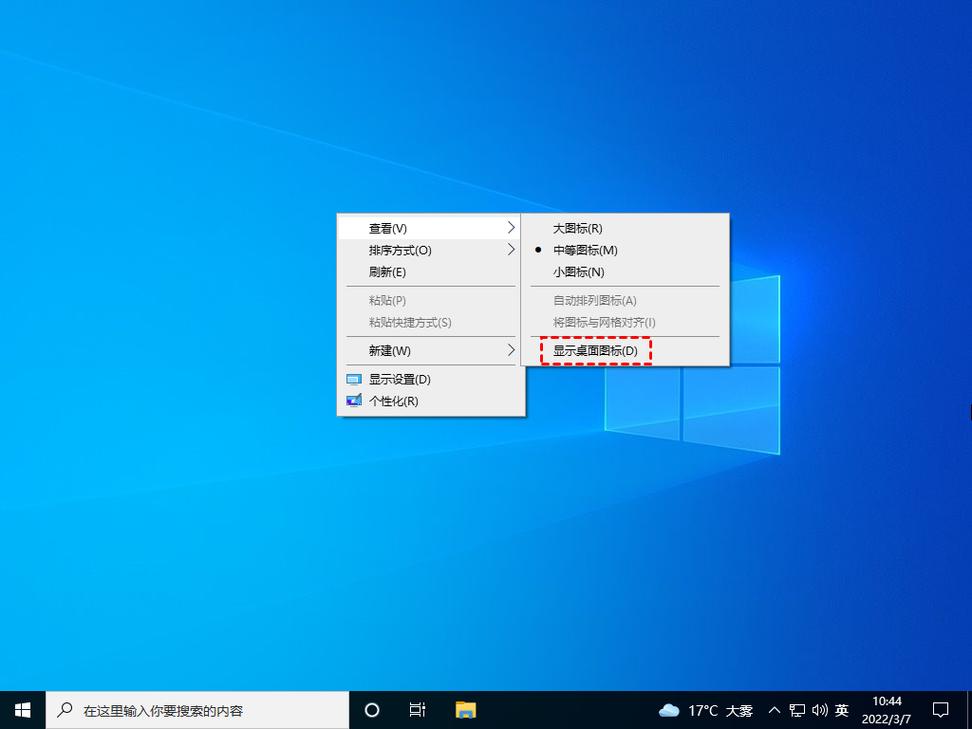
在桌面空白处点击鼠标右键,在弹出的菜单中选择 “个性化”。
-
在打开的“设置”窗口中,从左侧菜单选择 “个性化”(如果当前不在该页面),然后点击右上角的 “主题” 选项。
-
向下滚动到 “相关设置” 部分,点击 “桌面图标设置”。
-
接下来的步骤就和 Windows 10 完全一样了,在“桌面图标设置”窗口中,勾选“此电脑”,然后点击 “应用” 和 “确定”。
小贴士和常见问题
- 图标样式:在 Windows 11 中,您可能会发现新添加的“此电脑”图标和其他图标(如回收站)样式不一致,这是因为 Windows 11 默认使用新的“云图标”。
- 如何统一图标样式(仅限 Windows 11 Pro/Enterprise):
- 您可以通过修改注册表来统一所有桌面图标的样式,使其都变成经典的彩色图标。
- 警告:修改注册表有风险,请务必小心操作。
- 按
Win + R键,输入regedit并回车,打开注册表编辑器。 - 导航到以下路径:
HKEY_CURRENT_USER\Software\Microsoft\Windows\CurrentVersion\Explorer\Advanced - 在右侧窗口中,右键点击空白处,选择 “新建” > “DWORD (32 位) 值”。
- 将新创建的值命名为
TaskbarDa。 - 双击
TaskbarDa,将数值数据从0修改为1,然后点击“确定”。 - 重启电脑或注销后重新登录,您就会发现所有桌面图标(包括“此电脑”)都变成了经典的彩色样式。
- 无法找到“桌面图标设置”?
请确保您是在“桌面”上点击右键,而不是在其他地方,如果使用的是笔记本电脑,请确保连接了鼠标或使用触摸板。
希望这些步骤能帮助您成功在桌面上添加“此电脑”图标!


