


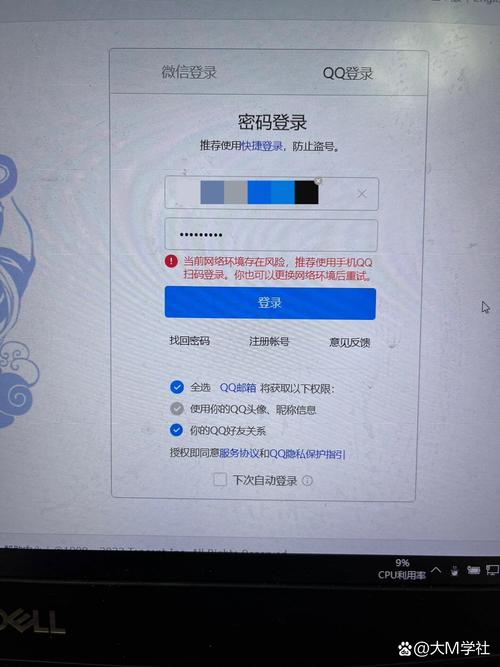
QQ有自己的一套网络连接和解析域名的方式,而浏览器使用的是操作系统标准的网络设置,当后者出现问题时,就会出现你描述的现象。
下面我将从“最可能的原因”到“其他可能性”,为你提供一个详细的排查步骤,你可以按照顺序逐一尝试解决。
第一步:检查最常见的原因(90%的几率是这里的问题)
DNS 服务器设置错误
这是最最常见的原因,DNS的作用是把网址(如 www.baidu.com)解析成IP地址(如 181.38.148),如果DNS设置错误或失效,浏览器就无法找到网站,自然打不开网页,而QQ等软件可能使用了备用或内置的DNS解析,所以不受影响。
解决方法:
-
方法A:自动获取DNS(推荐)
 (图片来源网络,侵删)
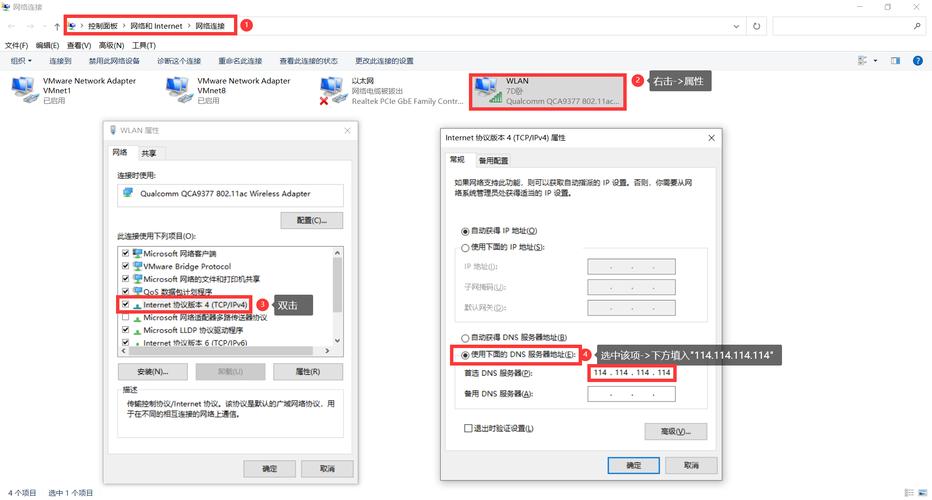
- 在桌面上右键点击“网络”图标,选择“打开网络和Internet设置”。
- 点击“更改适配器选项”。
- 找到你正在连接的网络(通常是“WLAN”或“以太网”),右键点击,选择“属性”。
- 在列表中找到并双击“Internet 协议版本 4 (TCP/IPv4)”。
- 在弹出的窗口中,确保勾选了“自动获得IP地址”和“自动获得DNS服务器地址”。
- 点击“确定”保存,然后尝试刷新网页。
-
方法B:使用公共DNS(如果自动获取无效)
- 重复上面的步骤1-4,打开“Internet 协议版本 4 (TCP/IPv4)”属性窗口。
- 选择“使用下面的DNS服务器地址”。
- 填写公共DNS地址,
- 阿里云DNS:
5.5.5和6.6.6 - 腾讯云DNSPod:
29.29.29和254.116.116 - 谷歌DNS(可能较慢或不稳定):
8.8.8和8.4.4
- 阿里云DNS:
- 填写完成后点击“确定”保存,然后刷新网页。
第二步:检查网络代理设置
错误的代理设置会让所有浏览器流量都通过一个不存在的或错误的中转服务器,导致无法上网,QQ等软件通常不使用系统代理,所以不受影响。
解决方法:
- 按
Win + I键打开“设置”。 - 搜索并进入“代理”。
- 确保“自动检测设置”是开启状态。
- 检查“使用代理服务器”选项是否被意外勾选了,如果勾选了,请把它关闭。
- 确保所有下方的“设置”都是关闭状态。
第三步:检查浏览器本身的问题
有时候问题出在浏览器,而不是整个系统。
清除浏览器缓存和Cookie
过期的缓存或损坏的Cookie可能导致网页无法正常加载。
解决方法:
- Chrome/Edge: 按
Ctrl + Shift + Delete,选择“时间范围”(建议选“所有时间”),然后勾选“缓存的图片和文件”、“Cookie及其他网站数据”,点击“清除数据”。 - Firefox: 按
Ctrl + Shift + Delete,选择要清除的内容和时间范围,然后点击“现在清除数据”。
重置浏览器设置
如果清除无效,可以尝试将浏览器恢复到默认设置。
解决方法:
- Chrome: 设置 -> 高级 -> 重置设置 -> 将设置还原为原始默认设置。
- Edge: 设置 -> 重置设置 -> 将设置还原为其默认值。
尝试使用其他浏览器
打开另一个浏览器(比如你用的是Chrome,就试试Edge或Firefox),如果其他浏览器能打开,说明是你常用浏览器的问题,可以尝试重置或重新安装,如果所有浏览器都打不开,那问题出在系统层面,请继续往下看。
第四步:检查系统网络服务
重置 Winsock 目录
Winsock是Windows网络编程的API,它定义了应用程序如何访问网络,有时它可能会损坏,导致DNS解析失败。
解决方法:
- 在开始菜单搜索“cmd”或“命令提示符”。
- 右键点击它,选择“以管理员身份运行”。
- 在黑色的命令提示符窗口中,依次输入以下命令,每输完一行按一次回车:
netsh winsock resetnetsh int ip reset - 命令执行完成后,必须重启电脑才能生效。
第五步:检查安全软件和防火墙
有时,安全软件(如360、火绒、腾讯电脑管家)或Windows防火墙会错误地阻止浏览器的网络访问,而放行了QQ。
解决方法:
- 暂时关闭安全软件和防火墙,然后尝试打开网页,如果能打开,说明就是它们的问题。
- 重新打开安全软件,检查是否有“网页防护”、“网络防护”等模块,尝试将其暂时关闭。
- 检查软件的“拦截记录”或“日志”,看看是否有被拦截的浏览器进程,并将其添加到白名单中。
- 检查Windows防火墙:
- 控制面板 -> Windows Defender 防火墙 -> 允许应用或功能通过 Windows Defender 防火墙。
- 确保你的浏览器(Chrome, Edge等)是勾选状态,并且是“专用”和“公用”网络都勾选。
第六步:检查网络驱动程序
过时或损坏的网卡驱动程序也可能导致这类问题。
解决方法:
- 右键点击“此电脑” -> “管理” -> “设备管理器”。
- 展开“网络适配器”。
- 找到你的网卡(通常带有 "Ethernet" 或 "Wireless" 字样),右键点击它,选择“更新驱动程序”。
- 选择“自动搜索更新的驱动程序软件”。
- 如果更新无效,可以尝试“卸载设备”(勾选“尝试删除此设备的驱动程序软件”),然后重启电脑,Windows会自动重新安装驱动。
总结与快速排查顺序
如果不想看那么多,可以按照这个快速顺序来:
- 首选: 重启电脑,有时候能解决莫名其妙的问题。
- 最快: 修改DNS为公共DNS(如223.5.5.5),这是最有效的解决方法。
- 检查并关闭系统代理。
- 清除浏览器缓存,或换一个浏览器试试。
- 以管理员身份运行命令提示符,执行
netsh winsock reset并重启电脑。
如果以上所有方法都试过了问题依旧,那么可能是更深层的问题,比如系统文件损坏或中了恶意软件,这时可以考虑使用系统文件检查工具(sfc /scannow)或在极端情况下重装系统,但绝大多数情况下,问题都出在前三步。


