


使用显示器物理按键(最直接、最通用)
这是最基本、最可靠的方法,适用于所有台式机,无论你用的是什么主板或显卡。

(图片来源网络,侵删)
- 找到显示器上的按钮:在显示器的正面、侧面或背面,通常有一排或几个物理按钮,这些按钮通常用于菜单、电源、输入源切换和亮度调节。
- 进入OSD菜单:你需要先按一个带有“菜单”或“扳手/齿轮”图标的按钮,进入显示器的“On-Screen Display”(屏幕显示)菜单。
- 找到亮度选项:在菜单里,使用方向键(上下左右)进行导航,找到带有“太阳”或“亮度”(Brightness)图标的选项。
- 调节并确认:按“+”或“-”键,或者向左/向右的方向键来增加或降低亮度,调节完成后,通常需要按“菜单”键或“确认”键退出菜单。
优点:不依赖任何软件,是所有显示器的标配功能。 缺点:需要手动操作,无法通过键盘快捷键快速调节。
使用显卡控制面板(最常用、最智能)
如果你使用的是独立显卡(NVIDIA或AMD),这是最方便的方法,可以实现类似笔记本的快捷键调节。
NVIDIA显卡 (GeForce Experience)
这是最推荐的方法,可以让你自定义快捷键。
- 步骤1:在桌面空白处点击鼠标右键,选择 “NVIDIA 控制面板”。
- 步骤2:在左侧的导航菜单中,找到并点击 “显示” -> “更改桌面颜色设置”。
- 步骤3:在右上角的“选择要查看其设置显示器”的下拉菜单中,选择你的主显示器。
- 步骤4:在“选择您想使用哪种控制”下面,选择 “使用NVIDIA设置”。
- 步骤5:你会看到“亮度”、“对比度”、“ gamma”等滑块。拖动“亮度”滑块即可实时调节显示器亮度。
- 步骤6(自定义快捷键):
- 在NVIDIA控制面板的左下角,点击 “管理3D设置”。
- 在“全局设置”标签页下,找到“电源管理模式”并设置为“优化的性能”(这有助于快捷键响应)。
- 关闭NVIDIA控制面板,然后回到桌面。
- 按下键盘上的
Alt+Ctrl+S快捷键,会弹出一个覆盖层,你就可以用鼠标或键盘方向键直接调节亮度了,如果没有反应,可以尝试其他组合键,或者直接在设置中搜索“快捷键”来找到这个功能。
AMD显卡 (Radeon Software)
- 步骤1:在桌面空白处点击鼠标右键,选择 “AMD Radeon Software”。
- 步骤2:在主界面,点击右上角的 “显示” 图标(一个显示器形状的图标)。
- 步骤3:在弹出的窗口中,你会看到“亮度”、“对比度”等滑块。拖动“亮度”滑块即可调节。
- 步骤4(自定义快捷键):
- 在Radeon软件中,点击右上角的 “设置” 图标(齿轮状)。
- 选择 “Radeon Additional Settings”。
- 在弹出的传统控制面板中,导航到 “显示器” -> “颜色”。
- 在这里你可以找到亮度调节,并且可以在软件内设置自定义快捷键。
使用操作系统自带功能(部分情况有效)
对于集显用户或者特定显示器,这个方法可能有效。
(图片来源网络,侵删)
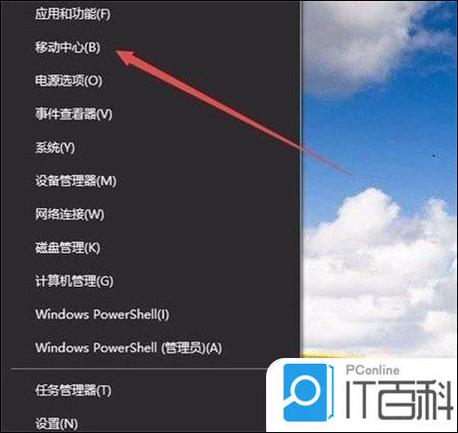
Windows 10 / 11
-
设置应用调节:
- 打开 “设置” (快捷键
Win + I)。 - 进入 “系统” -> “显示”。
- 在这里你会看到一个 “亮度” 滑块。
- 注意:这个滑块仅对内置屏幕有效(比如笔记本屏幕),对于外接显示器,它通常不会起作用,除非你的显示器支持“VESA Display Data Channel (DDC/CI)”协议,并且该功能在Windows中被启用了。
- 打开 “设置” (快捷键
-
快捷键尝试:
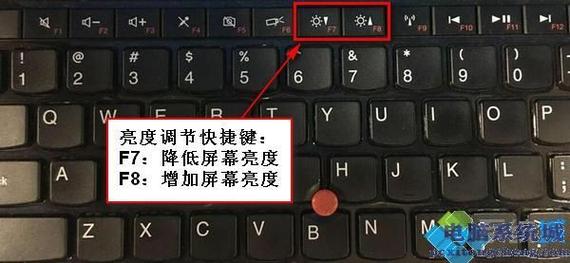
- 有些品牌的台式机主板或键盘可能会映射
Fn+ 某个键(如F5/F6)来调节亮度,可以尝试一下,但成功率不高。
- 有些品牌的台式机主板或键盘可能会映射
macOS (如果使用iMac或连接Mac mini)
- 键盘快捷键:
- 增加亮度:
Control+Fn(功能键区) +F1(或 键) - 降低亮度:
Control+Fn+F2(或 键) - 对于较新的Apple键盘,可能不需要按
Fn键。
- 增加亮度:
总结与推荐
| 方法 | 适用情况 | 优点 | 缺点 |
|---|---|---|---|
| 显示器物理按键 | 所有台式机 | 最通用,最可靠,不依赖软件 | 操作繁琐,无法快捷键调节 |
| NVIDIA/AMD控制面板 | 拥有独立显卡的用户 | 功能强大,可自定义快捷键,调节精准 | 需要进入软件设置,初次设置稍显复杂 |
| Windows系统设置 | 使用集显或支持DDC/CI协议的显示器 | 系统自带,界面统一 | 对外接显示器基本无效,成功率低 |
| macOS快捷键 | 使用Apple台式机或显示器 | 方便快捷 | 仅限Apple生态 |
给你的最终建议:
- 首选方法:如果你的电脑有NVIDIA或AMD独立显卡,请优先使用方法二(显卡控制面板),这是目前最方便、最智能的解决方案。
- 备用方法:如果显卡方法不奏效,或者你没有独立显卡,请直接使用方法一(显示器物理按键),这是100%有效的“笨办法”。
- 不推荐:方法三(Windows系统设置)对于外接显示器基本无效,可以作为辅助参考。
希望这些方法能帮到你!
(图片来源网络,侵删)


