


使用显示器物理按键(最直接、最常用)
这是最简单、最直接的方法,适用于几乎所有的台式显示器。
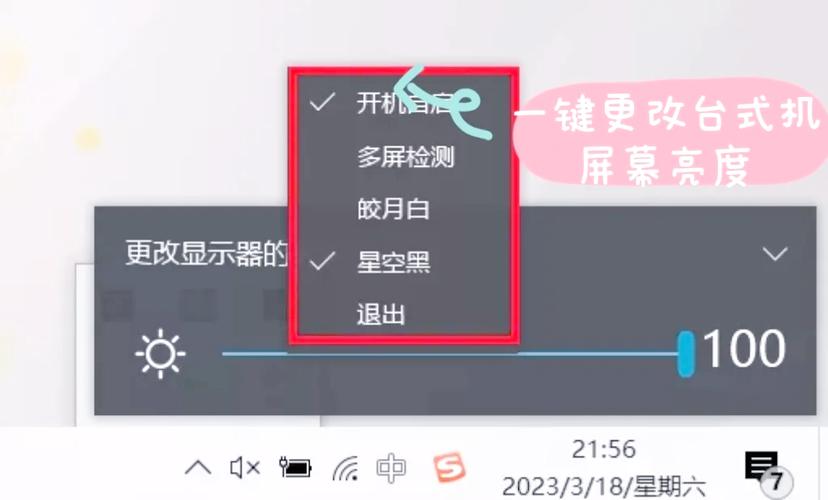
(图片来源网络,侵删)
-
找到显示器上的按钮:
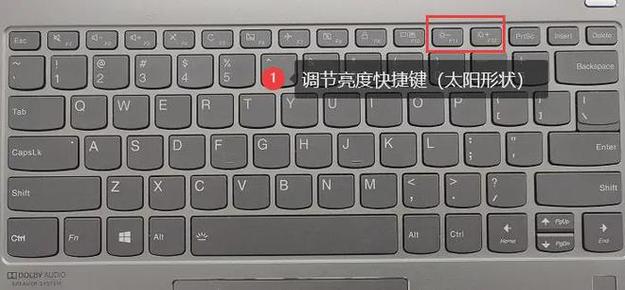
- 在显示器的正面、侧面或背面,您会找到一排或几个物理按钮,这些按钮通常很小,图标也比较抽象。
- 常见的图标包括:太阳☀️(代表亮度)、圆形箭头↻(代表自动调节)、显示器/菜单图标(代表进入OSD菜单)。
-
操作步骤:
- 第一步:按下带有太阳☀️图标的按钮,通常可以直接弹出亮度调节条。
- 第二步:使用显示器上的上/下方向键或按钮来增加或降低亮度。
- 第三步:调节到合适的亮度后,等待几秒或按一下“菜单”/“确认”按钮,调节条会自动消失。
优点:
- 调节最直接,不依赖任何软件。
- 调节范围广,通常是显示器最原始的亮度调节。
缺点:
(图片来源网络,侵删)
- 需要手动操作,无法通过系统快捷键控制。
使用显卡控制面板(功能最强大)
如果您使用的是独立显卡(NVIDIA 或 AMD)或 Intel 核心显卡,可以通过显卡的控制面板来调节显示器亮度,这种方法可以实现更精细的控制,甚至可以创建游戏或应用的特定配置文件。
A. NVIDIA 显卡用户
- 在桌面空白处点击鼠标右键,选择 “NVIDIA 控制面板”。
- 在左侧导航栏中,找到并点击 “显示” -> “更改桌面颜色设置”。
- 在右侧的“选择显示器”下拉菜单中,选择您想调节的那个显示器。
- 您会看到“亮度”、“对比度”、“ gamma” 等滑块。
- 拖动 “亮度” 滑块即可调节当前显示器的亮度。
- 调节完成后,点击 “应用”。
B. AMD 显卡用户
- 在桌面空白处点击鼠标右键,选择 “AMD 软件” (旧版可能叫 AMD Radeon Software)。
- 在主界面中,点击 “显示” 选项卡。
- 在 “颜色” 部分,您会看到 “亮度”、“对比度”、“ gamma” 等滑块。
- 拖动 “亮度” 滑块进行调节。
- 调节完成后,设置会自动保存。
C. Intel 核心显卡用户
- 在桌面空白处点击鼠标右键,选择 “Intel 显卡控制中心”。
- 在左侧菜单中,点击 “显示”。
- 在右侧的“亮度”部分,您会看到一个滑块。
- 拖动滑块调节亮度即可。
优点:
- 功能强大,可调节多种参数。
- 可以针对不同应用(如游戏)设置不同的亮度配置。
- 可以通过 Windows 的快捷键(如 Win + Ctrl + C)快速打开控制面板(需提前在控制面板中设置)。
缺点:
- 需要进入软件界面,操作比物理按键稍显繁琐。
使用 Windows 系统自带功能(最方便)
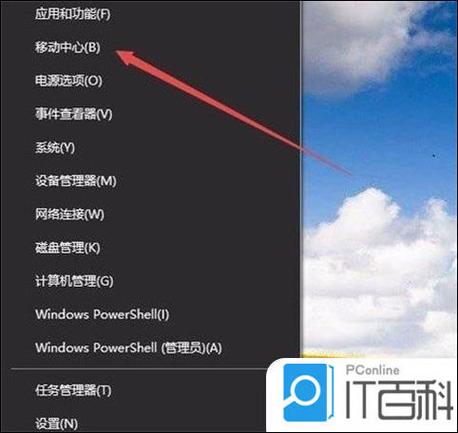
Windows 10 和 Windows 11 提供了系统级的亮度调节功能,但前提条件是您的显示器支持“VESA DisplayID”标准,较新的显示器通常都支持。
(图片来源网络,侵删)
通过“设置”应用调节
- 点击屏幕左下角的 “开始” 按钮(或按键盘上的 Win 键)。
- 选择 “设置” (齿轮图标 ⚙️)。
- 在设置窗口中,点击 “系统”。
- 在左侧菜单选择 “显示”。
- 向下滚动,找到 “亮度与颜色” 部分。
- 您会看到 “亮度” 和 “夜间模式” 的滑块,拖动 “亮度” 滑块即可调节。
注意:如果这里没有亮度滑块,说明您的显示器可能不支持此功能,请尝试其他方法。
通过“快速设置”面板调节(Win 11)
- 点击任务栏右下角的 “快速设置” 图标(通常是 Wi-Fi、电池和声音的集合图标)。
- 在弹出的面板中,点击 “亮度” 滑块。
- 向左或向右拖动即可调节。
优点:
- 集成在系统中,方便统一管理。
- 可以与夜间模式联动。
缺点:
- 兼容性是最大的问题,很多老式显示器不支持。
使用第三方软件(最灵活)
如果以上方法都无法满足您的需求(您想用一个快捷键同时控制多个显示器),可以使用第三方软件。
- 推荐软件:f.lux 或 Dimmer
- f.lux:主要功能是根据时间自动调节屏幕色温,保护眼睛,但它也带有亮度调节功能。
- Dimmer:一个专门用于调节屏幕亮度的轻量级小工具,非常灵活,可以为每个显示器单独设置,并支持全局快捷键。
优点:
- 功能非常灵活,可定制性高。
- 可以解决多显示器亮度调节不一致的问题。
缺点:
- 需要额外安装软件,可能占用少量系统资源。
总结与推荐
| 方法 | 优点 | 缺点 | 推荐场景 |
|---|---|---|---|
| 物理按键 | 最直接、最通用 | 无法用系统快捷键控制 | 首选方法,适用于所有用户。 |
| 显卡控制面板 | 功能强大,可精细调节 | 需要进入软件界面 | 需要高级调节或为不同应用设置模式的用户。 |
| Windows 系统 | 集成方便,可与系统联动 | 兼容性差,仅限新显示器 | 使用较新显示器且追求系统统一体验的用户。 |
| 第三方软件 | 灵活,功能定制性强 | 需安装软件,可能有资源占用 | 有特殊需求,如多显示器统一快捷键控制的高级用户。 |
给新手的建议: 直接使用方法一(显示器物理按键),这是最简单有效的方法,如果觉得每次手动按按钮很麻烦,可以再尝试方法三(Windows 系统),如果成功,以后就可以在系统里方便地调节了。


