


这里为你提供详细的设置步骤和一些使用技巧。
(图片来源网络,侵删)
如何设置九宫格(网格线)
设置方法在所有版本的 iOS 系统中都基本一致,通过“设置”里的“相机”选项来完成。
操作步骤:
-
打开“设置”应用
- 在你的 iPhone 主屏幕上找到并点击灰色的 “设置” 齿轮图标。
-
找到“相机”选项
 (图片来源网络,侵删)
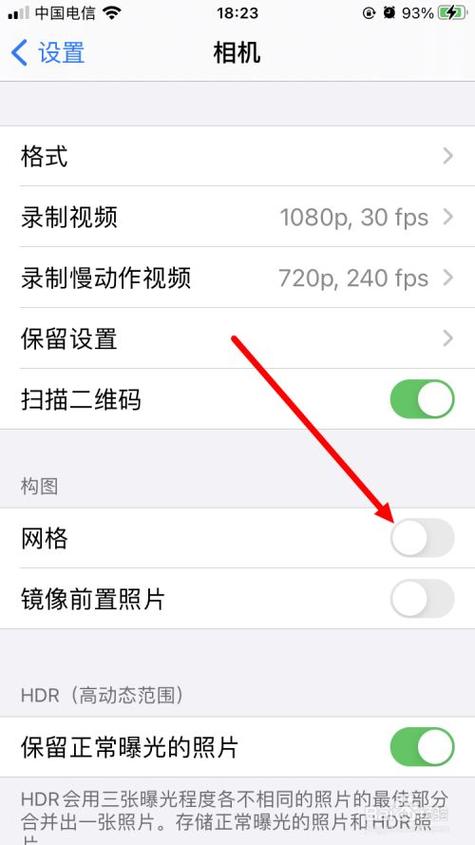
- 在设置列表中向下滑动,找到并点击 “相机”。
-
开启“网格”功能
- 在“相机”设置页面中,向下滑动,找到 “构图” 这个区域。
- 你会看到一个名为 “网格” 的开关,点击它右侧的开关,使其变成 绿色 即可开启。
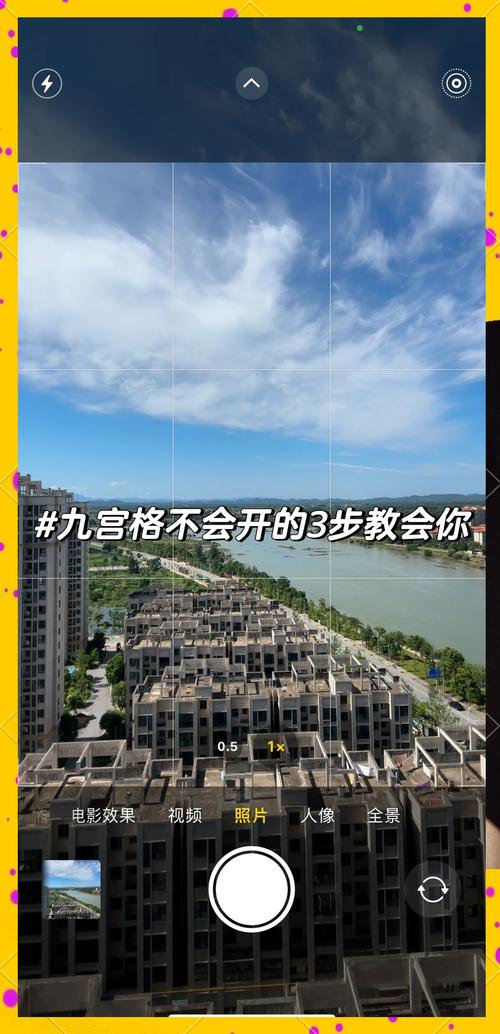
完成以上三步后,你打开 iPhone 的相机应用,取景器上就会显示出一个由四条线组成的“井”字形九宫格了。
九宫格的构图技巧
九宫格不仅仅是几条线,它背后是经典的“三分法构图”原则,能极大地提升你的照片美感。
核心技巧:将主体放在交叉点上
(图片来源网络,侵删)
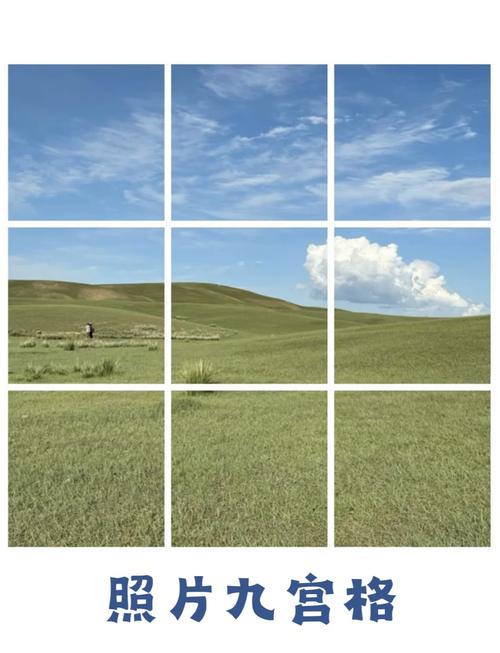
九宫格有四个主要的交叉点,以及四条线,将你的拍摄主体(比如人物的眼睛、建筑的尖顶、地平线等)放在这些交叉点或线上,而不是正中央,通常能让画面看起来更和谐、更有动感。
具体应用场景:
-
风景摄影
- 地平线: 不要把地平线放在照片正中间,将其放在九宫格的上横线或下横线上。
- 天空更美时:地平线放在下横线,突出天空的广阔。
- 地面/水面更美时:地平线放在上横线,突出地面景物的细节。
- 主体位置: 如果画面中有孤树、远山、灯塔等,将其放在左或右的交叉点上,效果会比在正中央好。
- 地平线: 不要把地平线放在照片正中间,将其放在九宫格的上横线或下横线上。
-
人像摄影
- 眼睛位置: 拍摄人物时,将人物的眼睛(尤其是离镜头较近的那只)放在上横线或上方的交叉点上,这是最经典、最自然的构图方式。
- 引导视线: 如果人物在画面中看向一侧,可以留出一些“视线空间”,即在其朝向的一侧多留一些空白。
-
建筑与物体
- 对称构图: 对于对称的建筑或物体,可以利用九宫格的竖线来确保建筑的中轴线与竖线重合,让画面更加工整、平衡。
- 放置主体: 将建筑的一角或一个有趣的细节(如一扇窗户、一盏灯)放在交叉点上,可以打破画面的呆板。
-
引导线构图
利用九宫格的线作为参考,寻找场景中的自然线条,如道路、河流、栏杆、桥梁等,将这些线条沿着九宫格的线延伸,可以引导观众的视线到主体上,增加照片的纵深感。
其他有用的相机设置
在“设置” > “相机”里,除了“网格”,还有几个非常实用的设置,推荐你一并开启:
- 水平仪: 开启后,在取景器里会看到一个半透明的圆形水平仪,当你把手机持平时,中间的横线会变成绿色,并显示“水平”,这对于拍摄风景、建筑时确保地平线不歪斜非常有用。
- 保留设置: 你可以设置相机在关闭后重新打开时,保留你之前的设置,网格”、“实况照片”、“模式”等,免得每次都要重新调整。
- 录制视频格式: 如果你对视频画质有要求,可以在这里选择“高效”(H.264,文件小)或“兼容性最佳”(HEVC,文件大,画质更好)。
| 功能 | 作用 | 如何设置 |
|---|---|---|
| 网格(九宫格) | 辅助构图,遵循三分法,让画面更平衡。 | 设置 > 相机 > 构图 > 打开 网格 |
| 水平仪 | 确保拍摄时画面水平,防止地平线或建筑倾斜。 | 设置 > 相机 > 构图 > 打开 水平仪 |
希望这个详细的指南能帮助你设置好九宫格,并拍出更棒的照片!


