


使用微博自带的“保存”功能(最简单、首选)
这是最官方、最简单的方法,但并非所有视频都支持。博主自己上传的原创视频可以保存,而外部链接(如YouTube、B站)或某些特定版权视频则无法保存。
(图片来源网络,侵删)
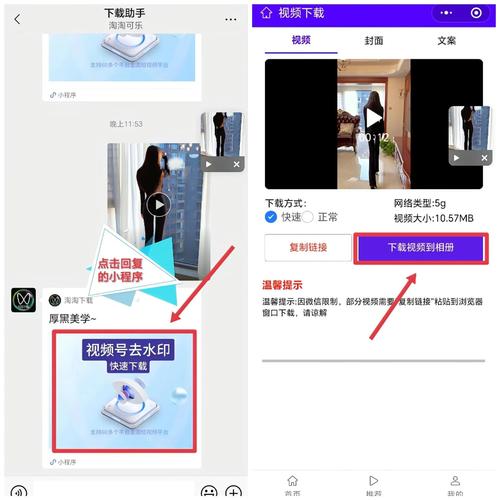
操作步骤:
- 打开微博App,找到你想要保存的视频。
- 点击进入该视频的详情页面。
- 在视频播放界面的右下角,找到一个【下载】或【保存】的图标(通常是一个向下的箭头)。
- 点击它,系统会提示“保存视频到相册”。
- 等待下载完成,视频就会自动保存到你的手机相册里了。
优点:
- 无需任何第三方工具,操作简单。
- 画质通常是最好的,没有水印。
缺点:
- 很多视频没有这个下载按钮(比如转发的外部链接视频)。
- 下载的视频可能会被微博压缩,画质可能不是原始画质。
使用手机自带浏览器(适用于网页版微博)
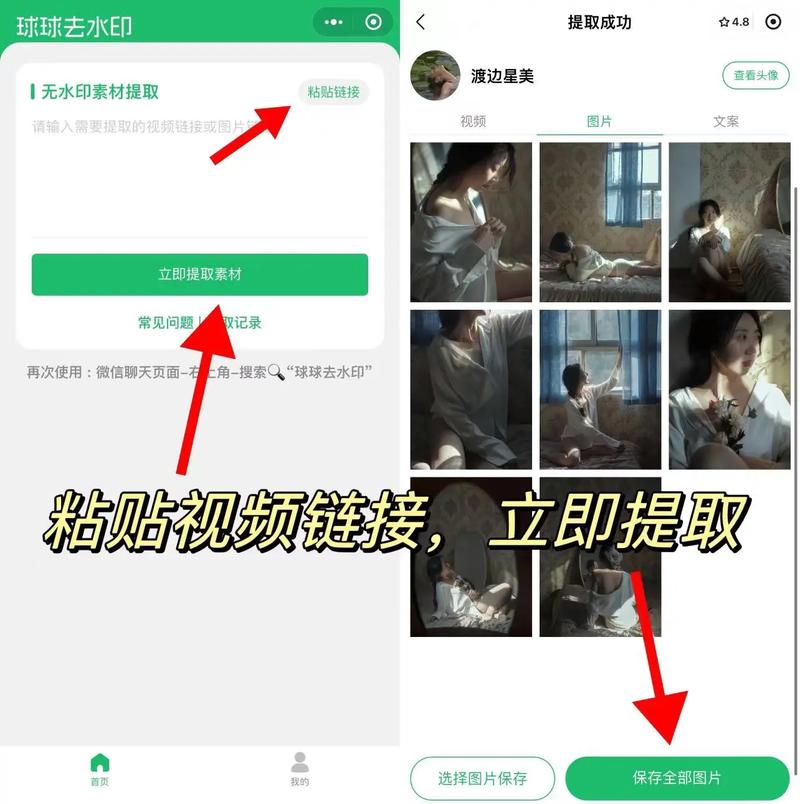
如果你在微博App里找不到下载按钮,可以试试在手机浏览器里打开微博网页版。
(图片来源网络,侵删)
操作步骤:
- 在手机浏览器(如 Safari, Chrome, Edge 等)中访问
weibo.com。 - 登录你的微博账号,找到目标视频。
- 点击进入视频页面,长按视频画面。
- 在弹出的菜单中,选择“保存视频”或“将视频下载到相册”。
- 视频就会被保存到你的手机相册。
优点:
- 可以解决一部分App内无法下载的视频。
- 操作直接。
缺点:
- 同样,对于外部链接视频可能无效。
- 需要在浏览器和App之间切换。
使用第三方“录屏”软件(最通用、最可靠)
如果以上方法都无效(比如是外部链接视频),录屏就是最万能的办法,它能保存你看到和听到的所有内容。
(图片来源网络,侵删)
操作步骤:
- 找到目标视频,并点击播放,让视频全屏显示。
- 同时按住手机的 【电源键】 和 【音量减小键】(不同手机组合键可能不同,大部分安卓和iPhone都是如此),持续按几秒钟,手机会开始录屏。
- iPhone用户:也可以从屏幕右上角下滑(或上滑,根据手机设置)打开控制中心,点击红色录屏按钮。
- 录制开始后,视频会继续播放,你可以让它播放完,或者手动拖动进度条到结束。
- 录制结束后,停止录屏,视频会自动保存到你的手机相册。
- 由于录屏是边播放边录制,你得到的视频可能会有一些黑边,可以使用手机自带的“裁剪”功能或第三方视频剪辑App(如剪映)将多余的部分剪掉。
优点:
- 通用性最强,几乎所有视频都能录下来。
- 不需要安装任何额外App(系统自带录屏功能)。
缺点:
- 操作步骤稍多。
- 录制的是播放时的画质,如果视频本身被压缩过,录出来的画质也会受影响。
- 会录到视频上方的播放进度条等UI元素,需要后期裁剪。
使用第三方视频下载App(功能强大,但有风险)
市面上有很多专门用于下载社交媒体视频的第三方App,这种方法功能强大,但需要注意安全风险。
操作步骤:
- 在手机的应用商店(如App Store, Google Play)或第三方应用市场搜索“微博视频下载”、“视频解析”等关键词,找到评价较好的App。
- 下载并安装。
- 打开这个App,它通常会提供一个网址输入框。
- 复制微博视频页面的网址(在手机浏览器中打开视频,然后复制浏览器地址栏的链接)。
- 将链接粘贴到下载App的输入框中,点击解析或下载。
- App会分析出视频的下载地址,选择画质后即可下载到手机。
优点:
- 功能强大,可以下载很多官方无法下载的视频。
- 通常可以选择不同的视频画质。
缺点:
- 安全风险:一些第三方App可能包含广告、恶意软件,甚至窃取你的个人信息,请务必从正规渠道下载,并查看用户评价。
- 可能需要付费解锁高级功能。
- 使用起来相对麻烦。
总结与推荐
| 方法 | 优点 | 缺点 | 推荐指数 |
|---|---|---|---|
| 官方保存 | 最简单、无广告、画质好 | 很多视频不支持 | ⭐⭐⭐⭐⭐ |
| 浏览器保存 | 解决部分App内无法下载的问题 | 同样有局限性,操作稍繁琐 | ⭐⭐⭐ |
| 录屏 | 最通用、最可靠,无需额外App | 操作麻烦,需后期裁剪,有UI元素 | ⭐⭐⭐⭐⭐ |
| 第三方App | 功能强大,选择多 | 有安全风险,可能有广告/付费 | ⭐⭐ |
给你的最终建议:
- 首选方法一:如果视频右下角有【下载】按钮,就用这个,最省事。
- 次选方法三:如果方法一不行,直接用录屏,这是最可靠、最安全的“万能”方法,虽然麻烦一点,但胜在放心。
- 谨慎使用方法四:如果不是特别需要,尽量避免使用来源不明的第三方下载App,以防手机安全受到威胁。


