


iPhone(苹果手机)本身没有像电脑那样可以“自定义”的截屏快捷键。
(图片来源网络,侵删)
iPhone的截屏操作是由固定的物理按键组合来完成的,而不是通过在“设置”里创建一个快捷键,这个组合键根据您的 iPhone 型号有所不同。
下面我为您详细介绍不同型号 iPhone 的截屏方法,以及一些能让截屏更“快捷”的技巧。
不同型号 iPhone 的标准截屏方法
您可以根据自己的 iPhone 型号,选择对应的方法:
带「面容 ID」(Face ID)的 iPhone(如 iPhone 13 及更新机型、iPhone SE 第 3 代等)
这种机型没有主屏幕按钮,操作非常简单:
(图片来源网络,侵删)
- 同时按一下侧边按钮(音量键另一侧)和音量上键。
- 快速松开,屏幕会短暂闪烁一下,表示截屏成功。
记忆技巧: “侧边 + 音量上” = 截屏。
带「主屏幕按钮」(Home Button)的 iPhone(如 iPhone 8 及更早机型、iPhone SE 第 1、2 代等)
这种机型有一个可按压的 Home 键,操作方式是:
- 同时按一下侧边按钮(或顶部按钮)和主屏幕按钮。
- 快速松开,屏幕会短暂闪烁一下,表示截屏成功。
记忆技巧: “侧边/顶部 + Home” = 截屏。
带「触控 ID」(Touch ID)的 iPhone(如 iPhone 7, 8, SE 第 2、3 代等)
这种机型的 Home 锕是内置指纹识别的,操作方法与带主屏幕按钮的类似:
- 同时按一下侧边按钮和主屏幕按钮(Home 键)。
- 快速松开,屏幕会短暂闪烁一下,表示截屏成功。
如何让截屏更“快捷”的技巧
虽然不能自定义按键,但您可以通过以下方式,让截屏后的处理变得更高效:
使用“后台快速操作”截屏(iOS 16 及以上系统特有)
这是目前最方便的截屏方式,无需按任何物理按键,直接从屏幕边缘滑入即可。
- 从屏幕右下角向上轻扫并停住(注意是停住,不是直接滑到顶部)。
- 屏幕中央会弹出一个圆形的“截屏”按钮,旁边还有“录制屏幕”和“屏幕草图”选项。
- 点击中间的“截屏”按钮即可完成截屏。
优点: 操作非常直观,尤其适合单手操作。
使用“辅助功能”中的“旁白快捷键”(最接近自定义快捷键的方法)
如果您有特殊需求,或者觉得物理按键组合不方便,可以通过“旁白”功能来设置一个虚拟的快捷键来截屏。
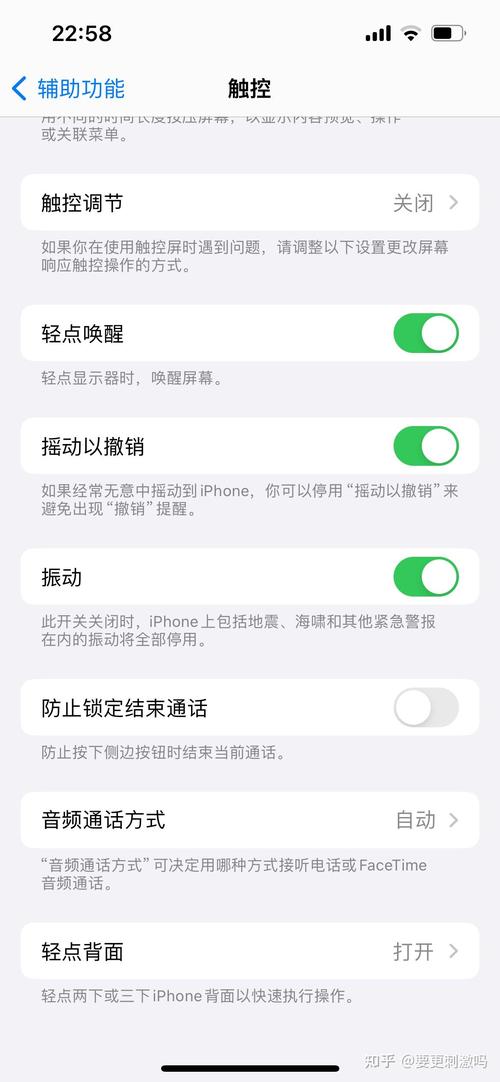
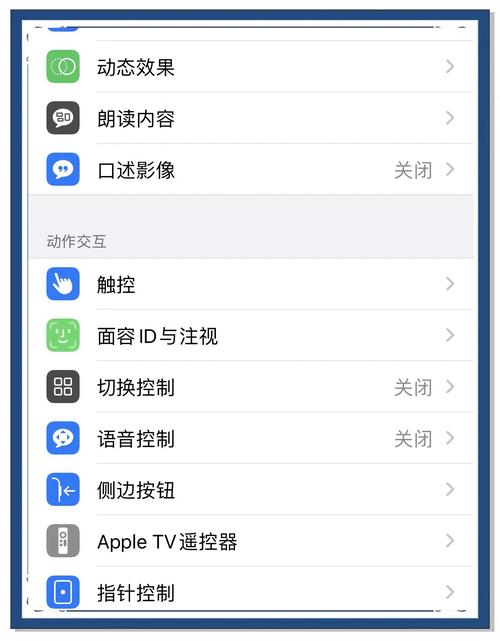
- 打开 “设置” > “辅助功能”。
- 选择 “触控” > “后台快捷方式”。
- 点击 “截屏”,将其从右侧的“未添加”移动到左侧的“已添加”。
- 从屏幕右上角向下滑动(呼出控制中心),然后用三根手指连续点击两下屏幕,就可以触发截屏了。
注意: 这个功能需要您先在“设置”>“辅助功能”>“旁白”中开启旁白功能,但它对大多数用户来说操作起来可能比物理按键更麻烦,所以仅作为特殊需求的备选方案。
利用 Siri 语音助手
虽然不完全是“快捷键”,但用语音指令也是一种快捷方式。
- 唤醒 Siri(长按侧边按钮或说“嘿 Siri”)。
- 说出指令:“嘿 Siri,截个屏” 或 “Hey Siri, take a screenshot”。
- Siri 就会为您截屏。
截屏后的常用操作
截屏成功后,屏幕左下角会出现一个缩略图,点击它可以进行以下操作:
- 编辑: 使用标记工具进行涂鸦、添加文字、签名、裁剪等。
- 整页滚动截图: (iOS 13 及以上)如果页面很长,点击缩略图后,在顶部点击“整页”选项,可以截取整个网页或文档,然后保存为 PDF。
- 快速分享: 直接点击缩略图,然后左滑,即可快速分享到微信、备忘录等应用。
- 删除: 点击缩略图后,左上角有一个“垃圾桶”图标,可以删除截屏。
| 功能 | 操作方法 | 适用机型 |
|---|---|---|
| 标准截屏 | 侧边键 + 音量上键 | 带 Face ID 的 iPhone (iPhone 13 及更新) |
| 标准截屏 | 侧边/顶部键 + Home 键 | 带 Home 键或 Touch ID 的 iPhone (iPhone 8 及更早) |
| 后台快速操作 | 从屏幕右下角向上轻扫并停住 | iOS 16 及以上系统(推荐!) |
| 辅助功能快捷键 | 三指双击屏幕 | 所有 iOS 设备(需在设置中开启) |
| Siri 语音截屏 | “嘿 Siri,截个屏” | 所有支持 Siri 的设备 |
希望这个详细的解答能帮助您!对于绝大多数用户来说,直接使用物理按键组合或者在 iOS 16 及以上系统使用“后台快速操作” 是最方便快捷的截屏方式。


