


选择轻量级、资源占用少的模拟器,并进行极致的优化。
(图片来源网络,侵删)
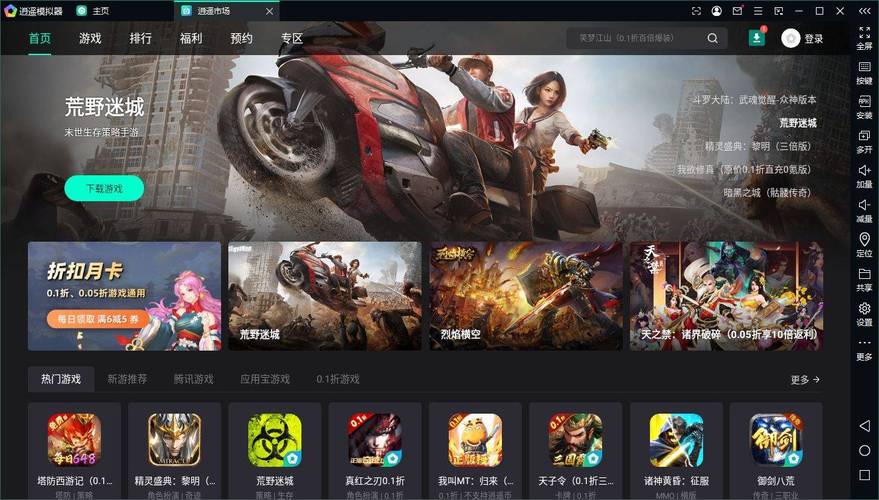
首选推荐:最轻量、最适合低配电脑的模拟器
MuMu模拟器 (网易出品)
为什么推荐它?
- 极致轻量化:网易在游戏模拟器领域深耕多年,对资源优化非常到位,MuMu模拟器(尤其是MuMu模拟器-12版本)是公认的资源占用最低的模拟器之一。
- 专注游戏体验:虽然是游戏模拟器,但它运行任何App都非常流畅,启动速度快,后台占用小。
- 设置简单:内置了性能模式选择,可以非常方便地在“性能优先”和“画质优先”之间切换,对低配电脑非常友好。
如何下载?
- 去MuMu模拟器的官方网站下载,不要在第三方下载站下载,以免有捆绑软件。
- 下载时,请选择 “MuMu模拟器-12” 版本,这是基于Android 12的版本,对现代App兼容性好,且资源效率更高。
次选推荐:其他有一定优势的模拟器
如果你的电脑配置“低”但不算“太低”(比如有4GB以上内存,集成显卡尚可),可以考虑下面这些,它们各有特色。
雷电模拟器
- 优点:
- 兼容性好:作为老牌模拟器,兼容性非常出色,几乎能运行所有主流App和游戏。
- 多开方便:自带雷电多开器,管理多个模拟器实例很方便。
- 缺点:
相比MuMu,默认的资源占用会稍高一些,但通过优化设置也能在低配电脑上运行。
 (图片来源网络,侵删)
 - 适合人群:对兼容性要求高,并且愿意手动进行深度优化的用户。
BlueStacks 5 (蓝叠5)
- 优点:
- 性能强劲:在高端电脑上,BlueStacks 5的性能表现非常出色。
- 用户界面友好:对新手用户非常友好,设置直观。
- 缺点:
- 资源占用较高:这是它最大的问题,在低配电脑上,即使开启了“性能模式”,CPU和内存的占用也可能非常高,容易卡顿。
- 适合人群:不推荐给配置很低的电脑,如果你的电脑是近几年购买的,有8GB以上内存和不错的独立显卡,可以尝试。
LDPlayer (雷电模拟器的兄弟产品)
- 优点:
- 和雷电模拟器出自同一团队,性能和兼容性非常相似。
- 在国内更新和维护更及时,对国内网络环境优化更好。
- 缺点:
同样,默认的资源占用不低。
- 适合人群:和雷电模拟器类似,适合愿意手动优化的用户。
低配电脑运行模拟器的“黄金法则”与优化设置
无论你选择哪个模拟器,正确的设置是成功的一半,请务必按照以下步骤进行优化:
安装前的准备 (至关重要!)
- 关闭不必要的后台程序:关闭所有你不需要的软件,特别是杀毒软件、浏览器、聊天工具等,它们会抢占大量CPU和内存资源。
- 关闭Windows特效:
- 右键点击“此电脑” -> “属性” -> “高级系统设置”。
- 在“高级”选项卡下,点击“性能”区域的“设置”。
- 选择“调整为最佳性能”,这会关闭所有动画和视觉效果,释放大量资源。
模拟器内的核心设置
打开模拟器后,通常在右上角或设置菜单里找到“高级设置”或“引擎设置”,进行如下调整:
-
选择合适的CPU核心数:
 (图片来源网络,侵删)
- 不要全选! 这是最大的误区,低配电脑CPU核心数少(比如双核或四核),如果全选,模拟器会不堪重负。
- 推荐选择:2个 或 3个 CPU核心。 先从2个开始尝试,如果卡顿再尝试3个,超过3个通常会降低性能。
-
选择合适的内存大小:
- 不要分配太多! 内存不是越大越好,分配过多会导致系统卡顿。
- 推荐设置:2GB ~ 3GB。 如果你电脑总内存是4GB,给模拟器分配2GB是比较合适的,如果总内存是8GB,可以分配3GB。
-
开启虚拟化技术:
- 必须开启! 这是模拟器流畅运行的基石。
- 如何开启:重启电脑,进入BIOS/UEFI界面(通常开机时按F2, F10, Del等键),找到“CPU Virtualization”或“VT-x/AMD-V”的选项,设置为“Enabled”。
- 如何检查:可以在模拟器设置里通常会有“VT已开启”的绿色提示。
-
选择合适的渲染模式:
- 如果你的电脑没有独立显卡,只有集成显卡(如Intel HD Graphics),请务必选择:
- OpenGL 或 GLES 模式,这是为集成显卡优化的渲染模式。
- 如果你有入门级独立显卡,可以先尝试OpenGL,如果卡顿再尝试DirectX模式,看哪个更流畅。
- 如果你的电脑没有独立显卡,只有集成显卡(如Intel HD Graphics),请务必选择:
-
关闭模拟器内的高级特效:
关闭“4x多重渲染”、“帧率锁定”(可以锁定到30或40帧,减少CPU压力)、“高精度GPS”等非必要功能。
系统级优化
- 更新显卡驱动:确保你的显卡驱动是最新版本,尤其是集成显卡驱动,新版本通常会有性能优化。
- 使用SSD硬盘:如果你的系统和模拟器都安装在固态硬盘上,启动和加载速度会快非常多。
总结与最终建议
| 模拟器 | 推荐指数 | 优点 | 缺点 | 最适合配置 |
|---|---|---|---|---|
| MuMu模拟器-12 | ⭐⭐⭐⭐⭐ | 极致轻量,资源占用最低,启动快 | 兼容性可能略逊于雷电/蓝叠 | 低配电脑首选,2GB内存以上 |
| 雷电模拟器 | ⭐⭐⭐⭐ | 兼容性好,多开方便 | 默认占用较高,需手动优化 | 4GB内存以上,愿意折腾的用户 |
| BlueStacks 5 | ⭐⭐ | UI友好,高端性能强 | 资源占用极高,不适合低配 | 不推荐给低配电脑 |
| LDPlayer | ⭐⭐⭐ | 和雷电类似,国内优化好 | 默认占用较高 | 4GB内存以上,愿意折腾的用户 |
最终结论:
如果你的电脑配置确实很低(内存只有4GB,CPU是几年前的低压处理器),请毫不犹豫地选择 MuMu模拟器-12,并严格按照上述的“黄金法则”进行设置,这是目前市面上能让低配电脑运行安卓模拟器最平滑、最省心的解决方案。


