


第一部分:真正的“一键修复”
在尝试复杂操作前,先试试这两个最简单、最可能有效的“一键修复”方法。
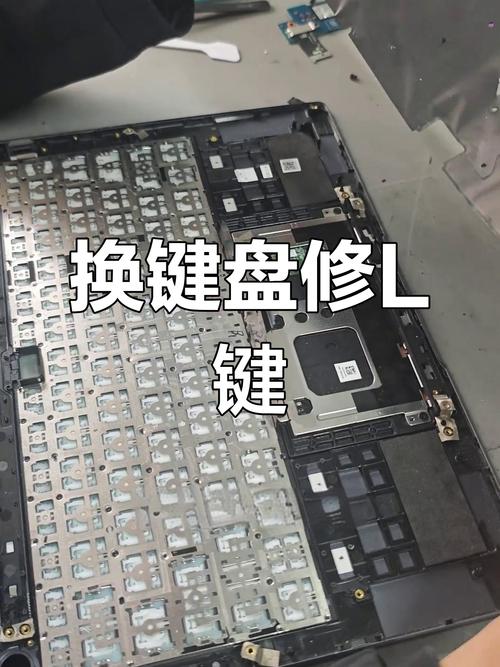
(图片来源网络,侵删)
重启电脑
这是解决电脑临时性故障的“万能钥匙”,很多时候,键盘失灵只是因为系统或驱动程序出现临时性错误。
- 操作:保存所有工作后,点击“开始”菜单,选择“电源” -> “重启”。
- 原理:重启会重新加载所有系统服务和驱动程序,清除可能导致键盘失灵的临时数据或错误状态。
外接键盘测试
这是判断问题根源的最快方法。
- 操作:将一个USB键盘或蓝牙键盘连接到您的笔记本电脑上。
- 判断:
- 如果外接键盘正常工作:说明问题很可能出在笔记本自带的键盘或其驱动程序上,请继续阅读第二部分。
- 如果外接键盘也无法使用:说明问题很可能出在操作系统层面或更深层的问题,请继续阅读第三部分。
第二部分:针对笔记本自带键盘的修复(外接键盘正常)
如果外接键盘能用,说明笔记本键盘本身或其驱动有问题。
检查物理按键和连接
- 清理键盘:键盘失灵是因为碎屑、食物残渣或液体卡在了按键下面,使用压缩空气罐(或吹风机冷风档)仔细吹拂键盘缝隙,然后用软毛刷轻轻刷扫。
- 检查Fn锁定:有些键盘有
Fn Lock功能,可能会切换按键功能(比如让F1-F12变成媒体控制键),尝试按住Fn键,再按Esc键(或键盘上带有锁形图标或Fn Lock字样的键),看看是否能恢复正常。 - 检查“粘滞键”等辅助功能:
- 右键点击任务栏的右下角,找到并打开“轻松使用”设置(或“辅助功能”)。
- 确保“粘滞键”、“筛选键”和“切换键”都处于关闭状态,这些功能可能会干扰正常输入。
更新或重置键盘驱动
这是最核心的软件修复步骤。

(图片来源网络,侵删)
- 打开设备管理器:
- 按
Win + X键,然后选择“设备管理器”。 - 或者,在开始菜单搜索“设备管理器”并打开。
- 按
- 找到键盘设备:
- 在设备管理器列表中,找到并展开“键盘”类别。
- 下面通常会有一项名为“HID Keyboard Device”或类似名称的设备。
- 执行修复操作(按顺序尝试):
- A. 重新启动设备:右键点击键盘设备,选择“禁用设备”,等待几秒后,再右键点击选择“启用设备”。
- B. 更新驱动程序:右键点击键盘设备,选择“更新驱动程序” -> “自动搜索驱动程序”,让系统自动查找并安装最新的驱动。
- C. 卸载设备(推荐):如果更新无效,右键点击键盘设备,选择“卸载设备”。如果有一个选项“删除此设备的驱动程序软件”,请勾选它。
- 卸载后,不要重启电脑,而是点击设备管理器窗口顶部的“操作” -> “扫描检测硬件改动”。
- 系统会自动重新安装键盘驱动,这通常能解决很多驱动问题。
第三部分:针对整个系统的修复(外接键盘也无法使用)
如果连外接键盘都没反应,问题更偏向于系统或硬件层面。
检查系统更新
系统更新有时会包含重要的补丁,修复已知的键盘兼容性问题。
- 操作:进入“设置” -> “更新和安全”(Windows 10)或“Windows Update”(Windows 11),点击“检查更新”,并安装所有可用的更新。
运行系统疑难解答
Windows自带的疑难解答工具可以自动检测并修复一些常见问题。
- 操作:
- 进入“设置” -> “更新和安全” -> “疑难解答”。
- 选择“其他疑难解答”。
- 找到“键盘”疑难解答,并运行它。
进入安全模式测试
安全模式只加载最基本的驱动和服务,可以帮助判断是否是第三方软件(如杀毒软件、输入法等)导致的问题。
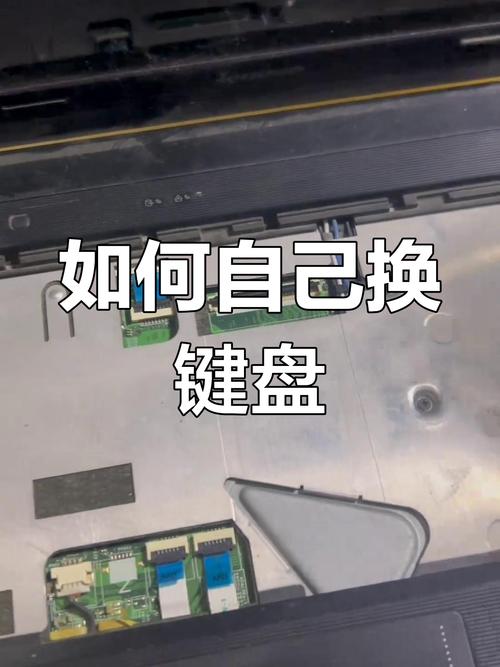
(图片来源网络,侵删)
- 操作:
- 按住
Shift键不放,同时点击“开始”菜单 -> “电源” -> “重启”。 - 电脑会进入蓝色选择界面,依次选择“疑难解答” -> “高级选项” -> “启动设置” -> “重启”。
- 电脑重启后,按数字键
4或F4进入“安全模式”。 - 在安全模式下尝试使用键盘(或外接键盘),如果键盘能用了,说明是某个第三方软件的问题,你需要回想一下最近安装了什么软件,然后在正常模式下卸载它。
- 按住
使用系统文件检查器(SFC 和 DISM)
系统文件损坏也可能导致键盘失灵,这个命令会扫描并修复受损的系统文件。
- 在开始菜单搜索“cmd”或“Windows PowerShell”。
- 右键点击它,选择“以管理员身份运行”。
- 依次输入以下命令,每输入一条按一次回车:
sfc /scannow- 等待扫描完成,它会自动修复找到的问题。
DISM /Online /Cleanup-Image /RestoreHealth- 这个命令修复系统映像,可能需要一些时间。
- 完成后,重启电脑。
第四部分:最后的硬件检查
如果以上所有软件方法都失败了,那很可能是硬件问题。
检查BIOS/UEFI设置
极少数情况下,BIOS/UEFI设置错误可能导致键盘无法使用。
- 操作:
- 重启电脑,在出现品牌LOGO时,反复按特定键(通常是
F2,F10,Del或Esc)进入BIOS/UEFI设置界面。 - 在BIOS中,尝试使用方向键进行导航(如果方向键能用的话)。
- 查看是否有关于“内置键盘”或“Legacy USB Support”的设置,确保它们是启用状态。
- 注意:如果连BIOS里键盘都失灵,那基本可以肯定是硬件故障了。
- 重启电脑,在出现品牌LOGO时,反复按特定键(通常是
寻求专业硬件支持
如果所有方法都无效,特别是当你怀疑是硬件问题时(比如液体泼洒、电脑摔过、BIOS里键盘也失灵),
- 联系笔记本品牌官方售后:进行检测和维修,可能是排线松动或键盘模块损坏。
- 寻找可靠的电脑维修店:进行专业的硬件检测和更换。
总结一下排查流程
- 先重启,解决临时故障。
- 插外接键盘,判断问题范围(笔记本键盘 vs 整个系统)。
- 针对笔记本键盘:清理 -> 检查辅助功能 -> 重装驱动(核心步骤)。
- 针对整个系统:检查更新 -> 运行疑难解答 -> 进入安全模式 -> 运行SFC/DISM。
- 最后考虑硬件:进入BIOS检查,不行就联系售后。
希望这份详细的指南能帮助您成功修复键盘问题!祝您好运!


