


使用微信电脑版(最推荐,最直接)
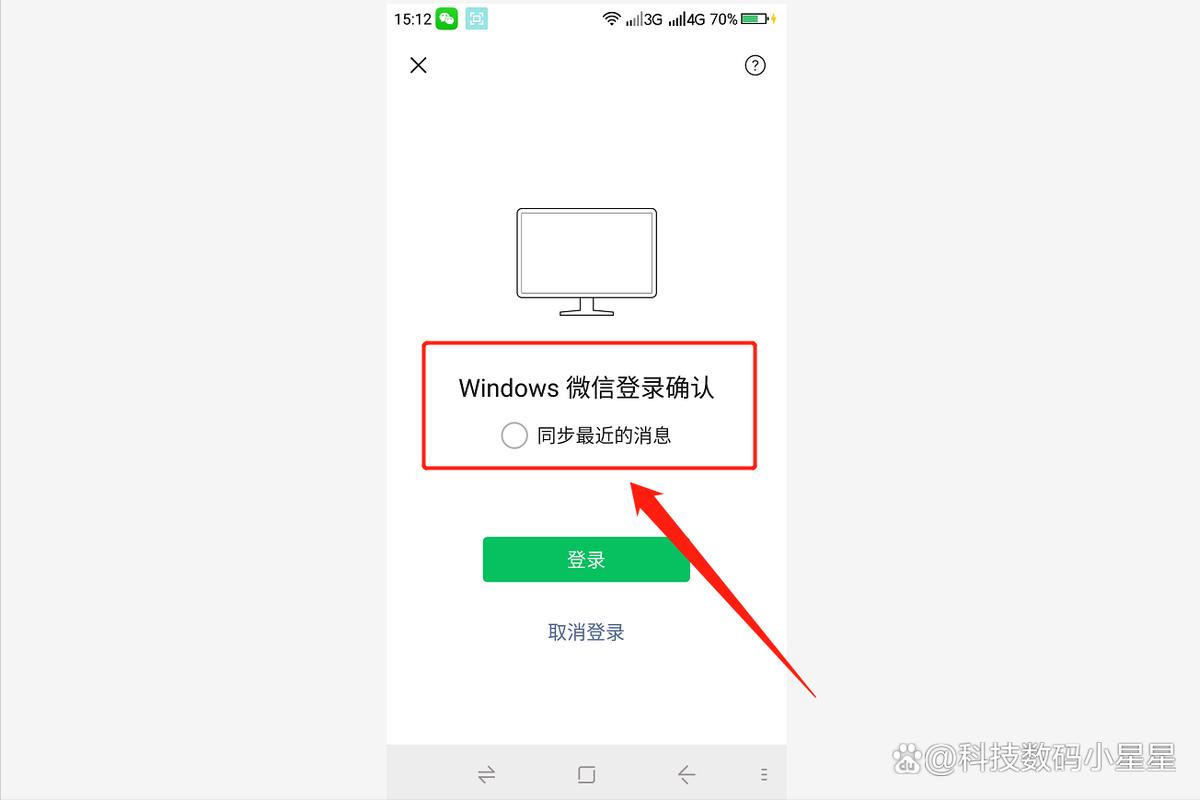
这是最常用、最无缝的方法,前提是你的手机和电脑都登录了同一个微信账号。
(图片来源网络,侵删)
操作步骤:
-
准备工作:
- 在你的电脑上安装并登录微信电脑版。
- 确保你的手机和电脑连接在同一个Wi-Fi网络下,这是关键一步,因为它们需要通过局域网传输文件。
-
在电脑上操作:
- 打开电脑上的微信,点击左下角的“三”形菜单图标。
- 在弹出的菜单中选择“文件传输助手”。
-
在手机上操作:
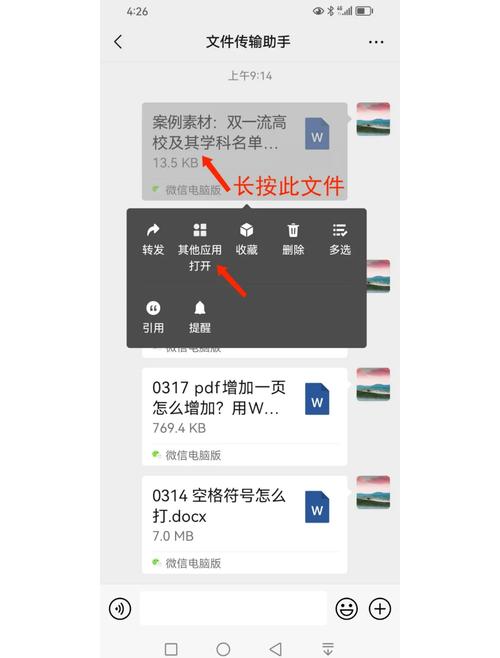
- 打开手机微信,找到你想要传输的文件(比如聊天记录里的图片、Word文档、PDF等),长按该文件,在弹出的菜单中选择“多选”(如果只有一个文件,直接点开)。
- 选中文件后,点击右上角的菜单图标,选择“发送给朋友”。
- 在好友列表中,搜索并选择“文件传输助手”,然后点击发送。
-
在电脑上接收:
 (图片来源网络,侵删)
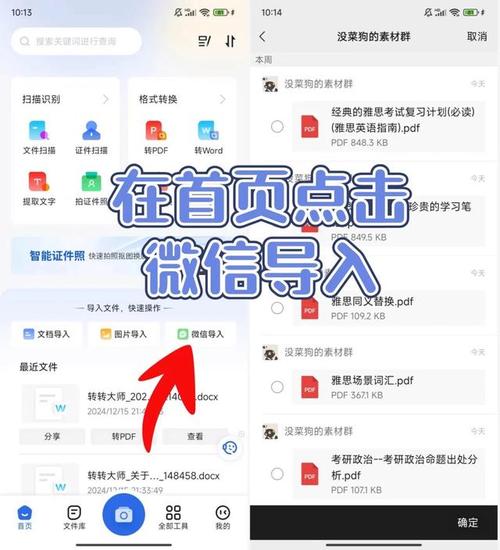
- 稍等片刻(具体时间取决于文件大小和网速),你就会在电脑微信的“文件传输助手”聊天窗口中看到刚刚从手机发送过来的文件。
- 你可以直接在聊天窗口中右键点击文件,选择“另存为”,将其保存到电脑的指定位置。
- 或者,直接双击文件,它会自动下载并使用电脑的默认程序打开。
使用微信的“文件传输助手”网页版(无需安装电脑客户端)
如果你的电脑不方便安装微信客户端,或者只是临时需要传一两个小文件,可以使用网页版。
操作步骤:
-
准备工作:
- 在手机微信中,确保你已经通过“我” -> “设置” -> “通用” -> “辅助功能” -> “文件传输助手”开启了它(通常默认开启)。
- 在电脑浏览器中访问:web.wechat.com
-
扫码登录:
手机微信会弹出一个二维码,使用手机微信扫描该二维码即可登录网页版,同样,手机和电脑需要在同一网络下。
 (图片来源网络,侵删)
 -
传输文件:
- 登录后,网页版界面和手机微信类似,在左侧找到并点击“文件传输助手”。
- 在手机上,像方法一一样,将文件通过“发送给朋友”的方式发送给“文件传输助手”。
- 文件会立刻出现在网页版的聊天窗口中,你可以直接下载或打开。
通过“我的电脑”功能(手机主动推送)
这个方法更像是“远程控制”,适合当你人在电脑旁,但想快速从手机调取文件时使用。
操作步骤:
-
准备工作:
在手机微信“我” -> “设置” -> “通用” -> “我的电脑”中,绑定你的电脑微信,系统会自动生成一个二维码,你需要在电脑微信上扫码确认绑定。
-
在手机上操作:
- 打开手机微信,找到你想要传输的文件。
- 长按文件,点击右上角的菜单图标。
- 在菜单中选择“我的电脑”,文件会立刻发送到电脑上。
-
在电脑上接收:
- 打开电脑微信,文件会自动出现在你绑定的那个账号的聊天窗口中(通常是“文件传输助手”或一个私聊窗口)。
- 你可以直接在电脑上保存或打开它。
传统方法(适用于所有类型的文件)
如果以上方法因为网络或版本问题不奏效,或者你想传输的文件非常大(比如视频),可以使用最传统的方法。
操作步骤:
-
保存文件到手机:
- 在手机微信中,长按你要的文件,选择“下载”或“保存到手机”,文件通常会保存在手机的“微信” -> “文件传输助手” -> “Download”文件夹里。
-
连接数据线传输:
- 使用USB数据线将手机连接到电脑。
- 在手机上选择“文件传输”或“MTP”模式。
- 在电脑上打开“此电脑”(或“我的电脑”),找到你的手机设备,进入内部存储。
- 导航到刚才保存文件的路径(通常是
内部存储/Android/data/com.tencent.mm/MicroMsg/.../Download,路径中的“...”是随机字符),找到文件并复制到电脑上。
方法总结与建议
| 方法 | 优点 | 缺点 | 适用场景 |
|---|---|---|---|
| 微信电脑版 | 最方便、最快捷,支持所有文件类型,无需数据线 | 需要安装客户端,且手机和电脑必须在同一Wi-Fi下 | 日常首选,日常办公、学习传文件 |
| 网页版 | 无需安装客户端,跨平台(Windows, Mac, Linux) | 功能相对简单,文件传输可能稍慢 | 临时使用或不方便安装软件的电脑 |
| 我的电脑 | 非常快速,手机主动推送 | 需要先绑定,且功能相对单一 | 快速调取手机上的小文件 |
| 数据线 | 最稳定,不受网络限制,可传超大文件 | 需要数据线,操作步骤稍多 | 传大文件、网络不稳定或Wi-Fi不便时 |
对于绝大多数用户,强烈推荐使用【方法一:微信电脑版】,这是最符合微信生态设计、体验也最好的方式。


