


目前主要有以下几种方法,我将为你详细介绍每种方法的 适用场景、优缺点和具体操作步骤。
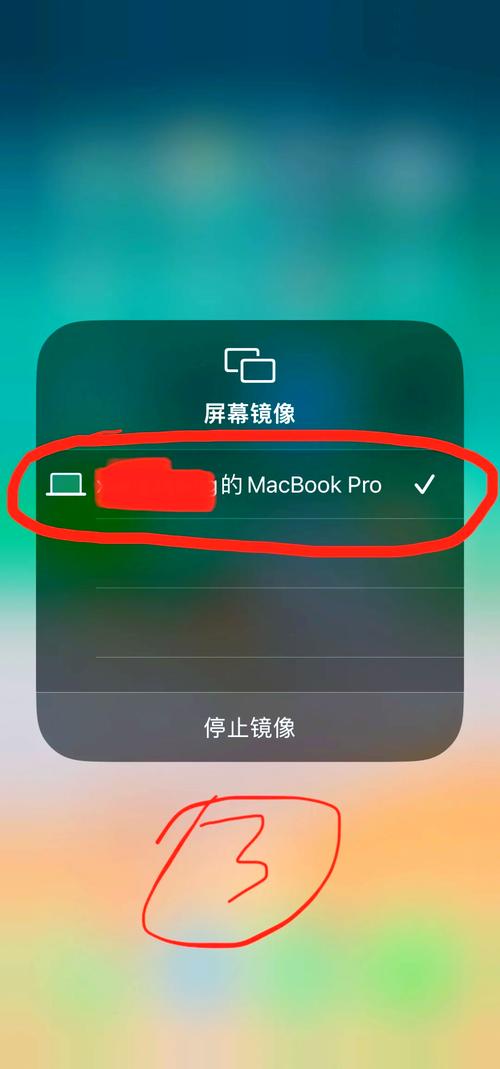
(图片来源网络,侵删)
使用 Apple 官方的“随航”功能 (最推荐,体验最佳)
这是苹果自家生态系统的王牌功能,可以实现 无线 的屏幕镜像和扩展,体验最流畅、延迟最低。
适用场景:
- 你使用的是 Mac 电脑 (iMac, MacBook, Mac mini 等)。
- 你希望获得 无缝、低延迟 的体验。
- 你想将 iPhone 屏幕完全 镜像 到电脑上,或者将 iPhone 屏幕作为 第二块显示器 使用(扩展模式)。
优点:
- 官方支持,稳定性和兼容性最好。
- 无线连接,摆脱数据线束缚。
- 低延迟,操作跟手,非常适合玩游戏或演示。
- 功能强大:支持“随航”扩展模式,可以直接在电脑上操作 iPhone App,还能在电脑上接打 FaceTime 电话、收发信息。
缺点:
- 仅限苹果设备:必须有 Mac 电脑。
- 系统要求:
- iPhone: iOS 14.5 或更高版本。
- Mac: macOS Big Sur 11.5 或更高版本。
具体操作步骤:
-
准备工作:
- 确保你的 iPhone 和 Mac 连接到 同一个 Wi-Fi 网络。
- 确保你的 iPhone 和 Mac 都开启了 蓝牙。
-
在 Mac 上操作:
- 点击屏幕右上角的 控制中心 (Control Center) 图标(像 Wi-Fi 信号的图标)。
- 在控制中心中,找到 “屏幕镜像” (Screen Mirroring) 选项。
- 点击它,在下拉菜单中选择你的 Mac 电脑名称,此时你的 iPhone 屏幕就会开始投射到 Mac 上。
-
在 iPhone 上操作 (更快捷):
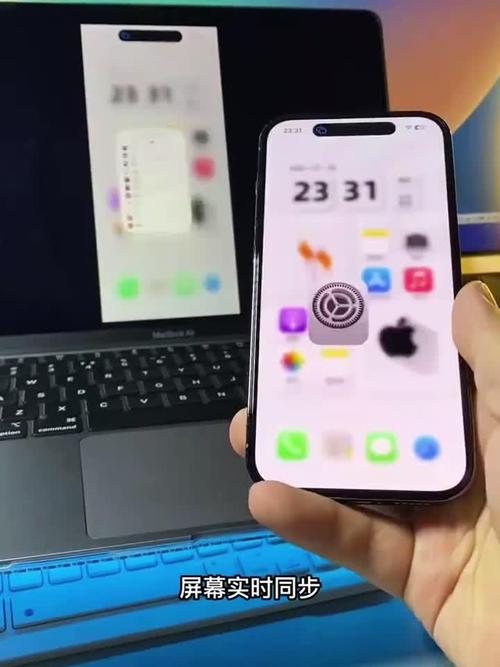 (图片来源网络,侵删)
- 从 iPhone 的右上角向下滑动,打开 控制中心。
- 长按(或用力按)左上角的 “屏幕镜像” 图标(一个带三角的方框)。
- 在设备列表中选择你的 Mac 电脑。
- 如果需要,可以设置密码在 Mac 上确认连接。
-
选择模式:
- 连接成功后,在 Mac 的屏幕镜像菜单中,你可以选择:
- 镜像 iPhone:Mac 屏幕上显示的内容和 iPhone 完全一样。
- 扩展桌面:Mac 主屏幕不变,iPhone 屏幕作为第二块桌面,这就是“随航”功能,你可以将 App 从 iPhone 拖到 Mac 上,或者在 Mac 上直接使用 iPhone 的部分功能。
- 连接成功后,在 Mac 的屏幕镜像菜单中,你可以选择:
使用第三方投屏软件 (功能全面,跨平台)
如果你使用的是 Windows 电脑,或者希望获得更多功能(如录制、截图),第三方软件是最佳选择。
适用场景:
- 你使用的是 Windows 电脑。
- 你希望在 Mac 上获得比“随航”更多功能的免费选择。
- 你需要录制 iPhone 屏幕内容。
优点:
- 跨平台:支持 Windows 和 Mac。
- 功能丰富:通常支持屏幕镜像、录制、截图、直播等。
- 连接方式灵活:部分软件支持 USB 连接,可以获得更稳定的画面。
缺点:
- 非官方软件,可能存在 延迟和稳定性问题。
- 部分软件有免费版和付费版,高级功能可能需要付费。
- 通常需要在电脑和手机上都安装客户端。
推荐软件及操作步骤 (以 ApowerMirror 为例):
-
下载安装:
- 在你的 Windows 或 Mac 电脑上,访问 ApowerMirror 官网并下载安装客户端。
- 在你的 iPhone 上,从 App Store 下载并安装 ApowerMirror App。
-
连接方式 (推荐无线):
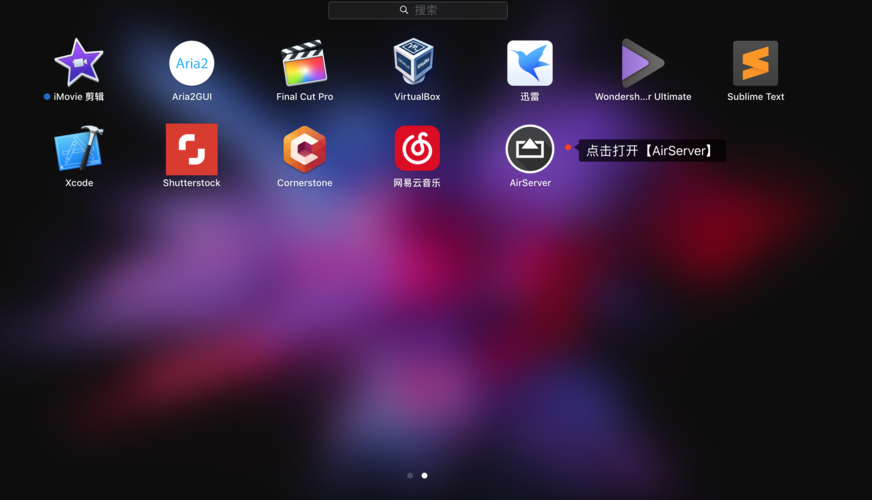 (图片来源网络,侵删)
- 确保在同一 Wi-Fi 下:打开电脑和手机上的 App,它们会自动搜索并显示对方,点击连接即可。
- USB 连接 (更稳定):使用数据线连接 iPhone 和电脑,在 iPhone 上点击“信任此电脑”,在电脑端 ApowerMirror 中,选择“USB 连接”模式。
-
开始投射:
- 连接成功后,你的 iPhone 屏幕就会立刻显示在电脑上。
- 电脑上的软件工具栏可以提供 录制、截图、调整画布比例 等功能。
使用有线连接 (最简单直接,仅限视频)
如果你只是想在电脑上播放 iPhone 的视频,或者对画质和稳定性要求极高,有线连接是最简单的方法。
适用场景:
- 你只需要在电脑上 播放视频、照片 或进行 PPT 演示。
- 对网络环境要求苛刻,希望获得 零延迟、最高画质。
- 不需要投射整个手机界面,只针对特定 App。
优点:
- 极其稳定,不受 Wi-Fi 信号影响。
- 画质最高,无压缩。
- 操作最简单,即插即用。
缺点:
- 功能有限:通常只能将特定 App(如“照片”、“视频”)的内容投射,不能进行完整的屏幕镜像(部分高端方案可以)。
- 需要购买转接头。
具体操作步骤 (以连接电视或投影仪为例):
-
购买转接头:
- 根据你的 iPhone 接口和电脑/电视的接口,购买一个合适的转接头。
- iPhone (Lightning) → HDMI: 需要购买一个 Lightning 转 HDMI 转换器。
- iPhone (USB-C) → HDMI: 需要购买一个 USB-C 转 HDMI 转换器。
- 根据你的 iPhone 接口和电脑/电视的接口,购买一个合适的转接头。
-
连接设备:
- 将转换器插入 iPhone。
- 用一根 HDMI 线连接转换器和你的电脑(需要电脑有 HDMI 接口)或电视/投影仪。
-
选择输入源:
在电脑或电视上,将输入源切换到 HDMI。
-
开始播放:
在 iPhone 上打开“照片”或“视频”App,选择你想播放的内容,然后点击播放按钮,视频会自动输出到电脑屏幕上。
总结与对比
| 方法 | 适用设备 | 连接方式 | 核心优点 | 核心缺点 |
|---|---|---|---|---|
| 随航 | iPhone + Mac | 无线 | 体验最佳、低延迟、功能强大 | 仅限苹果生态,系统要求高 |
| 第三方软件 | iPhone + Win/Mac | 无线/USB | 跨平台、功能多(录制等) | 可能延迟、非官方、部分收费 |
| 有线连接 | iPhone + 任意显示设备 | 有线 | 最稳定、画质最高、操作简单 | 功能有限,需购买转接头 |
如何选择?
- 如果你是 Mac 用户:毫无疑问,首选 “随航”,这是苹果为你准备的最好体验。
- 如果你是 Windows 用户:强烈推荐 第三方投屏软件,如 ApowerMirror、LonelyScreen 等,能满足绝大多数需求。
- 如果你只是临时在会议上播放一段视频:最快捷的方法是使用 有线连接,买一个转接头就能搞定,无需任何设置。


