


苹果怎么用蓝牙传照片给安卓?终极指南:告别“不可能”,5种超实用方法任你选!
** 还在为“iPhone和安卓不能蓝牙互传照片”而烦恼吗?作为资深软件开发专家,我将彻底打破这一误解,本文将为你揭秘从官方工具到第三方应用的5种高效方法,手把手教你轻松实现跨平台照片传输,并附上优缺点对比,让你告别数据线,享受无缝连接的乐趣!
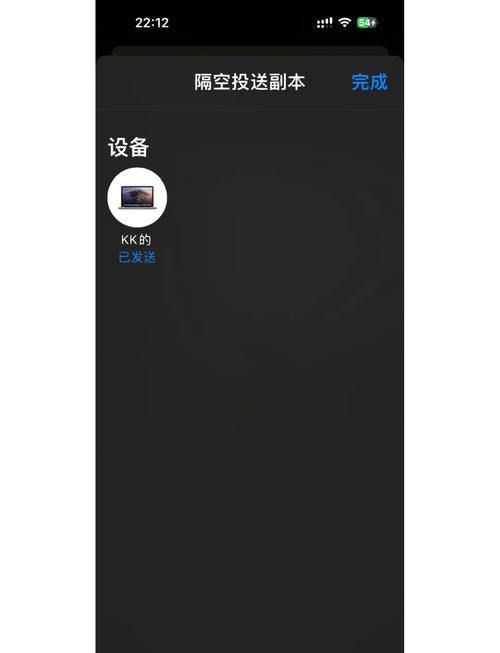
引言:一个流传已久的“世纪难题”
“苹果手机怎么用蓝牙把照片传给安卓手机?”
这个问题,几乎是每一个从iPhone换到安卓,或者需要在苹果和安卓设备之间切换的用户都会遇到的“世纪难题”,很多人第一反应是:“这不可能,苹果和安卓是死对头,蓝牙根本不通!”
作为一名深耕软件开发领域的专家,我可以负责任地告诉你:这个“不可能”的标签,早就该撕掉了。
苹果和安卓的蓝牙协议确实存在差异,导致它们无法像安卓之间或苹果之间那样直接“配对-连接-传输文件”,但这并不意味着蓝牙这条路完全走不通,关键在于,我们要找到正确的“翻译官”和“桥梁”。
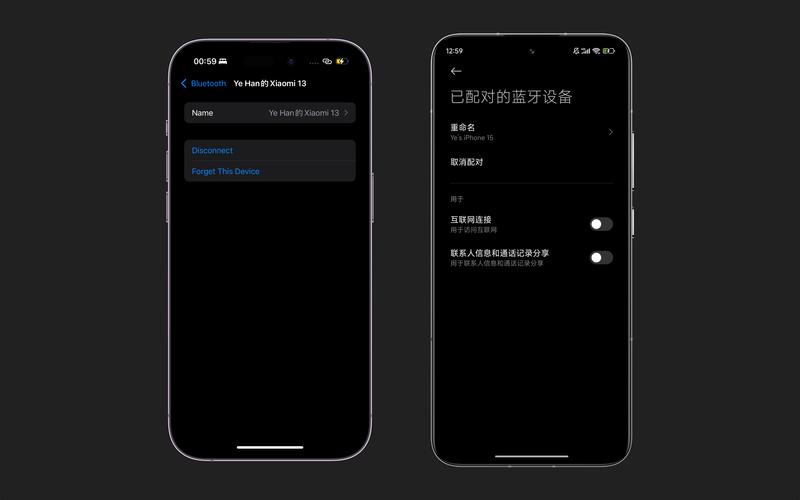
我将作为你的专属技术向导,带你彻底攻克这个难题,下面这5种方法,从最简单到最万能,总有一款适合你!
官方“救星”——苹果“转移到iOS”应用(最推荐)
很多人不知道,苹果官方其实提供了一个专门为安卓用户迁移数据到iOS设计的应用,它完美地解决了蓝牙传输的兼容性问题。
- 核心原理: 这个应用在安卓上运行,会建立一个临时的Wi-Fi网络,让安卓设备与iPhone连接,虽然最终传输依赖的是Wi-Fi,但整个连接和初始化过程巧妙地利用了蓝牙技术进行设备发现和握手,是官方认证的“跨平台桥梁”。
- 操作步骤:
- 在安卓手机上: 前往 Google Play 商店,搜索并下载 “转移到iOS” (Move to iOS) 应用。
- 在iPhone上: 开机并设置到“App与数据”界面,选择“从安卓设备转移数据”。
- 建立连接: 在安卓应用中,同意条款和条件,然后在iPhone上提供的6位或10位代码处输入,等待两台设备通过蓝牙连接。
- 选择并传输: 在安卓应用中,选择要传输的照片(以及其他数据,如联系人、信息等),然后点击“继续”,你的iPhone会自动通过Wi-Fi网络接收这些数据。
- 优点:
- 官方出品,安全可靠,无需担心隐私泄露。
- 传输稳定,速度快(基于Wi-Fi)。
- 可一次性传输多种数据,不仅仅是照片。
- 缺点:
- 需要在初始设置阶段使用,不适合日常小批量传输。
- 两台设备都需要联网(Wi-Fi和蜂窝网络)。
万能的“中间人”——第三方跨平台传输App
如果你不是在设置新手机,只是想传几张照片,那么第三方应用是最好的选择,它们就像精通多种语言的“翻译官”,在苹果和安卓之间搭建起一座座桥梁。
推荐应用1:Snapdrop
这是一个基于Web的、开源的、极简的“局域网AirDrop”替代品。

- 核心原理: 所有设备连接到同一个Wi-Fi网络,通过一个简单的网页互相发现和传输文件,无需注册。
- 操作步骤:
- 两台设备连接同一个Wi-Fi。
- 在iPhone和安卓手机上,分别打开浏览器,访问
snapdrop.net。 - 两台设备的屏幕上会显示一个设备名称(如“iPhone”或“Galaxy S23”)。
- 在iPhone上点击安卓设备的名称,然后在弹出的窗口中选择要发送的照片,在安卓手机上点击“接收”即可。
- 优点:
- 完全免费,无广告,开源安全。
- 操作极其简单,无需安装App。
- 传输速度快,且不消耗流量。
- 缺点:
必须在同一Wi-Fi网络下使用。
推荐应用2:LocalSend
这是一个功能更强大的本地化文件传输工具,是Snapdrop的进阶版。
- 核心原理: 在局域网内通过点对点连接进行高速传输,支持多种文件类型。
- 操作步骤:
- 分别在iPhone和安卓手机上,从App Store/Google Play下载并安装“LocalSend”。
- 确保两台设备连接同一个Wi-Fi。
- 打开两台设备上的App,它们会自动发现对方。
- 在iPhone上选择安卓设备,然后选择照片进行发送。
- 优点:
- 速度极快,点对点传输更安全。
- 支持批量传输、文件夹传输。
- 界面友好,可自定义设备名称。
- 缺点:
需要分别安装App。
经典“老朋友”——文件管理器与共享
这种方法稍微复杂一点,但非常灵活,特别适合传输大量照片。
- 核心原理: 将iPhone的照片先上传到云端(如Google Drive、Dropbox)或电脑,然后从安卓设备上下载。
- 操作步骤:
- 在iPhone上: 打开“照片”App,选择要传输的照片,点击“分享”按钮。
- 在分享菜单中,选择 “保存到文件”,并将其保存到你的 Google Drive、Dropbox、OneDrive 等云盘App中。
- 在安卓手机上: 打开同一个云盘App,找到刚刚保存的照片,下载到本地相册即可。
- 优点:
- 极其灵活,不受网络类型限制(只要有互联网)。
- 适合传输大量或超大体积的照片。
- 云盘本身也是一个很好的备份工具。
- 缺点:
- 步骤相对繁琐,需要经过“上传-下载”两个环节。
- 依赖于稳定的网络连接和云盘的存储空间。
最“硬核”的方案——开发者工具(进阶用户)
如果你是喜欢折腾的技术爱好者,并且两台设备都连接了同一个局域网,那么你可以使用一些轻量级的HTTP服务器工具。
- 核心原理: 在iPhone上启动一个本地HTTP服务器,将照片作为文件共享给同一网络下的任何设备,包括安卓手机。
- 推荐工具: 在App Store搜索 “Simple HTTP Server” 或类似名称的工具。
- 操作步骤:
- 在iPhone上安装并启动HTTP服务器App。
- App会显示一个本地IP地址和一个端口号(如
http://192.168.1.10:8080)。 - 在安卓手机上,打开浏览器,输入这个IP地址和端口号。
- 在浏览器中,你将看到iPhone上共享的文件列表,点击照片即可下载。
- 优点:
- 无需第三方App介入,纯技术实现。
- 传输速度快,可控性强。
- 缺点:
- 操作复杂,仅适合有一定技术基础的用户。
- 需要手动输入IP地址,容易出错。
终极“无奈之举”——传统数据线
虽然我们讨论的是蓝牙,但在所有方法都失效,或者你追求100%成功率和速度时,最原始的方法反而最可靠。
- 操作步骤:
- 使用数据线将iPhone连接到电脑(Mac或PC)。
- 通过“文件”或“iTunes”将iPhone中的照片导入电脑。
- 将数据线连接安卓手机,再将电脑上的照片复制到安卓手机中。
- 优点:
- 成功率100%,兼容性最好。
- 传输速度最快(取决于USB接口和硬盘速度)。
- 缺点:
- 需要数据线和电脑,失去了“无线”的便捷性。
- 操作步骤繁琐。
总结与对比:如何选择最适合你的方法?
为了让你更直观地选择,我为你整理了一个对比表格:
| 方法 | 优点 | 缺点 | 适用场景 |
|---|---|---|---|
| 转移到iOS | 官方安全,稳定,可传多种数据 | 仅限初始设置,需联网 | 刚换新手机,需要完整迁移数据 |
| Snapdrop | 免费无广告,无需安装,操作简单 | 需同Wi-Fi,功能单一 | 临时、少量照片的快速传输 |
| LocalSend | 速度快,功能强大,安全可靠 | 需安装App | 经常需要跨平台传输文件的用户 |
| 文件管理器 | 灵活,不受网络限制,适合备份 | 步骤繁琐,依赖云盘 | 传输大量照片,或作为长期备份方案 |
| HTTP服务器 | 技术控首选,无第三方App | 操作复杂,门槛高 | 技术爱好者,在特定网络环境下调试 |
| 数据线 | 成功率100%,速度最快 | 需要数据线和电脑,不便捷 | 追求极致稳定和速度,其他方法失效时 |
对于绝大多数用户,我首推 方法一(转移到iOS) 和 方法二中的Snapdrop/LocalSend,前者是官方的“阳关道”,后者是民间的“独木桥”,都安全可靠且高效,告别“不可能”,从选择正确的方法开始吧!
希望这篇详尽的指南能真正帮到你,如果你觉得有用,别忘了点赞和分享给身边有需要的朋友!如果你还有其他问题,欢迎在评论区留言,我们一起探讨。


