


在“电话”应用中(最常见)
这是最传统、最快捷的通话录音方式,适用于绝大多数vivo手机。
(图片来源网络,侵删)
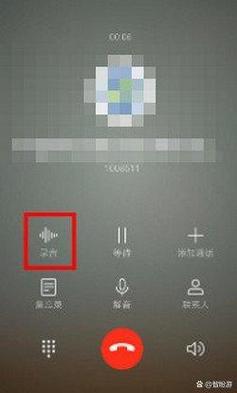
- 接听或拨打电话时:
- 在通话界面,您会看到屏幕上有很多功能图标,如静音、免提、扩音等。
- 寻找一个带有麦克风或录音图标的按钮,通常是一个红色的圆圈。
- 点击该图标:
- 系统会弹出一个提示,询问“是否开始本次通话录音?”,点击“开始”即可。
- 录音过程中,该图标通常会变为红色并显示“录音中”。
- 结束录音:
挂断电话后,录音通常会自动保存,您可以在通话记录中找到这次通话,点击旁边的录音文件即可播放或管理。
注意:通话录音功能可能因地区法律法规或运营商政策而不可用,或者需要您在首次使用时手动开启权限。
在“手机自带录音机”应用中
这是用于录制环境音、会议、讲座等非通话场景的录音功能。
情况A:在桌面找到“录音机”图标
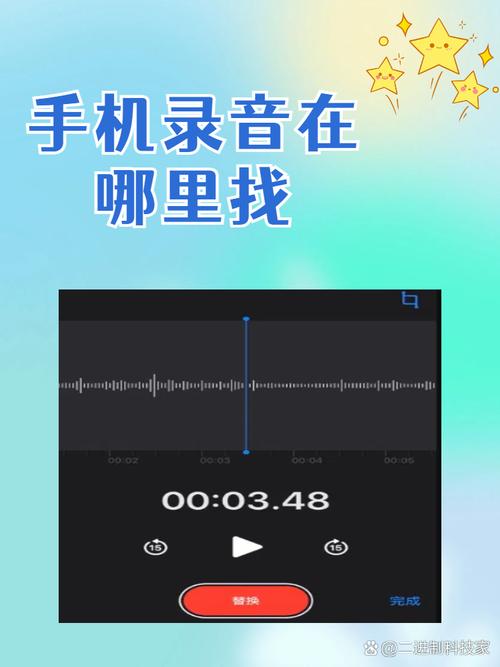
很多vivo手机会在桌面上直接放置一个名为 “录音机” 或 “录音” 的应用图标。
(图片来源网络,侵删)
- 直接点击即可打开,然后点击红色的圆形按钮开始录音。
情况B:在“工具箱”里找到“录音机”
如果桌面上没有,请检查一下“工具箱”应用。
- 在桌面找到并打开 “工具箱” 图标(通常是一个工具箱的样子)。
- 在工具箱的列表中,寻找 “录音机” 或 “录音” 应用。
- 点击打开即可使用。
情况C:在“手机设置”里查找
如果以上方法都找不到,您还可以通过设置来查找。
- 打开手机的 “设置” 应用。
- 向下滑动,找到并点击 “应用与权限” 或 “应用管理”。
- 点击 “系统应用”。
- 在系统应用列表中,找到 “录音机” 或 “录音”,点击进入。
- 您可以打开录音机应用,或者查看其权限设置。
在“控制中心”或“侧边栏”中快速启动
对于较新的OriginOS系统,为了方便用户,常常会将录音功能放在快捷面板中。
- 从屏幕右上角向下滑动(或从左上角/右上角向内滑动,取决于您的手势设置),打开 “控制中心”。
- 向下滑动,展开更多快捷功能。
- 查找是否有 “录音” 或 “录音机” 的图标,如果有,直接点击即可启动录音。
注意:如果这里没有,您可能需要长按某个图标(如“秒表”或“计算器”)来查看是否有更多功能,或者在控制中心的编辑界面(长按空白处)手动添加“录音”功能。
(图片来源网络,侵删)
通过搜索功能查找(最万能的方法)
如果您实在找不到任何入口,使用手机自带的搜索功能是最快的方法。
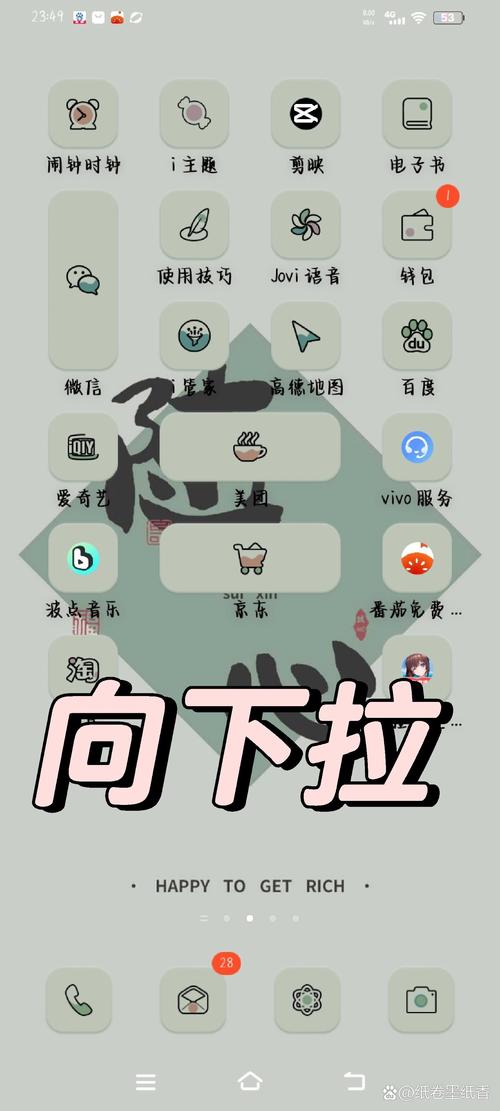
- 在桌面从上向下滑动,调出全局搜索栏。
- 输入关键词 “录音” 或 “录音机”。
- 系统会立刻显示出相关的应用,点击即可打开。
重要提示与权限设置
无论您用哪种方法找到录音功能,请确保您已授予必要的权限,否则可能无法正常工作。
- 打开“设置”。
- 进入 “应用与权限” > “权限管理”。
- 找到并点击 “录音机” 应用。
- 确保以下权限是“允许”状态:
- 麦克风:这是录音最核心的权限。
- 存储空间:用于保存录音文件。
- 电话:对于通话录音功能是必需的。
| 录音类型 | 主要位置 | 查找关键词 |
|---|---|---|
| 通话录音 | 电话应用内(通话界面) | 通话时找麦克风图标 |
| 环境音录音 | 录音机应用 | 桌面、工具箱、设置、控制中心 |
| 快速查找 | 全局搜索 | “录音”、“录音机” |
希望这些方法能帮助您快速找到vivo手机的录音功能!


