


环境光感应
这是自动亮度调节的核心,iPhone通过顶部的环境光感应器来检测周围环境的明暗,然后自动调整屏幕亮度,让您在任何光线下都能看得清楚,同时也能节省电量。
(图片来源网络,侵删)
这个功能本身没有独立的开关设置,它总是默认开启的,您需要通过控制中心的滑块来“允许”它工作。
如何找到并使用自动亮度调节
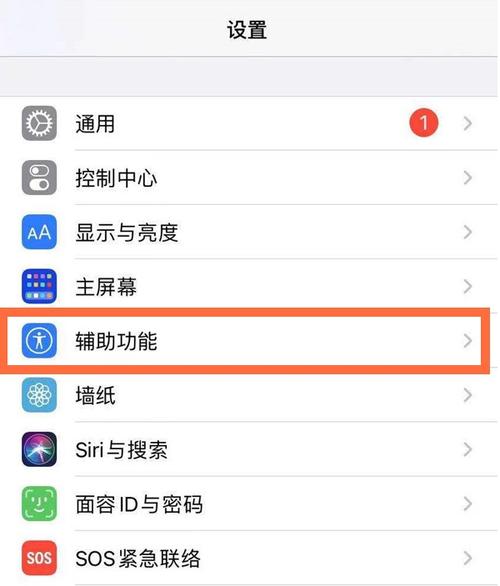
自动亮度调节的开关在 “辅助功能” 的 “显示与文字大小” 里。
操作步骤:
- 打开“设置” App。
- 向下滑动,找到并点击 “辅助功能”。
- 点击 “显示与文字大小”。
- 在最上方,您会看到一个名为 “自动亮度调节” 的选项。
- 打开右侧的绿色开关。
重要提示: 即使这里打开了开关,您还需要在控制中心里使用手动亮度滑块,系统才会根据环境光来“自动”调节。
如何在控制中心中启用:
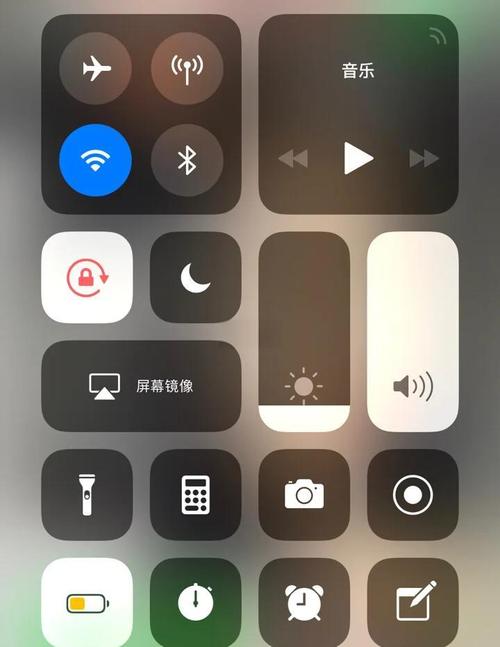
- 从屏幕右上角向下轻扫(在带面容 ID 的 iPhone 上)或从屏幕底部向上轻扫(在带主屏幕按钮的 iPhone 上),打开控制中心。
- 按住亮度调节滑块(一个太阳图标)不放,直到出现更多选项。
- 您会看到 “自动亮度调节” 的开关。
- 打开这个开关。
只要您在控制中心里不将亮度滑块锁定在固定位置,iPhone 就会根据环境光的变化自动调节屏幕亮度了。
(图片来源网络,侵删)
另一个相关功能:True Tone (原彩显示)
很多人会把“自动亮度调节”和“True Tone”功能混淆,它们是两个不同的功能,但都影响屏幕显示效果。
- 自动亮度调节: 根据环境光调节屏幕的亮度(明暗)。
- True Tone (原彩显示): 根据环境光调节屏幕的色温(冷暖),让屏幕的颜色看起来更自然、更接近纸质阅读体验。
如何找到 True Tone (原彩显示)?
它的开关和“自动亮度调节”在同一个菜单里:
- 打开 “设置” > “辅助功能” > “显示与文字大小”。
- 在“自动亮度调节”的下方,您会找到 “True Tone” 选项。
- 您可以根据自己的喜好开启或关闭它。
总结与快速排查
如果您觉得自动亮度调节不工作了,可以按以下步骤检查:
(图片来源网络,侵删)
-
检查“设置”里的开关:
设置>辅助功能>显示与文字大小> 确保 “自动亮度调节” 和 “True Tone”(如果需要)都已打开。
-
检查控制中心里的开关:
- 打开控制中心,长按亮度滑块,确保 “自动亮度调节” 的开关是打开的。
-
检查物理遮挡:
- 确保手机顶部的听筒和前置摄像头附近没有被手机壳、屏幕保护膜等遮挡物挡住,这是最常见的原因!
-
重启手机:
有时简单的软件故障可以通过重启来解决。
-
更新系统:
- 前往
设置>通用>软件更新,确保您的 iOS 是最新版本,因为新系统通常会修复旧版本的 Bug。
- 前往
-
最后一步:
如果以上所有方法都无效,可能是硬件(环境光感应器)损坏,建议联系 Apple 官方支持或前往 Apple Store 进行检测。


