


第一步:检查基础连接(最常见的原因)
这是最容易忽略但最可能出错的地方。
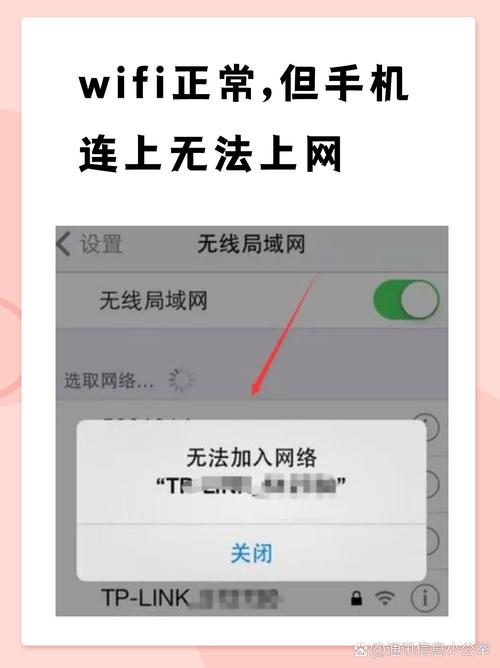
(图片来源网络,侵删)
-
确保手机和接收设备连接的是同一个Wi-Fi网络。
- 这是最最最重要的一步! 无线投屏本质上是在同一个局域网内进行的设备通信,如果手机和电视连的不是同一个路由器(比如一个连了"Home-WiFi",另一个连了"Home-WiFi-Guest"),投屏绝对会失败。
- 如何检查:
- 手机: 进入
设置->WLAN或Wi-Fi,查看当前连接的网络名称。 - 接收设备(如电视): 进入电视的设置,找到网络设置,查看它连接的网络名称。
- 手机: 进入
- 解决方法: 确保两者名称完全一致,如果电视连接的是访客网络,请将它切换到主网络。
-
检查接收设备是否处于“投屏模式”或“等待连接”状态。
- 很多电视或投影仪需要手动开启投屏功能,电视上需要按遥控器的“投屏”、“屏幕镜像”、“ miracast” 或类似按钮,使其进入等待接收信号的状态。
- 解决方法: 检查你的电视/投影仪说明书,确保它已经准备好接收投屏。
第二步:检查手机端的设置
-
关闭并重新开启投屏功能。
在手机上,下拉通知栏,找到“无线显示”、“屏幕镜像”或类似开关,先关闭它,等待几秒钟,再重新打开,这可以清除临时的缓存或连接错误。
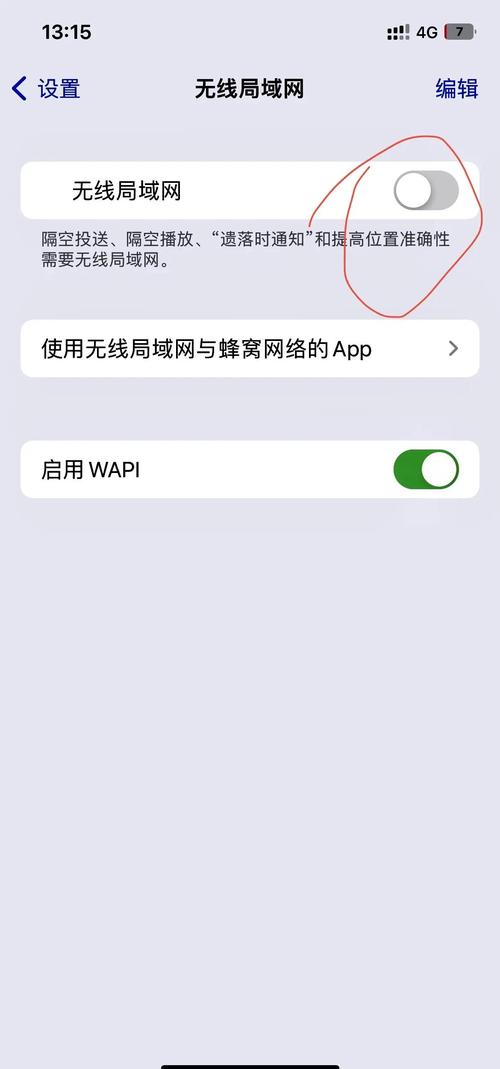 (图片来源网络,侵删)
 -
关闭手机VPN(如果正在使用)。
- VPN会改变你的网络路由,可能会干扰局域网内的设备发现和连接,是导致投屏失败的常见元凶。
- 解决方法: 暂时关闭VPN,再尝试投屏。
-
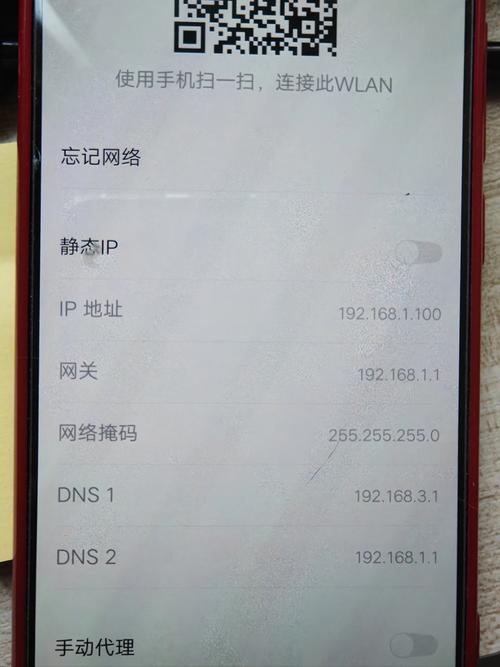
忘记并重新连接Wi-Fi网络。
- 有时候手机的Wi-Fi配置文件可能损坏了。
- 解决方法:
- 在手机的
Wi-Fi设置中,找到当前连接的网络。 - 选择“忘记此网络”或“删除网络”。
- 然后重新输入密码连接该网络。
- 在手机的
-
重启手机。
“重启大法”解决90%的软件问题,重启可以清除系统缓存,重置所有网络和连接状态。
 (图片来源网络,侵删)
第三步:检查接收设备(电视/电脑等)
-
重启接收设备。
和手机一样,重启电视、电脑或投影仪也能解决很多临时性故障。
-
更新接收设备的固件/系统。
- 设备的软件版本过旧可能存在兼容性Bug。
- 解决方法: 检查电视或电脑的设置,是否有系统更新或固件更新的选项,并安装最新版本。
-
检查接收设备的投屏功能设置。
- 有些设备允许你设置“投屏名称”或开启/关闭“发现模式”,确保这些设置正确。
- 在Windows 10/11电脑上,确保“无线显示器”功能已开启(在
设置->系统->投影到此电脑中)。
第四步:检查路由器和网络环境
如果以上步骤都无效,问题可能出在路由器上。
-
重启路由器。
这是网络故障的终极解决方案,拔掉路由器电源,等待30秒到1分钟,再重新插上,这可以解决DHCP分配错误、路由缓存等问题。
-
检查路由器是否支持“IGMP Snooping”或“Miracast”功能。
- 一些老旧或功能简单的路由器可能不支持投屏所需的协议,导致设备之间无法发现。
- 解决方法:
- 登录路由器的管理后台(通常地址是
168.1.1或168.0.1)。 - 在高级设置或网络设置中,查找“IGMP Snooping”选项,并尝试将其开启。
- 如果路由器固件较新,可以尝试开启“WMM”(Wi-Fi多媒体)功能,它有助于优化音视频流的传输。
- 登录路由器的管理后台(通常地址是
-
尝试切换Wi-Fi频段。
- 很多路由器支持2.4GHz和5GHz两个频段。
- 4GHz: 速度较慢,但穿墙能力强,干扰多。
- 5GHz: 速度快,干扰少,但穿墙能力弱。
- 解决方法:
- 将手机和电视都连接到 5GHz 网络,可以获得更稳定的投屏体验,尤其是在传输高清视频时。
- 如果距离路由器很远,可以都切换到 4GHz 网络。
- 很多路由器支持2.4GHz和5GHz两个频段。
第五步:排查特定系统和应用问题
-
对于安卓手机:
- 检查开发者选项: 进入
设置->关于手机,连续点击“版本号”7次左右,打开“开发者选项”,在开发者选项中,找到“无线显示”或“调试”相关的选项,确保它们是开启状态。 - 使用第三方投屏App: 如果系统自带的投屏不好用,可以尝试一些知名的第三方投屏App,如 ApowerMirror, MirrorOp 等,看是否能成功。
- 检查开发者选项: 进入
-
对于苹果iPhone:
- 苹果的“隔空投送”功能需要蓝牙和Wi-Fi同时开启。
- 确保蓝牙已开启: 在控制中心或设置中检查蓝牙。
- 确保AirPlay接收设备(如Apple TV)在线且可被发现。
-
对于华为手机(使用多屏协同):
确保华为手机和华为电脑/平板登录了同一个华为账号,并且都开启了“多屏协同”功能,它对Wi-Fi和蓝牙的依赖性更强。
总结与最终方案
如果所有方法都试过了还是不行,可以尝试以下“终极方案”:
- 使用有线连接: 如果你的接收设备(如电视)支持HDMI-CEC(HDMI控制功能,如HDMI-ARC),可以尝试用一根HDMI线连接手机和电视(需要转接头),这是最稳定、最可靠的显示方式。
- 更换网络环境: 如果可能,将手机和接收设备连接到另一个手机的热点上进行测试,如果成功了,那就说明是原来路由器的问题。
- 恢复出厂设置: 作为最后手段,可以尝试将路由器恢复出厂设置,然后重新配置,如果问题依然存在,可能是接收设备(如电视)的硬件故障,建议联系其官方客服。
希望这些步骤能帮助你解决问题!祝你好运!


