


第一阶段:基础检查(最常见、最简单的原因)
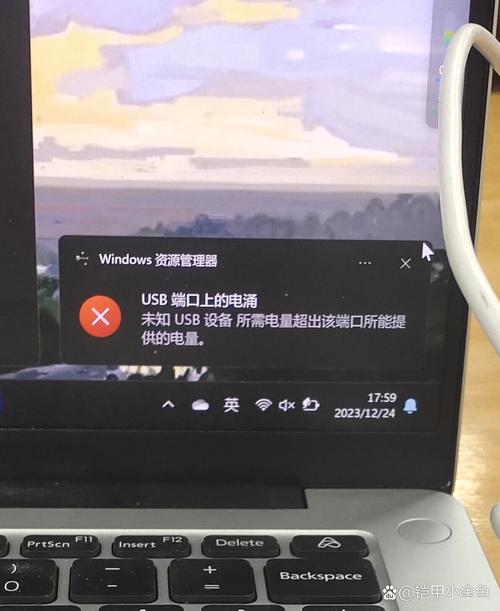
这个阶段的目标是解决一些最简单、最容易被忽略的问题。
(图片来源网络,侵删)
-
换个USB口试试
- 原因:你正在使用的这个USB口可能本身坏了,特别是台式机,机箱前面的USB口是通过线缆连接到主板的,有时接触不良或线缆损坏会导致问题。
- 操作:将你的设备(U盘、鼠标等)换到机箱后面的USB口上试试,后面的USB口是直接焊在主板上的,通常更稳定。
-
换个USB设备试试
- 原因:问题可能出在你的设备上,而不是电脑的USB口,U盘损坏、鼠标没电、键盘故障都很常见。
- 操作:用这个USB口连接一个确定是好的其他设备(比如另一个U盘、你的手机充电线),看看是否有反应。
-
检查设备本身
- U盘/移动硬盘:检查是否有物理损伤,盘体是否过热,如果是移动硬盘,确保它有独立的供电(如果需要的话)。
- 鼠标/键盘:检查无线设备的电池是否有电,或者有线设备的连接线是否完好。
-
重新插拔
 (图片来源网络,侵删)
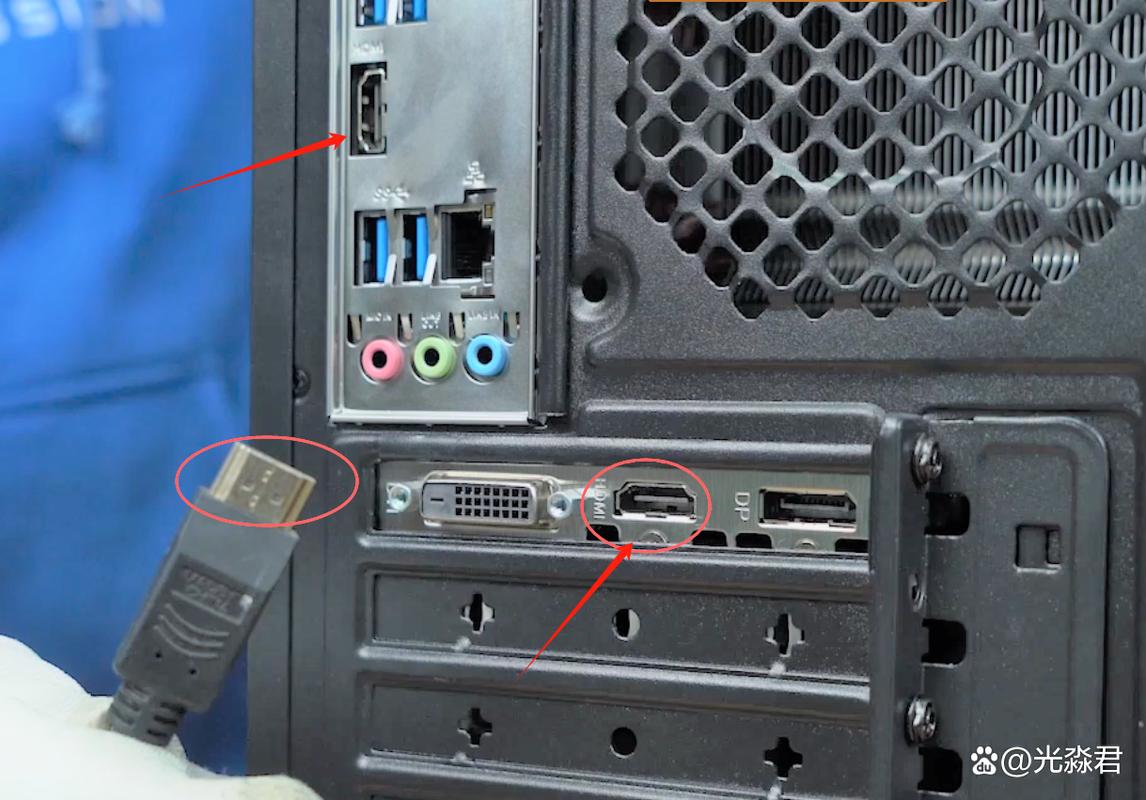
- 原因:简单的接触不良是很多问题的根源。
- 操作:将USB设备拔下来,等待10-15秒,然后重新插紧,也可以将电脑的USB接口处的灰尘用吹气球或软毛刷清理一下。
第二阶段:软件和系统层面检查
如果基础检查无效,那问题很可能出在电脑系统内部。
-
检查设备管理器
- 操作:
- 在键盘上按
Win + X键,然后选择“设备管理器”。 - 在设备管理器中,找到并展开“通用串行总线控制器”。
- 在键盘上按
- 观察与处理:
- 看到黄色感叹号或问号:这表示USB控制器或其驱动程序出了问题。
- 右键点击有问题的项目,选择“更新驱动程序” -> “自动搜索驱动程序”。
- 如果更新无效,可以尝试“卸载设备”(勾选“删除此设备的驱动程序软件”),然后重启电脑,Windows会自动重新安装驱动。
- 整个“通用串行总线控制器”列表为空:这通常意味着主板芯片组的驱动没有正确安装,你需要去你的电脑品牌官网或主板官网,下载并安装最新的芯片组驱动程序。
- 看到“USB Root Hub”并右键点击“允许计算机关闭此设备以节约电源”:这个选项可能会导致USB设备在一段时间后无响应,请取消勾选这个选项。
- 看到黄色感叹号或问号:这表示USB控制器或其驱动程序出了问题。
- 操作:
-
运行Windows疑难解答
- 操作:
- 进入Windows 设置 > 系统 > 疑难解答。
- 点击“其他疑难解答”。
- 找到“硬件和设备”,点击“运行”,让系统自动检测并修复问题。
- 操作:
-
检查USB选择性暂停设置
 (图片来源网络,侵删)
- 原因:为了省电,Windows可能会在不使用USB设备时关闭它,导致失灵。
- 操作:
- 在Windows搜索栏中输入“编辑电源计划”,并打开它。
- 点击你当前选择的电源计划旁边的“更改计划设置”。
- 点击“更改高级电源设置”。
- 在弹出的窗口中,找到“USB设置” > “USB选择性暂停设置”,将其设置为“已禁用”,然后保存并退出。
-
检查最近安装的软件或更新
- 原因:某些软件(特别是虚拟机、安全软件、优化软件)或Windows更新可能会与USB驱动产生冲突。
- 操作:回想一下问题出现前,你是否安装了新软件或更新了系统?如果有,尝试卸载该软件或卸载最近的更新,看看问题是否解决。
第三阶段:硬件和系统层面检查
如果软件层面也排查过了,问题依旧,那可能需要更深入的检查。
-
检查BIOS/UEFI设置
- 原因:在极少数情况下,BIOS/UEFI中的USB功能可能被禁用了。
- 操作:
- 重启电脑,在开机画面出现时(通常是主板品牌LOGO时),连续按
Del、F2、F10或Esc键进入BIOS/UEFI设置界面(具体按键请查阅主板说明书)。 - 在设置中找到类似“Advanced”(高级)、“Integrated Peripherals”(集成外设)或“USB Configuration”(USB配置)的选项。
- 确保“USB Support”、“XHCI Hand-off”等选项是Enabled(已启用)状态。
- 保存设置并退出(通常是按
F10)。
- 重启电脑,在开机画面出现时(通常是主板品牌LOGO时),连续按
-
检查电源管理
- 原因:电源功率不足或不稳定,也可能导致USB设备无法正常工作,特别是高功耗的移动硬盘。
- 操作:
- 如果使用的是台式机,尝试拔掉一些不必要的硬件,看看问题是否解决。
- 如果使用的是笔记本电脑,请插上电源适配器,有些USB口在电池模式下会被限制供电。
-
检查系统文件
- 操作:
- 以管理员身份打开“命令提示符”或“Windows PowerShell”(在开始菜单上右键选择)。
- 输入命令
sfc /scannow然后按回车,等待扫描完成,它会自动修复损坏的系统文件。 - 扫描完成后,再输入
DISM /Online /Cleanup-Image /RestoreHealth并按回车,这个命令可以修复Windows映像文件。
- 操作:
第四阶段:终极解决方案
如果以上所有方法都无效,那么很可能是硬件故障了。
-
系统还原或重置
- 原因:可能是系统深层次的错误或文件损坏,通过还原到之前的时间点或重置系统来解决。
- 操作:
- 系统还原:如果之前创建了还原点,可以尝试将系统还原到USB接口还能正常工作的时候。
- 重置此电脑:在Windows设置中,你可以选择“重置此电脑”,这可以保留你的文件,但会卸载所有应用和驱动,相当于一次大扫除。
-
硬件故障判断
- 主板USB控制器损坏:如果所有USB口都完全没反应,并且重装系统、更新BIOS后依旧无效,那么很可能是主板上负责USB功能的芯片(通常是PCH芯片的一部分)损坏了。
- 电源损坏:劣质或老化的电源可能导致供电不稳,使USB设备无法识别。
- 解决方案:这种情况普通用户无法自行修复,你需要:
- 如果在保修期内,联系电脑品牌售后或主板厂商进行维修。
- 如果已经过保,可以考虑找专业的电脑维修店更换主板或电源。
- 对于台式机,一个临时的解决方案是购买一块PCI转USB扩展卡,插在主板的PCIe插槽上,来获得新的、可用的USB接口。
总结一下排查流程:
简单问题:换个口/换个设备 -> 重插拔 -> 清理灰尘。 软件问题:检查设备管理器 -> 运行疑难解答 -> 检查电源设置 -> 更新/重装驱动。 系统问题:检查BIOS设置 -> 运行SFC/DISM命令 -> 系统还原/重置。 硬件问题:所有软件方法无效,且所有USB口都失灵 -> 很可能是主板或电源故障,需专业维修。
希望这个详细的指南能帮助你解决问题!


