


核心要点
- 免费注册:Apple ID 是完全免费的。
- 一个 ID 全家用:一个 Apple ID 可以用于登录所有苹果设备(iPhone, iPad, Mac, Apple Watch, Apple TV)、访问 App Store、iCloud、Apple Music 等。
- 邮箱是关键:你需要一个有效的电子邮箱地址作为 Apple ID 的用户名。
- 安全验证:为了账户安全,注册时会要求你设置密码并进行双重认证。
在 iPhone, iPad 或 iPod touch 上注册(最推荐)
这是最简单、最无缝的方法,尤其是在你第一次设置新设备时。
(图片来源网络,侵删)
步骤 1:开始设置新设备
- 打开你的 iPhone 或 iPad,按照屏幕上的设置指南进行操作。
- 当你看到“App 与数据”屏幕时,选择 “设置新 iPhone/iPad” 或 “从云备份恢复” 或 “从 Mac 或 PC 恢复”。请选择 “设置新 iPhone/iPad”。
- 在接下来的屏幕上,选择 “忘记密码或没有 Apple ID?” 选项。
步骤 2:创建 Apple ID
- 点击 “创建免费的 Apple ID”。
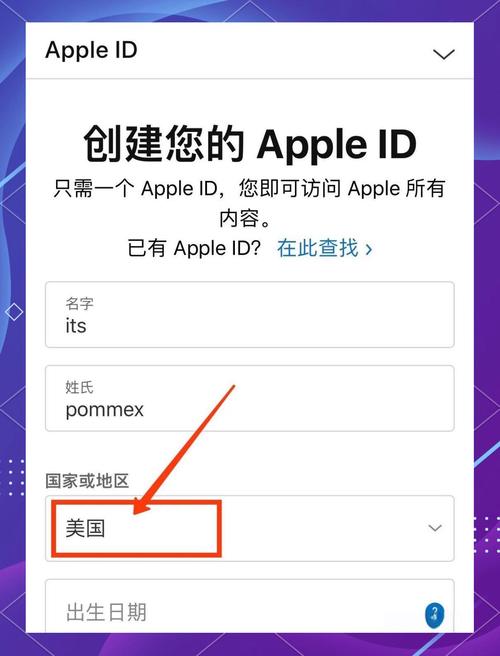
- 输入你的 姓名、国家或地区(请选择你所在的真实地区,这会影响 App Store 的内容和支付方式)和你的 出生日期。
- 输入一个你正在使用的电子邮箱地址(如 Gmail, QQ, 163 等),这个邮箱将作为你的 Apple ID,苹果会向这个邮箱发送一封验证邮件。
- 设置一个强密码,并确保你能够记住它,密码需要包含至少8个字符,且包含大小写字母和数字。
- 系统会要求你进行手机号码验证,输入你的手机号码,用于接收验证码,这是账户安全的重要环节。
- 设置并回答三个安全提示问题,如果未来你忘记密码,可以通过回答这些问题来重置密码,请务必设置一个你不会忘记的答案。
- 阅读并同意 Apple 的条款与条件。
步骤 3:完成验证
- 完成以上步骤后,你的 Apple ID 就创建成功了。
- 之后,系统会引导你开启“双重认证”(Two-Factor Authentication),这是目前苹果最强的账户安全保护措施,强烈建议开启。
- 你需要去之前注册时填写的邮箱里,点击苹果发送的验证邮件来激活你的 Apple ID。
在 Mac 上注册
如果你正在使用一台新的 Mac,设置过程与 iOS 设备非常相似。
- 打开你的 Mac,在设置助理中,当提示登录 Apple ID 时,选择 “不要登录或忘记 Apple ID”。
- 点击 “创建 Apple ID”。
- 之后会弹出一个窗口,要求你填写 姓名、出生日期、邮箱地址 和 密码,按照提示填写即可。
- 同样,你需要验证你的邮箱、手机号码,并设置安全提示问题。
- 完成后,你的 Mac 会自动登录这个新创建的 Apple ID。
通过 Apple 官网注册
如果你已经有了一台苹果设备,但想单独创建一个 Apple ID,可以通过官网进行。
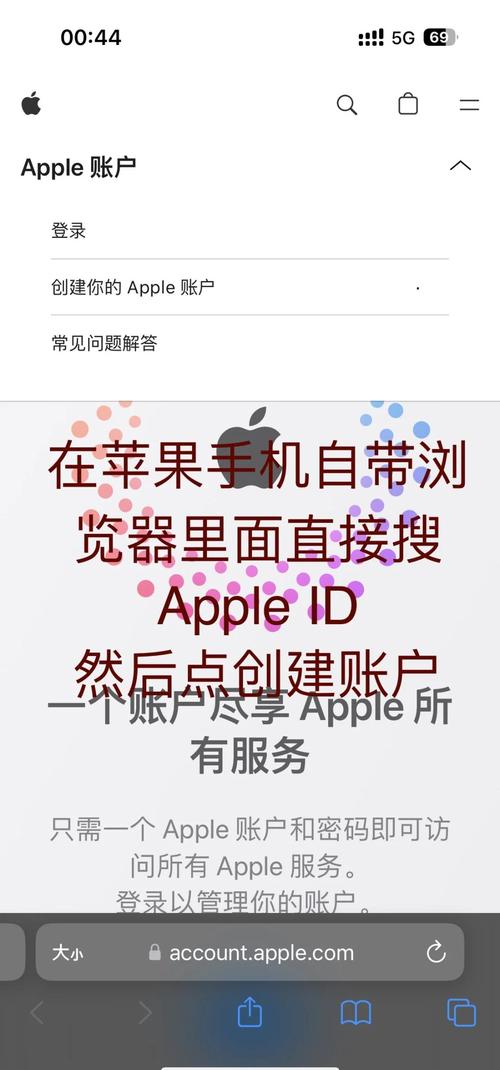
- 打开浏览器,访问 Apple ID 官网:https://appleid.apple.com
- 点击页面右上角的 “创建您的 Apple ID”。
- 填写你的 姓名、国家或地区、出生日期 和一个有效的 电子邮箱地址。
- 创建并确认你的 密码。
- 输入你的 手机号码 并选择接收验证码的方式(短信或语音通话)。
- 输入收到的验证码。
- 回答三个 安全提示问题。
- 输入图片中的验证码(区分大小写)。
- 点击 “继续”。
- 去你的邮箱里找到苹果发送的验证邮件,点击邮件中的链接以激活你的 Apple ID。
重要注意事项和常见问题
-
地区选择
- 强烈建议选择你所在的真实地区,因为这决定了你 App Store 里能看到的应用、可用的支付方式以及一些服务的可用性(某些地区可能无法使用 Apple Pay 或特定的 iCloud 服务)。
- 一旦创建后,修改 Apple ID 的地区会非常麻烦,且需要满足很多条件(如地址、支付方式等)。
-
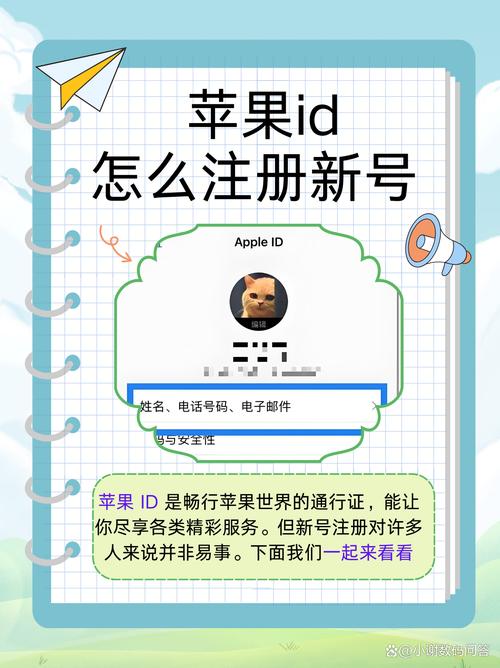
邮箱选择
 (图片来源网络,侵删)
- 你可以使用任何邮箱,如 Gmail, Outlook, QQ, 163 等。
- 不要使用不常用或不稳定的邮箱,因为所有账户恢复和安全验证都依赖于它。
-
双重认证 (Two-Factor Authentication, 2FA)
- 这是必须开启的! 它能极大地保护你的账户安全,开启后,当你在一台新设备上登录 Apple ID 时,除了输入密码,还需要在你信任的设备上(如你自己的 iPhone)输入一个由苹果自动生成的6位数验证码。
- 这个验证码会出现在你的苹果设备锁屏上,或者通过你设置的受信任的电话号码/iMessage 发送给你。
-
支付方式
- 在注册或登录 Apple ID 后,首次进入 App Store 或 iTunes Store 时,系统可能会要求你设置一个支付方式(如信用卡、借记卡或无信用卡)。
- 如果你只想免费下载应用,可以选择 “无” 或 “无” 作为支付方式,这样你就可以正常下载所有免费应用和内容。
-
儿童账户
如果你是为孩子创建,可以使用“家人共享”功能,创建一个儿童账户,这样可以更好地管理孩子的购买和应用下载权限。
 (图片来源网络,侵删)
希望这份详细的指南能帮助你顺利完成 Apple ID 的注册!如果你在过程中遇到任何问题,可以随时追问。


