


别担心,这个问题有非常简单有效的解决方法,下面我将从“快速解决”到“专业方案”,为你详细解释原因和多种解决方案。
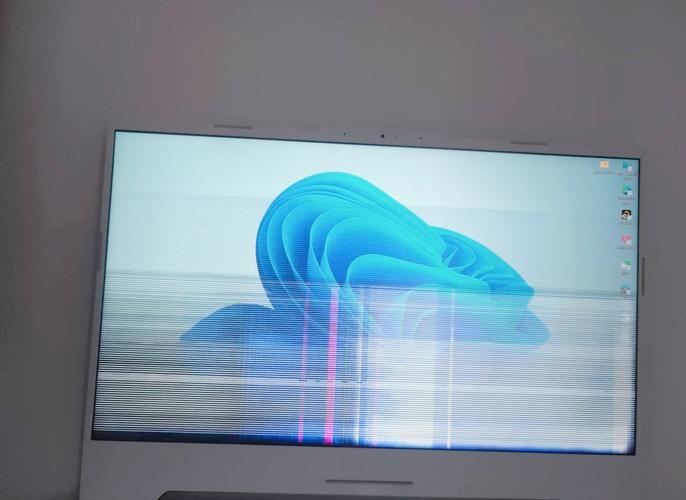
核心原理:为什么会产生条纹?
就是你的手机摄像头拍照/录像时,它的“快门速度”太快了,导致它“捕捉”到了电脑屏幕刷新画面的瞬间过程。
- 电脑屏幕:它不是一幅静止的画,而是以极高的频率(通常是60Hz、120Hz、144Hz甚至更高)在刷新画面,你肉眼看不出来,但它其实是在一张一张地快速显示图片。
- 手机摄像头:它拍照时,快门会打开一个极短的时间(比如1/1000秒)来捕捉光线。
当这两个频率“打架”时,手机就在屏幕刷新的间隙中抓拍,导致拍下的画面是错位、重叠的,就形成了我们看到的彩色或黑白条纹。
解决方案(从易到难)
你可以根据自己的设备和需求,选择最适合的方法。
调整手机设置(最常用、最有效)
这是最简单快捷的方法,90%的情况下都能解决问题。
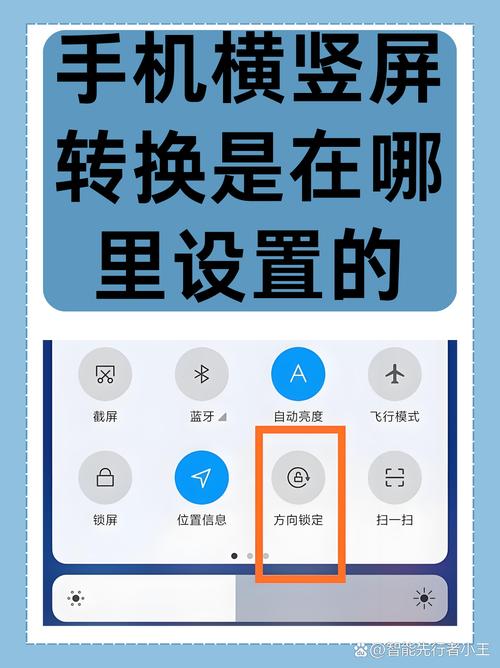
开启“专业模式”或“手动模式” (Pro/Manual Mode) 这是最核心的解决方法,通过手动控制快门速度,使其与屏幕刷新率同步。
-
操作步骤:
- 打开手机相机App,切换到“专业模式”。
- 在专业模式设置中,找到 “S” (Shutter Speed,快门速度) 这个选项。
- 关键一步:将快门速度调整到与你的电脑屏幕刷新率相匹配的数值。
- 如果你的屏幕是 60Hz,就尝试将快门速度设置为 1/60秒。
- 如果你的屏幕是 120Hz,就尝试设置为 1/120秒。
- 如果不确定,可以从 1/60秒 开始尝试,这是最常见的刷新率。
- 调整后,对准屏幕拍摄,条纹通常会立刻消失。
-
优点:效果立竿见影,能保证画质清晰。
-
缺点:需要手动操作,在光线不足时可能需要增加ISO或寻找更稳定的光源。
 (图片来源网络,侵删)
开启“闪光灯”或“屏幕补光” 这个方法的原理是利用闪光灯的瞬间闪光来“冻结”屏幕的动态画面,从而消除条纹。
-
操作步骤:
- 打开手机相机App。
- 打开闪光灯(注意:不是在拍照时闪光,而是作为常亮的补光灯)。
- 或者,寻找相机设置里的“屏幕补光”或“前置屏幕补光”功能,它会打开手机屏幕为你提供光源。
- 在闪光灯/补光灯常亮的情况下,对准电脑屏幕拍摄。
-
优点:非常简单,无需切换到专业模式。
-
缺点:可能会在屏幕上产生反光,影响部分内容的观看;闪光灯常亮比较耗电。
改变对焦模式 自动对焦也可能在拍摄过程中“拉风箱”,导致画面不稳定,看起来像条纹。
-
操作步骤:
- 在相机设置中,找到对焦模式。
- 尝试从“自动对焦”切换到“无限远”或“手动对焦”,并锁定焦点。
-
优点:操作简单。
-
缺点:对解决摩尔纹效果有限,但可以作为辅助尝试。
调整电脑设置(辅助方法)
如果调整手机不方便,也可以从电脑端入手。
降低屏幕刷新率 这是从根源上解决问题的方法,让屏幕刷新变慢,手机快门就更容易“捕捉”到完整的画面。
-
操作步骤 (以Windows为例):
- 在桌面右键,选择“显示设置”。
- 向下滚动,找到“高级显示设置”。
- 在“选择刷新率”的下拉菜单中,将高刷新率(如120Hz, 144Hz)改为较低的 60Hz。
- 确认后,再用手机拍摄,问题基本解决。
-
优点:一劳永逸,彻底解决问题。
-
缺点:会牺牲屏幕的流畅度,影响日常使用体验,拍完记得改回来。
调整屏幕分辨率 降低分辨率有时也能间接改善问题,但效果不如降低刷新率明显。
改变拍摄环境和方法(物理手段)
改变拍摄角度 摩尔纹会随着拍摄角度和距离的改变而变化或消失,尝试稍微移动手机的位置、改变倾斜角度或拉远/拉近距离,找到一个条纹最弱或完全消失的角度。
调整屏幕亮度和环境光 确保屏幕亮度足够高,而环境光相对较暗,这样可以减少屏幕反光,并让手机更容易对焦,避免在屏幕上出现窗户或灯光的强光反射。
使用专业工具(最佳画质)
如果你对画质要求极高,比如需要录制教程或演示视频,强烈推荐使用专门的屏幕录制软件。
-
电脑端软件:
- OBS Studio:免费、开源、功能强大的直播和录制软件,用它来录制电脑屏幕,然后用手机播放或导出视频,可以完美避免摩尔纹问题。
- Bandicam:付费软件,界面友好,录制效果很好。
- 系统自带:Windows 10/11有内置的游戏栏(Win + G),macOS有“屏幕录制”功能,虽然功能简单,但足以应对日常需求。
-
优点:画质最好,无任何摩尔纹,功能专业。
-
缺点:需要额外安装软件,多了一步录制和导出的过程。
总结与快速推荐
| 方法 | 优点 | 缺点 | 推荐指数 |
|---|---|---|---|
| 手机专业模式调快门 | 效果最好,操作直接,画质无损 | 需手动操作,可能需补光 | ★★★★★ |
| 开启手机闪光灯/补光 | 简单快速,无需专业模式 | 可能有反光,耗电 | ★★★☆☆ |
| 降低电脑刷新率 | 从根源解决,一劳永逸 | 牺牲屏幕流畅度 | ★★★☆☆ |
| 改变拍摄角度/距离 | 无需任何设置,有时凑效 | 需要耐心尝试,不一定成功 | ★★☆☆☆ |
| 使用专业录屏软件 | 画质最佳,效果最稳定 | 需安装软件,多一步操作 | ★★★★★ (对视频录制而言) |
给你的最终建议:
- 如果只是偶尔拍一张照片:首选 “方案一:调整手机设置”,特别是 “开启闪光灯” 或 “专业模式调快门”。
- 如果你需要经常录制屏幕内容:强烈推荐 “方案四:使用专业工具”,如 OBS Studio,这是最专业、最可靠的解决方案。
- 如果不想在手机上操作:可以尝试 “方案二:调整电脑设置”,把刷新率降到60Hz来用。
希望这些方法能帮你完美解决手机拍电脑屏幕的条纹问题!


