


苹果手机下载不了软件?别慌!8大原因+超详细排查指南,一键搞定
** 遇到“苹果手机下载不了软件”的烦人问题?本文将从软件、网络、账户、设备等多个维度,为你深度剖析8大核心原因,并提供一套从易到难、层层递进的超详细排查解决方案,无论你是科技小白还是资深果粉,都能在这里找到答案,轻松恢复App Store自由下载的乐趣。
(引言 - 激发用户共鸣,点明主题)
“我的iPhone怎么又下载不了软件了?” “App Store里的那个‘获取’按钮怎么是灰色的?” “下载到一半就失败,提示‘无法连接到App Store’,是手机坏了吗?”
如果你也曾被这些问题困扰,那么你找对地方了,作为苹果生态的核心入口,App Store的顺畅体验直接关系到我们使用iPhone的幸福感,当“下载”这个看似简单的功能失灵时,焦虑和无奈感油然而生。
别担心,这通常不是什么大问题,作为一名深耕软件开发多年的专家,我可以负责任地告诉你,超过95%的“下载不了软件”问题,都可以通过一系列系统性的排查自行解决。
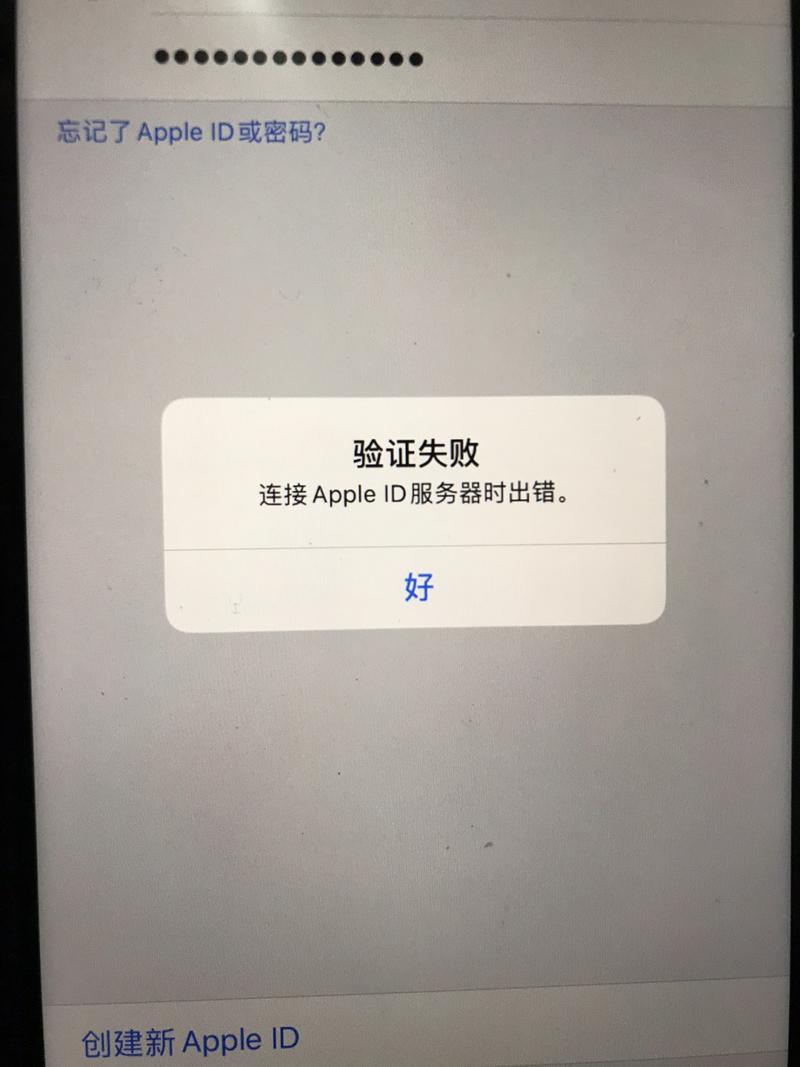
我将化身为你的专属技术顾问,带你彻底搞懂苹果手机下载不了软件背后的“秘密”,并提供一套“傻瓜式”的解决流程,请跟着我的步骤,一步步操作,问题必将迎刃而解!
第一部分:快速自查!最常见且最易解决的4个原因
在深入复杂的设置之前,我们先从最简单、最常见的原因开始排查,这能帮你快速解决大部分问题,节省宝贵时间。
网络连接“掉线了”
这是最普遍也最容易忽略的原因,无论是使用Wi-Fi还是蜂窝数据,网络连接是下载软件的“高速公路”,一旦“堵车”或“断路”,下载自然无法进行。
【解决方案】
- 检查Wi-Fi/蜂窝数据: 确保你的手机已连接到Wi-Fi,或者开启了蜂窝数据,可以尝试打开一个网页(如百度),看看是否能正常加载。
- 切换网络: 如果当前Wi-Fi无法上网,请尝试切换到另一个Wi-Fi网络,或者直接使用手机流量(4G/5G)进行下载,有时候是路由器或网络本身的问题。
- 重启路由器: 如果所有设备都连不上这个Wi-Fi,请重启你的路由器,等待1-2分钟后再重新连接。
Apple ID登录异常或“地区”不符
Apple ID是你进入App Store的“身份证”,如果登录状态异常,或者你的Apple ID所属国家/地区与当前手机系统设置不匹配,就会出现下载障碍。
【解决方案】
- 检查Apple ID登录状态: 打开 「设置」> 「你的姓名」,确认顶部显示的Apple ID是否正确,并且处于“已登录”状态,如果不是,请退出后重新登录。
- 检查App Store账户地区: 这是关键一步!
- 打开 「App Store」 应用。
- 点击右上角的头像,进入账户页面。
- 向下滑动,找到 「国家/地区」 选项。
- 核对一下,这里的设置是否与你的常用支付方式、居住地一致,你的Apple ID是美国区,但手机系统设置是中国区,那么很多需要本地支付的应用就无法下载。
- 修改地区: 如果需要修改,请按照提示操作。注意: 修改地区前,请确保你已用完该地区的账户余额,并且没有未完成的订阅,否则可能会造成损失。
App Store服务本身“歇菜了”
虽然不常见,但苹果的服务器也可能出现临时故障或维护,导致全球或特定区域的用户无法正常下载。
【解决方案】
- 访问苹果系统状态页面: 在手机的浏览器中访问 https://www.apple.com/support/systemstatus/ 页面。
- 查看App Store状态: 在页面中找到“App Store”一项,查看其状态是否为“正常”,如果显示“中断”或“维护”,那么你就只能耐心等待苹果官方修复了。
存储空间已“爆满”
手机就像一个房间,存储空间就是房间里的柜子,如果柜子(存储空间)被塞得满满当当,就没有地方放新买的东西(新软件)了。
【解决方案】
- 检查存储空间: 打开 「设置」> 「通用」> 「iPhone 存储空间」。
- 分析并清理: 系统会列出各个应用的占用情况,你可以:
- 卸载不常用的App: 点击某个应用,选择 「卸载App」,这会删除应用本身但保留其数据。
- 清理缓存和文件: 对于一些大型应用(如视频、社交软件),可以进入其设置中手动清理缓存。
- 清理照片和视频: 将重要的照片视频备份到iCloud或电脑后,删除手机上的原文件。
- 清理“其他”类别: “其他”占用过多通常是由于系统缓存或微信等应用的聊天文件,定期清理微信的“存储空间”能有效缓解。
第二部分:进阶排查!触及系统核心的4个深层原因
如果以上快速自查未能解决问题,那么我们需要深入系统设置,进行更细致的检查。
日期和时间设置错误
iOS系统的安全验证机制非常严格,如果你的设备日期和时间与实际偏差过大,系统会认为连接不安全,从而阻止下载。
【解决方案】
- 自动设置: 这是最稳妥的方法,进入 「设置」> 「通用」> 「日期与时间」。
- 开启“自动设置”: 确保 “自动设置” 开关是打开状态,这样手机会自动同步网络时间,杜绝因时间错误导致的问题。
家长控制(屏幕使用时间)的“无形枷锁”
如果你将手机借给了孩子,或者自己不小心开启了相关限制,App Store”的下载功能可能被锁定了。
【解决方案】
- 检查屏幕使用时间: 进入 「设置」> 「屏幕使用时间」。
- 和隐私访问限制: 点击 和隐私访问限制」,确保它处于关闭状态,或者如果你需要它,请检查 「iTunes与App Store购买项目」 中,是否允许安装App或进行购买,确保“安装App”的选项是允许的。
软件版本过旧,与App Store不兼容
非常老旧的iOS版本可能存在Bug,或者不再被App Store支持,导致无法下载新版应用。
【解决方案】
- 检查系统更新: 进入 「设置」> 「通用」> 「软件更新」。
- 下载并安装: 如果有可用的更新,请连接稳定的Wi-Fi网络,然后下载并安装,这不仅能解决下载问题,还能提升系统安全性和性能。
信任问题(针对企业或开发者账号)
如果你安装过通过非官方渠道(如企业证书、开发者账号)签名的App,系统可能会对你的信任度产生怀疑,从而影响App Store的正常下载。
【解决方案】
- 检查描述文件: 进入 「设置」> 「通用」> 「VPN与设备管理」**(或早期系统的“描述文件”)。
- 移除不受信任的配置文件: 如果列表中有任何你不确定的、来自企业或开发者的描述文件,请将其移除。
- 重置网络设置(终极手段之一): 如果所有方法都无效,可以尝试 「设置」> 「通用」> 「传输或还原iPhone」> 「还原」> 「还原网络设置」注意:** 这会清除所有Wi-Fi密码和蓝牙配对记录,但不会删除你的个人数据。
第三部分:终极解决方案与总结
如果以上所有步骤都尝试过,问题依旧存在,那么可以考虑以下终极方案:
终极方案:备份并恢复出厂设置
这是一个“大招”,能解决绝大多数由软件冲突或系统深层次错误引起的问题。操作前务必备份所有重要数据!
- 备份: 通过iCloud或连接电脑,将iPhone完整备份。
- 恢复: 进入 「设置」> 「通用」> 「传输或还原iPhone」> 「还原」> 「抹掉所有内容和设置」。
- 重新设置: 手机将恢复到初始状态。不要急于恢复备份,先尝试登录你的Apple ID,并下载一个简单的App(如“计算器”),如果可以下载,说明问题已解决。
- 选择性恢复: 如果此时下载正常,再通过iCloud或电脑恢复你的数据,这样可以避免将之前导致问题的错误设置一同恢复。
(- 强化价值,给出行动号召)
好了,亲爱的朋友,我们已经一起走过了从“快速自查”到“终极解决”的完整流程,看到这里,相信你已经对“为什么苹果手机下载不了软件”有了清晰的认识,并且掌握了应对这一问题的全套“武功秘籍”。
遇到技术问题时,保持冷静,遵循“从简到繁,从外到内”的排查逻辑,是解决问题的关键。 大多数时候,问题远比你想象的要简单。
如果这篇文章真正帮到了你,别忘了 点赞、收藏 ,并 分享 给身边有同样困扰的朋友,你的每一次支持,都是我持续创作高质量内容的最大动力!
如果你在操作过程中仍有疑问,欢迎在评论区留言,我会尽力为你解答,祝你使用iPhone愉快,尽情享受App Store带来的无限精彩!


