


通过路由器管理页面(最通用、最推荐)
这是最核心、最有效的方法,适用于所有品牌的路由器和电脑系统,你需要登录到路由器的“大脑”进行设置。
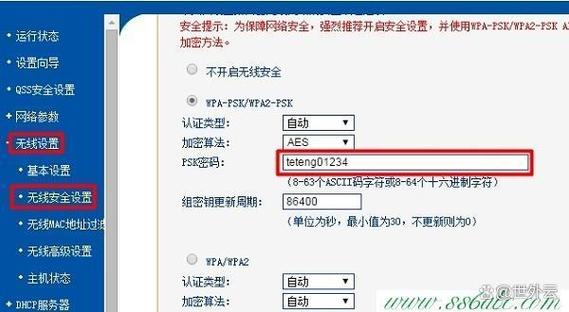
(图片来源网络,侵删)
操作步骤:
第1步:连接到你的Wi-Fi网络 确保你的电脑已经连接到你想要修改密码的那个Wi-Fi上。
第2步:找到路由器的管理地址(IP地址)和登录信息
- 管理地址:通常是一个IP地址,最常见的是
168.1.1、168.0.1或168.31.1。- 如何查找?
- 在Windows搜索栏(或Win+R)中输入
cmd并回车,打开命令提示符。 - 输入命令
ipconfig并回车。 - 在显示的信息中找到你当前连接的“无线局域网适配器WLAN”。
- 查看“默认网关”后面的地址,那就是你的路由器管理地址。
- 在Windows搜索栏(或Win+R)中输入
- 如何查找?
- 登录用户名和密码:通常印在路由器底部的标签上,常见的有
admin/admin、admin/password或自定义的,如果你修改过但忘记了,可能需要长按路由器上的“Reset”(重置)按钮将其恢复出厂设置,然后使用默认信息登录。
第3步:登录路由器管理后台
- 打开你的浏览器(如Chrome, Edge, Firefox等)。
- 在地址栏输入你刚刚找到的IP地址(
168.1.1),然后按回车。 - 浏览器会弹出一个登录窗口,输入你在路由器标签上找到的用户名和密码,然后点击“登录”。
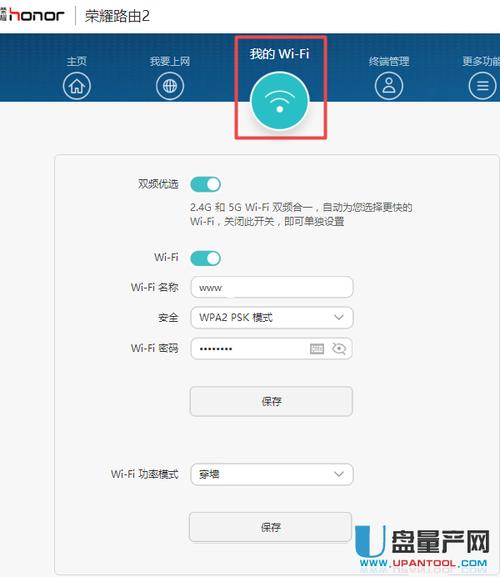
第4步:找到并修改Wi-Fi设置 登录成功后,你会看到路由器的设置界面,虽然不同品牌的界面布局不同,但逻辑都差不多。

(图片来源网络,侵删)
- 寻找类似 “无线设置”、“WLAN设置”、“Wi-Fi设置” 的选项。
- 在这个菜单下,你会看到当前的 “网络名称(SSID)” 和 “密码(或称预共享密钥/PSK)”。
- 输入新的Wi-Fi名称(可选):如果你想改名字,就在这里改。
- 输入新的Wi-Fi密码:在“密码”或“PSK”的输入框中,输入你想要设置的新密码。
- 密码建议:使用大小写字母、数字和符号的组合,长度至少8位,以确保安全。
- 点击 “保存” 或 “应用” 按钮。
第5步:路由器重启并连接
- 点击保存后,路由器会自动重启,这通常需要几十秒到一分钟。
- 重启后,你之前连接的Wi-Fi就会断开。
- 在你电脑的右下角任务栏,找到Wi-Fi图标,点击它,选择你刚才设置的 新Wi-Fi名称。
- 输入你设置的 新密码 进行连接。
通过Windows 10/11 系统设置(仅限当前网络)
这个方法比较快捷,但功能有限,它只能修改当前连接的这个Wi-Fi的密码,并且前提是你能成功登录路由器的管理后台(方法一)。
适用于 Windows 10 和 Windows 11
第1步:打开网络设置
- Windows 11: 点击任务栏右下角的网络图标 > “网络和 Internet 设置”。
- Windows 10: 右键点击任务栏右下角的网络图标 > “网络和 Internet 设置”。
第2步:进入高级网络设置
(图片来源网络,侵删)
- 在打开的设置窗口中,选择 “高级网络设置”。
第3步:找到并打开网络适配器选项
- 在“高级网络设置”页面,点击 “更多网络适配器选项”。
- 这会打开一个名为“网络连接”的经典窗口。
第4步:打开无线属性
- 在这个窗口中,找到你当前正在使用的 “无线网络连接”(名字可能略有不同)。
- 右键点击它,选择 “属性”。
第5步:修改网络密码
- 在弹出的属性窗口中,选择 “安全” 选项卡。
- 在“网络身份验证”下方,勾选 “显示字符” 复选框,这样你就能看到当前的Wi-Fi密码。
- 关键步骤:点击下方的 “设置” 按钮。
- 在弹出的“无线网络属性”窗口中,确保“验证此网络的安全密钥”是勾选状态。
- 在“网络安全密钥”和“确认网络安全密钥”的输入框中,删除旧密码,输入你的新密码。
- 点击“确定”保存。
注意:这个方法只修改了你电脑上保存的密码信息,并没有真正去修改路由器里的Wi-Fi密码,你必须同时使用方法一去修改路由器里的密码,否则其他设备仍然可以用旧密码连接。
通过路由器专属App(如果路由器支持)
很多现代路由器(如华为、小米、TP-Link的一些新系列)都配有手机App,你可以在手机上下载对应的App,用同样的方式登录并修改密码,这个方法和方法一原理相同,只是界面更友好。
总结与提醒
| 方法 | 优点 | 缺点 | 适用场景 |
|---|---|---|---|
| 路由器管理页面 | 最通用、最根本,能修改所有设置,是唯一真正改路由器密码的方法。 | 需要找到IP和登录信息,对新手可能稍显复杂。 | 所有情况下的首选和最终方法。 |
| Windows系统设置 | 操作直观,方便查看和修改当前电脑保存的密码。 | 不改变路由器密码,仅修改本地设置,必须配合方法一使用。 | 快速查看或修改当前电脑的密码记忆。 |
| 路由器专属App | 界面友好,操作简单,适合手机用户。 | 依赖手机App,并非所有路由器都有。 | 有配套App的用户,喜欢用手机操作的用户。 |
核心要点:无论用哪种方法,最终都要通过登录路由器管理页面(方法一)来完成密码的实质性修改,修改后,所有连接到该Wi-Fi的设备(手机、平板、电脑等)都需要使用新密码重新连接。


