


下面我为您详细解释一下原因,并提供相应的解决方案和建议。

(图片来源网络,侵删)
为什么小米助手不支持安卓6.0?
主要有以下几个原因:
-
技术演进与安全策略:
- 安全风险:安卓6.0(Marshmallow)发布于2025年,距今已有近10年的历史,其系统安全机制、权限管理方式、加密标准等,与现代的安卓版本(如安卓10、11、12)相比存在巨大差距,继续为旧版本提供支持,不仅开发维护成本高,还可能因为兼容性问题导致数据安全风险。
- 功能依赖:小米助手的核心功能,如应用安装、数据备份与恢复、文件管理等,都深度依赖了谷歌最新的移动服务框架和安卓系统API,安卓6.0缺少许多现代API,导致很多新功能无法实现,甚至基础功能也可能不稳定。
-
市场占比与维护成本:
- 用户基数小:随着时间推移,使用安卓6.0及更早版本系统的用户数量已经非常少,小米作为一家商业公司,需要将有限的研发资源投入到服务更广大用户的主流版本上,以确保绝大多数用户能获得最佳体验。
- 停止维护:谷歌早已停止了对安卓6.0系统的安全更新,这意味着搭载该系统的手机存在已知的安全漏洞,连接电脑进行数据传输本身就存在风险,官方停止支持也是出于对用户数据安全的考虑。
-
替代方案的出现:
 (图片来源网络,侵删)
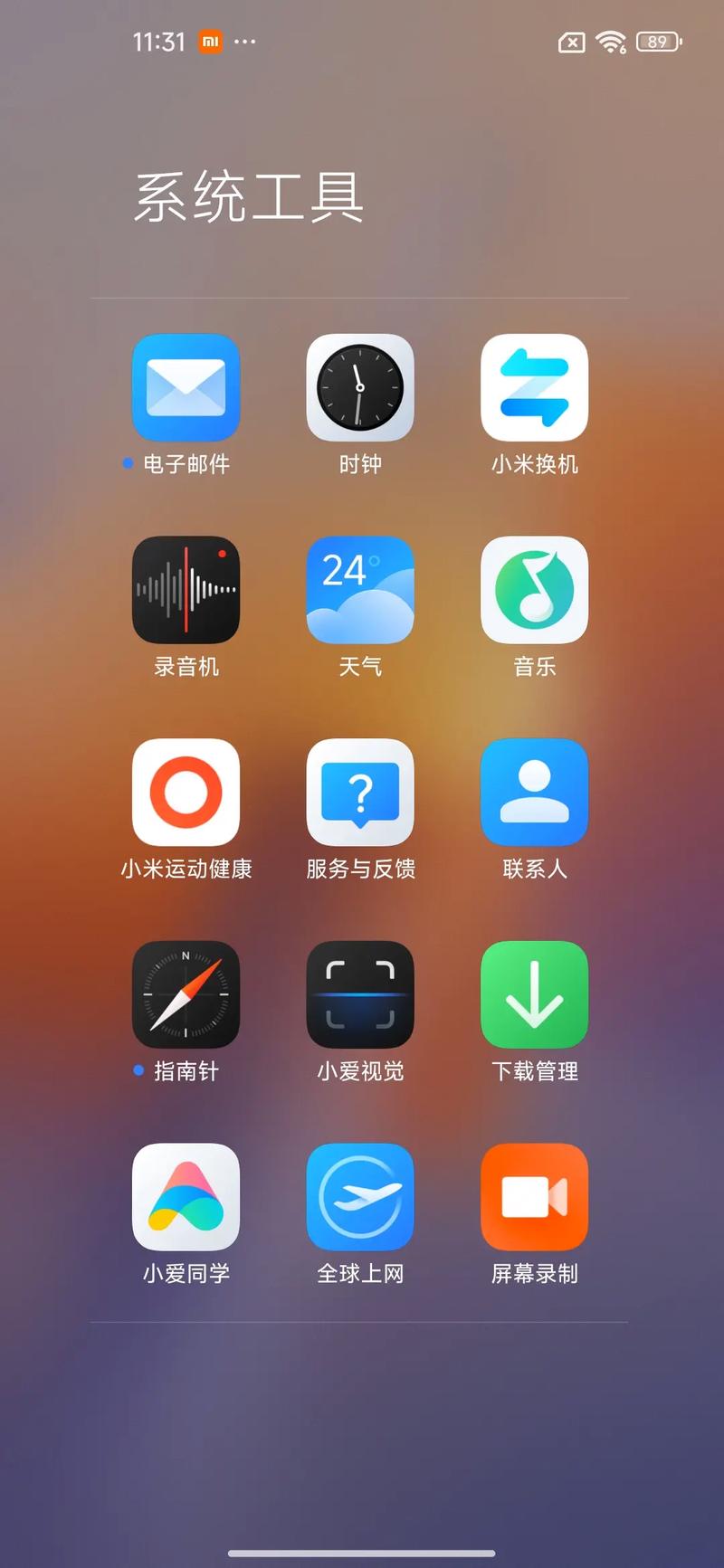
- 随着技术的发展,现在有更方便、更安全的工具来替代传统“手机助手”的部分功能。“小米手机本地备份” 功能可以在手机内部完成数据迁移,无需连接电脑。
如果您使用的是安卓6.0的小米手机,该怎么办?
虽然官方新版小米助手无法使用,但您仍然可以通过以下几种方法实现您需要的功能(如传文件、备份数据等):
使用官方替代方案(推荐)
对于数据备份和迁移,最推荐使用小米手机自带的“本地备份”功能,这个功能不依赖电脑,直接在手机间传输,速度快且安全。
-
在旧手机(安卓6.0)上:
- 进入 “设置” > “备份和重置” (或类似路径)。
- 选择 “本地备份”。
- 勾选您需要备份的应用数据、通话记录、短信等。
- 点击“开始备份”,数据会保存在手机存储中。
-
在新手机上:
 (图片来源网络,侵删)
- 开机并登录同一小米账号。
- 在设置中找到 “恢复” 选项。
- 选择从本地备份中恢复数据即可。
利用传统方式(手动管理文件)
如果您只是需要在手机和电脑之间传输文件(如照片、视频、文档),那么传统的USB连接方式依然是最简单直接的。
- 用USB线连接手机和电脑。
- 在手机屏幕上拉下通知栏,找到USB连接的提示。
- 点击“正在为设备充电” 或类似的选项,然后在弹出的菜单中选择 “传输文件 (MTP)” 或 “传输照片 (PTP)”。
- 在电脑上,您就可以像访问U盘一样访问手机的内部存储和SD卡,进行文件的复制、粘贴和删除了。
寻找第三方工具(谨慎选择)
市面上存在一些第三方手机管理软件,它们可能对旧系统有更好的兼容性。但请务必注意:
- 安全风险:从非官方渠道下载的软件可能捆绑恶意程序或窃取您的隐私。
- 功能不稳定:这些软件可能无法完美适配所有机型,存在数据丢失或损坏的风险。
如果您选择此方案,请务必从官方网站或知名应用商店(如Google Play,如果可用)下载,并仔细查看用户评价。
使用云服务
小米手机默认集成了多种云服务,这是同步数据的绝佳方式。
- 小米云服务:在手机设置中登录小米账号,开启“云服务”,可以同步联系人、短信、通话记录、照片、便签等。
- Google相册/Google Drive:如果您手机登录了谷歌账号,可以使用这些服务来备份照片、文档和文件。
- 百度网盘/阿里云盘等:安装这些应用,可以手动将重要文件上传到云端,随时随地下载。
总结与建议
| 您的需求 | 推荐解决方案 | 优点 |
|---|---|---|
| 更换新手机,迁移数据 | 小米手机“本地备份”功能 | 官方支持,安全快速,不依赖电脑和网络。 |
| 在手机和电脑间传文件 | USB数据线连接,选择“传输文件”模式 | 简单直接,无需安装任何额外软件。 |
| 同步联系人、短信等 | 开启“小米云服务”或“Google同步” | 自动化,省心,多设备无缝同步。 |
| 备份大量照片和视频 | 小米云服务、Google相册、百度网盘 | 省手机空间,安全可靠,防止手机丢失数据丢失。 |
对于安卓6.0这样的老系统,最稳妥、最安全的方式就是放弃使用新版小米助手,转而采用上述官方内置的云服务、本地备份和传统的USB文件传输方式。 这样既能满足您的日常需求,又能确保手机数据的安全。


