


核心摘要
- 方法:使用苹果官方自带的 Boot Camp 助理 工具,这是最稳定、最可靠的方法。
- 结果:你将拥有一个双系统,每次开机时,你都需要选择是进入 macOS 还是 Windows 10,两个系统是完全独立的,不能同时运行。
- 性能:在 Windows 系统下,你的 Mac 可以发挥其全部硬件性能(CPU、内存、独立显卡等),因为 Windows 是直接安装在硬件上的,不是虚拟机。
第一步:检查前提条件
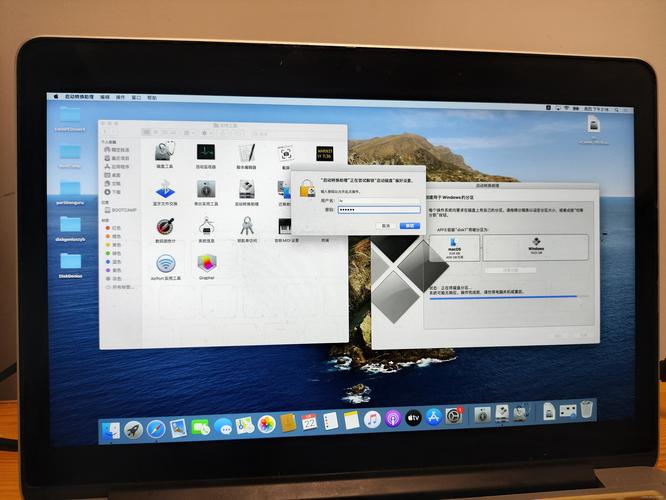
在开始之前,请确保你的 Mac 符合以下要求:
(图片来源网络,侵删)
-
支持的 Mac 型号:
- iMac (2025 年或更新型号)
- iMac Pro (所有型号)
- Mac Pro (2025 年或更新型号)
- MacBook Pro (2025 年或更新型号)
- MacBook Air (2025 年或更新型号)
- MacBook (2025 年或更新型号)
- Mac mini (2025 年或更新型号)
- 如何检查:点击屏幕左上角的苹果菜单 > “关于本机”,查看“版本”信息。
-
存储空间:
- 你需要一个内置的 Apple T2 安全芯片(2025 年及之后的大部分新款 Mac 都有)或一个足够大的内部硬盘分区。
- 强烈建议:至少保留 64 GB 的空闲空间给 Windows,但 128 GB 或更多会更好,这样你才能安装软件和存储文件。
-
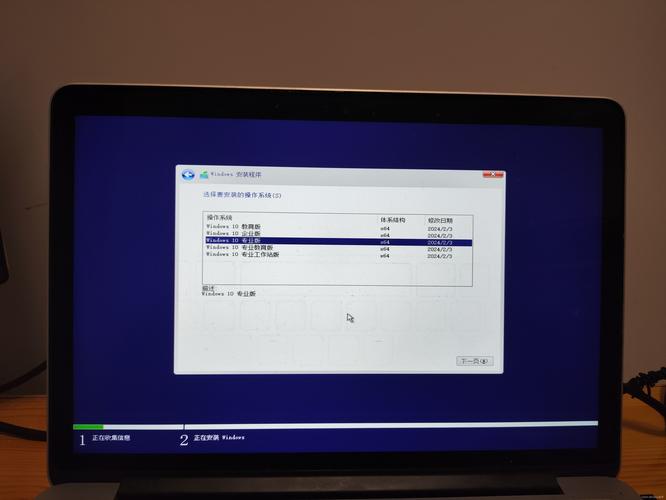
Windows 10 镜像文件:
- 你需要一个 64 位 的 Windows 10 ISO 文件,你可以从微软官网免费下载:
- 下载时选择“下载 Windows 10 磁盘映像”,然后选择“64位 下载”。
-
一个 8 GB 或更大容量的 U 盘****:
 (图片来源网络,侵删)
- 这个 U 盘将被格式化,里面的所有数据都会被清空,请提前备份重要文件!
第二步:准备工作(至关重要!)
这一步的目的是防止数据丢失,确保安装过程顺利。
-
备份你的 Mac:
- 这是最重要的一步!使用 Time Machine 将你的整个系统和文件备份到一个外置硬盘上。
- 操作:苹果菜单 > “系统偏好设置” > “Time Machine”,然后选择备份磁盘并开始备份。
-
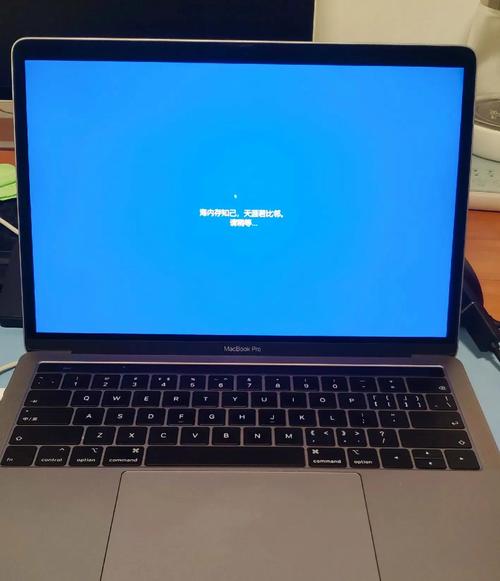
检查 macOS 是最新版本:
苹果菜单 > “关于本机” > “软件更新”,确保你的 macOS 是最新版本,因为 Boot Camp 助理会随之更新,兼容性更好。
 (图片来源网络,侵删)
 -
整理磁盘空间:
- 苹果菜单 > “关于本机” > “储存空间”。
- 点击“管理...”,使用系统工具清理不需要的文件,或者手动将大文件移动到外置硬盘,为目标 Windows 系统释放出至少 64 GB 的空间。
第三步:使用 Boot Camp 助理安装 Windows
一切准备就绪,可以开始安装了。
-
打开 Boot Camp 助理:
在“应用程序” > “实用工具” 文件夹中找到并打开它。
-
选择任务:
- 在 Boot Camp 助理窗口中,你会看到三个选项。只勾选前两项:
- 创建 Windows 10 安装盘:将你下载的 ISO 文件和 U 盘结合,制作一个可启动的 Windows 安装 U 盘。
- 安装 Windows 10:这个选项会帮你为 Windows 分割硬盘空间。
- 不要勾选“安装 Windows 驱动程序”,这个选项在较新的 macOS 中已经不需要了,驱动会在下一步自动安装。
- 点击“继续”。
- 在 Boot Camp 助理窗口中,你会看到三个选项。只勾选前两项:
-
分配 Windows 磁盘空间:
- Boot Camp 会弹出一个磁盘划分工具,拖动图表中间的分隔线,为 Windows 分配空间。拖到最右边,将所有可用空间都给 Windows 是最简单的方法。
- 确认分配的空间大小后,点击“安装”。
-
开始安装 Windows:
- Mac 会自动重启,并从你制作的 U 盘启动,进入 Windows 安装界面。
- 这里的关键一步:当 Windows 安装程序询问你“你想将 Windows 安装在哪个位置?”时,请务必选择 BOOTCAMP 分区,而不是其他分区,选择它,然后点击“下一步”。
- 之后就是 Windows 的标准安装流程:选择语言、输入产品密钥(如果没有,可以选我没有产品密钥,稍后激活)、设置用户名和密码等,整个过程电脑会自动重启几次。
-
安装 Apple 驱动程序:
- Windows 安装完成后,会自动重启并进入 Windows 桌面。
- 你的 U 盘应该还插在电脑上,打开 U 盘,你会看到一个名为
BootCamp的文件夹。 - 双击运行里面的
setup.exe文件。 - 这个程序会安装所有必要的驱动程序,如显卡、无线网卡、蓝牙、触控板等,安装完成后,根据提示重启电脑。
第四步:在 macOS 和 Windows 之间切换
安装完成后,你就拥有了一个完美的双系统 Mac。
-
切换系统:
- 每次开机或重启时,按住 Option (⌥) 键。
- 你会看到两个磁盘图标:一个是你的 macOS 盘,另一个是 BOOTCAMP (Windows) 盘。
- 用鼠标或触控板点击你想要进入的系统,然后按回车键。
-
默认启动系统:
- 在 macOS 中,打开“系统偏好设置” > “启动磁盘”。
- 选择你希望默认启动的系统(macOS 或 Windows),然后点击“重启”即可。
重要注意事项和常见问题
- 数据隔离:macOS 和 Windows 的文件是分开的,你在 Windows 里创建的文件不会出现在 macOS 的桌面上,反之亦然,你需要手动拷贝文件,或者使用云盘(如 OneDrive, iCloud, Google Drive)来同步。
- 触控板手势:Windows 自带的驱动对 Mac 触控板手势的支持有限,一些高级手势(如三指拖动、四指切换桌面等)在 Windows 下可能无法使用。
- 无法安装 Boot Camp 的情况:
- 如果你的 Mac 是新款(如搭载 Apple M1/M2 芯片的 Mac Mini, Pro, Air),你无法使用 Boot Camp,这些 Mac 只能通过虚拟机软件(如 Parallels Desktop, UTM)来运行 Windows。
- Boot Camp 助理提示“此 Mac 不支持安装 Windows”,请确认你的 Mac 型号是否在支持列表内。
- 如何卸载 Windows:
如果你想恢复到纯 macOS,只需在 macOS 中打开 Boot Camp 助理,选择“仅创建 Windows 安装盘”或“仅移除 Windows”,然后按照提示操作即可,它会帮你删除 Windows 分区并恢复所有空间给 macOS。
希望这份详细的指南能帮助你成功在 Mac 上安装 Windows 10!祝你使用愉快!


