


Switch 的设计初衷是一个独立的游戏机,其内部存储受到严格保护,连接电脑的目的和实现方法也完全不同。
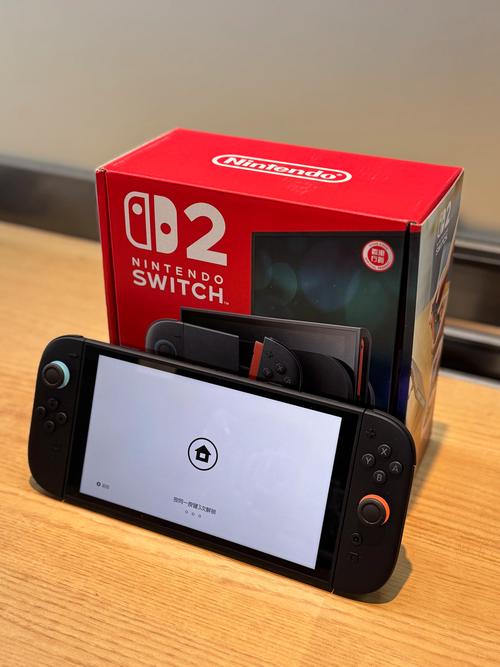
(图片来源网络,侵删)
下面我将根据你的不同目的,为你详细解释如何连接 Switch 和电脑,以及每种方法的用途和操作步骤。
核心要点总结
| 连接方式 | 主要用途 | 是否需要额外硬件 | 简要说明 |
|---|---|---|---|
| USB数据线 | 充电、传输游戏录像/截图 | 否 | 最基础的连接,用于供电和导出媒体文件。 |
| HDMI线 | 在电脑屏幕上玩Switch | 是 (需要采集卡) | 将Switch的画面实时捕捉到电脑上进行录制或直播。 |
| 无线连接 | 在电脑上远程玩Switch | 是 (需要模拟器) | 通过在电脑上运行Switch模拟器,游玩已下载的ROM文件。 |
通过USB数据线连接(最常用)
这是最直接的连接方式,主要用于两个目的:充电和传输媒体文件。
用途1:为Switch充电
这是最简单、最没有争议的连接方式。
- 操作:使用原装的 Switch 或 Type-C 充电器和数据线,将 USB-C 端插入 Switch 底部的接口,另一端插入电脑的 USB-A 或 USB-C 端口。
- 注意:虽然可以充电,但通过电脑USB口充电的速度通常会比使用原装充电器慢,如果正在玩《塞尔达传说》等耗电量大的游戏,电脑供电可能不足以支持,甚至会出现“电量不足”的提示。强烈建议使用原装充电器进行游戏时的长时间连接。
用途2:传输游戏截图和录像
你可以将 Switch 上通过“分享”按钮截取的图片或录制的视频传输到电脑上进行编辑或保存。
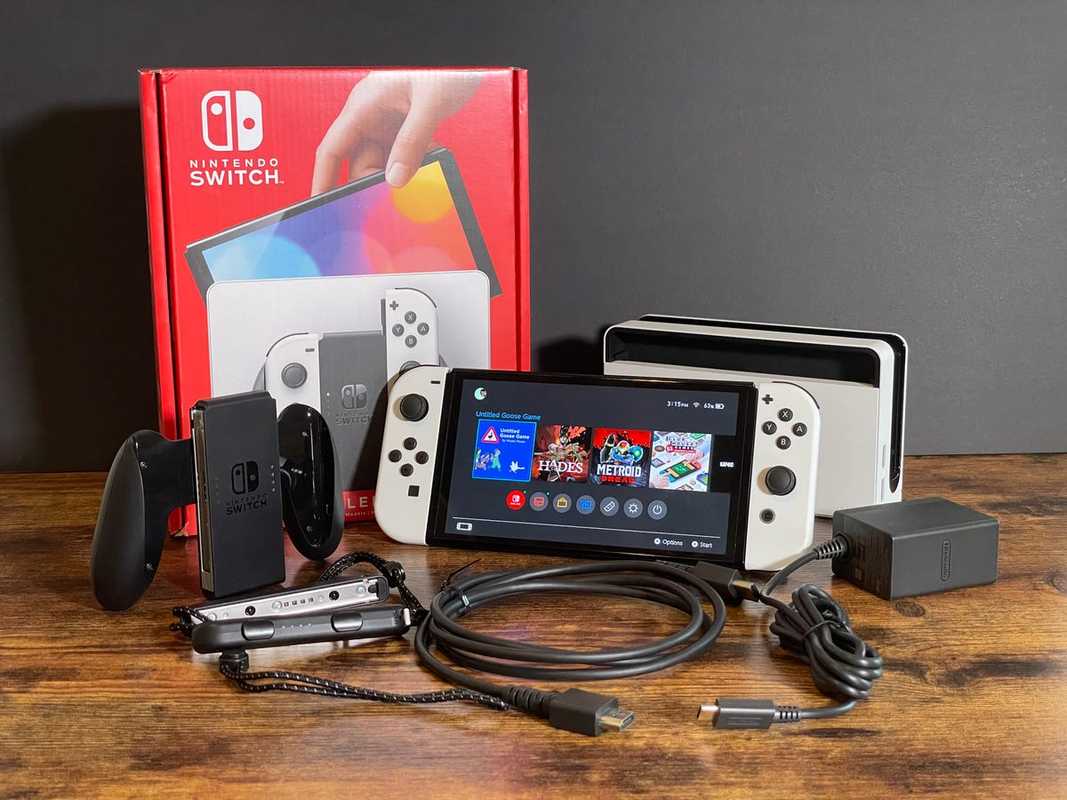
(图片来源网络,侵删)
- 操作步骤:
- 开启文件共享:在 Switch 的主界面,用 joy-con 按住 和 键,直到进入“设置”菜单,选择“数据管理” -> “分享/删除数据” -> “分享Nintendo Switch的截图和视频”,确保这里的“开启自动上传至智能设备”是关闭状态(因为我们直接用线缆传输)。
- 连接设备:使用原装或质量好的 Type-C to USB-A 数据线,将 Switch 连接到电脑。
- 在电脑上访问:
- 传输文件:像操作普通U盘一样,复制或粘贴你想要的文件即可。
重要提示:通过这种方式,你无法访问游戏存档、已购买的游戏或系统文件,这些数据受到严格保护。
通过HDMI采集卡连接(适合主播和玩家)
如果你想将 Switch 的游戏画面投屏到电脑显示器上,或者想在电脑上进行游戏录制/直播,你需要一个HDMI采集卡。
用途:在电脑屏幕上玩Switch并进行录制/直播
- 所需硬件:
- 一个 HDMI 采集卡(推荐使用 USB 3.0 接口的,带宽足够,延迟低)。
- 一根标准的 HDMI 线。
- 操作步骤:
- 将 HDMI 线的一端连接到 Switch 底部的底座接口,另一端连接到采集卡的 HDMI 输入口。
- 将采集卡的 USB 端口插入电脑。
- 将 Switch 放入底座,并连接电源(确保底座处于“电视模式”)。
- 在电脑上安装采集卡自带的驱动程序和软件(如 OBS Studio, Streamlabs OBS, 或采集卡厂商自己的软件)。
- 打开软件,在“视频采集设备”或“来源”中选择你的采集卡。
- 你就可以在电脑上看到 Switch 的实时画面了,并可以使用软件进行录制、截图或直播。
优点:可以在更大的屏幕上游玩,方便录制和直播。 缺点:需要额外购买硬件,且游戏输入仍然需要操作 Switch 本身手柄或 Pro 手柄。
通过无线连接(模拟器方式,技术门槛较高)
这种方法不是连接你手中的实体 Switch,而是在电脑上模拟 Switch 的运行环境,游玩 Switch 游戏的数字版本(通常称为 ROM 或 XCI 文件)。
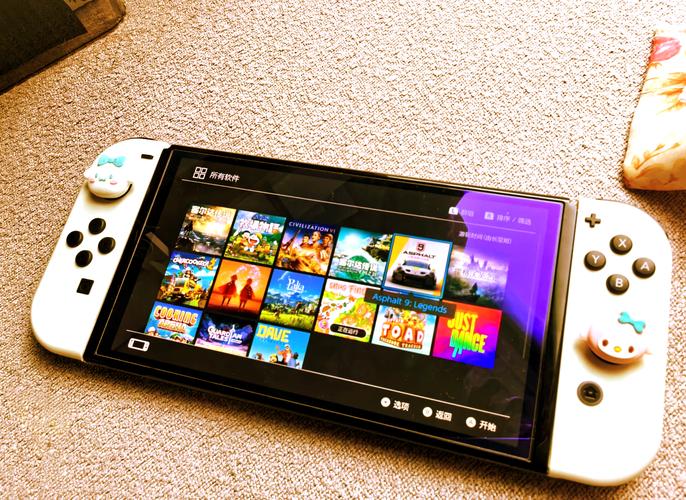
(图片来源网络,侵删)
用途:在电脑上游玩Switch游戏
- 核心概念:这需要两个关键部分:
- 模拟器软件:在电脑上运行的程序,用于模拟 Switch 的硬件系统,目前最主流的是 Yuzu 和 Ryujinx。
- 游戏文件:实体游戏卡带被“备份”或“转储”后得到的数字文件,格式通常是
.nsp或.xci,这些文件需要你自己拥有正版游戏卡带才能合法获取。
- 操作步骤(高度简化):
- 获取游戏文件:将你自己的正版 Switch 游戏卡带插入一台已破解的 Switch 或专用设备中,将游戏文件转储出来。这是最关键且合法的一步。
- 下载模拟器:从官方网站下载最新版的 Yuzu 或 Ryujinx。
- 安装和配置:安装模拟器,并根据官方教程进行初步设置(如设置密钥文件等)。
- 加载游戏:将下载好的游戏文件放入指定文件夹,在模拟器中加载并运行。
优点:
- 可以在性能更强的电脑上以更高的分辨率和帧率运行游戏(如 4K, 60fps)。
- 支持 mods、存档修改、作弊码等。
- 可以使用键盘、鼠标或各种电脑手柄进行游玩。
缺点:
- 技术门槛高:需要一定的电脑知识和折腾能力。
- 硬件要求高:运行模拟器对电脑的 CPU 和 GPU 性能有较高要求。
- 存在法律风险:虽然很多人认为拥有正版卡带后使用模拟器是“备份”,但这在法律灰色地带,请务必了解并遵守你所在地区的法律法规。
- 兼容性问题:不是所有游戏都能完美运行,部分游戏可能存在 bug 或性能问题。
总结与建议
- 如果你只是想给Switch充电:直接用原装充电器,或者用数据线连电脑也可以(但充电慢)。
- 如果你想导出截图和视频:用 USB 数据线连接电脑,进入
Album文件夹复制即可。 - 如果你想在电脑大屏上玩并直播:购买一个 HDMI 采集卡,这是最稳定、最官方的方案。
- 如果你想用电脑玩 Switch 游戏(且你拥有正版卡带):可以尝试研究 Yuzu 或 Ryujinx 模拟器,但这需要你投入时间和精力去学习配置。
希望这个详细的指南能帮助你找到最适合你的连接方式!


