


找回聊天记录的关键在于你是否提前做了备份!
(图片来源网络,侵删)
下面我将根据你的不同情况,为你详细梳理各种找回方法,从最简单、成功率最高的到最困难的。
第一步:检查你的备份情况(最关键!)
在操作之前,请先花一分钟想一想,你平时用微信的哪个功能来备份聊天记录?这直接决定了你能用什么方法找回。
你曾用“微信内置备份”功能备份过(成功率最高)
这是微信官方提供的备份功能,通常在更换手机或重装微信时非常有用。
- 备份位置:备份文件存储在你的手机本地(手机存储或SD卡),而不是云端。
- 如何检查:
- 在你旧手机上打开微信。
- 点击右下角 「我」 -> 「设置」 -> 「聊天」 -> 「聊天记录备份与迁移」。
- 在这里你可以看到你最后一次备份的时间。
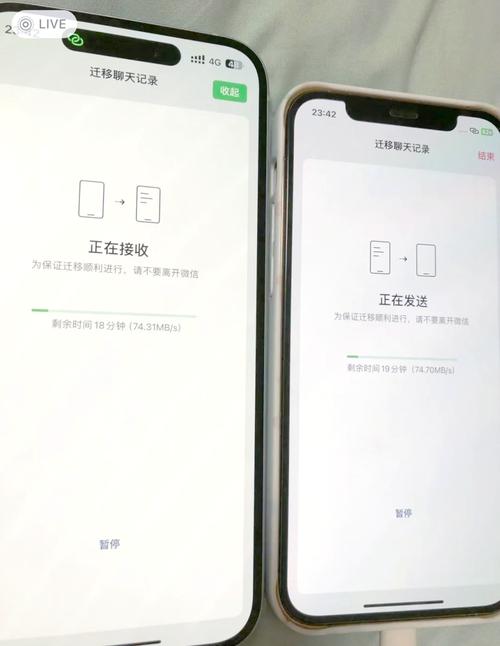
如果你的旧手机还能开机使用,恭喜你,找回非常简单!
(图片来源网络,侵删)
操作方法(使用旧手机和新手机):
- 在新旧手机上登录微信:确保新旧手机都登录了同一个微信账号。
- 开始迁移:
- 在旧手机上,进入 「我」->「设置」->「聊天」->「聊天记录备份与迁移」。
- 选择 「迁移聊天记录到另一台设备」。
- 旧手机上会出现一个二维码。
- 扫描二维码:
- 在新手机上,登录微信后,会弹出一个提示框,提示你有聊天记录待迁移。
- 点击 「开始」,然后用新手机扫描旧手机上的二维码。
- 选择聊天记录:
- 扫描成功后,新手机上会列出旧手机中所有可以迁移的聊天记录。
- 勾选你想要恢复的聊天记录(可以多选),然后点击 「迁移」。
- 等待迁移完成,新手机上就能看到完整的聊天记录了。
优点:操作简单,速度快,能完整恢复文字、图片、视频、文件等几乎所有内容。 缺点:必须同时拥有两部能正常使用的手机。
你曾用“电脑端微信”备份过(成功率也很高)
如果你习惯用电脑微信,那么你可能用过它的备份功能,这也是一个非常可靠的方法。
- 备份位置:备份在你的电脑硬盘上,文件名通常是
msg_0.db和msg_0.db-shm等文件,存放在一个以你的微信号命名的文件夹里。 - 如何检查:
- 在你的电脑上打开文件管理器。
- 根据你的操作系统路径查找:
- Windows:
C:\Users\[你的用户名]\Documents\WeChat Files\[你的微信号] - Mac:
/Users/[你的用户名]/Documents/WeChat Files/[你的微信号]
- Windows:
- 如果在该文件夹下能找到
msg_0.db文件,说明你有备份。
操作方法:
(图片来源网络,侵删)
- 在新手机上登录微信:确保新手机已经登录了你的微信账号。
- 连接电脑:用数据线将新手机连接到电脑,并选择 “传输文件” 或 “文件传输” 模式。
- 找到备份文件:在电脑上找到之前提到的那个微信备份文件夹,将里面的
msg_0.db文件复制到手机的 内部存储/Tencent/MicroMsg/ 目录下。- 注意:
MicroMsg文件夹下通常还有一串随机字符的子文件夹(MicroMsg/1234567890/),你需要把msg_0.db放到这个随机字符的文件夹里,如果找不到,可以多尝试几个。
- 注意:
- 恢复聊天记录:
- 断开手机与电脑的连接。
- 在手机上打开微信,通常微信会自动检测到备份文件并提示你是否恢复聊天记录。
- 根据提示操作即可完成恢复。
优点:恢复效果和内置备份几乎一样,内容完整。 缺点:操作比内置备份稍显复杂,需要用到电脑。
你曾用“iCloud”或“手机云服务”备份过(仅限苹果用户)
如果你是iPhone用户,并且开启了iCloud备份,或者开启了“聊天记录”的iCloud同步功能。
- iCloud备份 vs. iCloud聊天记录同步:
- iCloud备份:这是整个手机系统的完整备份,包括微信App和所有数据,如果你换新iPhone时,在设置界面选择从iCloud恢复,那么微信聊天记录会一起恢复回来。
- iCloud聊天记录同步:这是微信App内的一个功能,它只同步你的“最近删除”和“收藏”里的内容,并不能完整备份所有聊天记录。这个功能对换机恢复帮助不大。
操作方法(使用iCloud完整备份):
- 在新iPhone上激活:开机后,按照屏幕提示进行初始设置。
- 连接Wi-Fi:确保新iPhone连接了稳定的Wi-Fi网络。
- 登录Apple ID:使用你的Apple ID登录。
- 选择恢复:在“App与数据”界面,选择 “从iCloud云备份恢复”。
- 选择备份:登录后,选择一个最新的iCloud备份文件进行恢复,这个过程会比较耗时,取决于你的数据量和网络速度。
- 等待完成:恢复完成后,你的微信聊天记录就会在新iPhone上了。
优点:官方、简单,是iPhone换机的主流方式。 缺点:恢复的是整个手机,比较耗时,且需要足够的iCloud空间。
第二步:如果你没有任何备份(希望渺茫,但仍有尝试空间)
如果你换手机前完全没有做过任何形式的备份,那么找回聊天记录会非常困难,成功率极低,但仍有一些方法可以尝试找回部分数据。
检查旧手机的本地存储
微信的聊天记录一部分是加密存储在手机本地的,即使没有手动备份,有些数据可能还残留在旧手机里。
- 连接旧手机到电脑:用数据线将旧手机连接到电脑。
- 查找文件:
- 安卓手机:在手机存储或SD卡的
Tencent/MicroMsg目录下,寻找以长串字符命名的文件夹,里面可能会有一些.db文件,这些就是聊天记录数据库文件,你可以将这些文件夹复制到电脑上,然后使用第三方数据恢复软件尝试读取(非常复杂,且成功率不高)。 - iPhone:如果旧iPhone没有抹掉数据,你可以尝试将手机设置为“新设备”,然后用电脑上的iTunes或Finder进行“备份”,这个备份可能会包含聊天记录,然后再尝试将这个备份恢复到新手机上(操作复杂,且可能不成功)。
- 安卓手机:在手机存储或SD卡的
- 使用专业数据恢复软件:
- 这类软件(如Recuva, EaseUS Data Recovery等)可以尝试扫描手机存储,找回被删除但尚未被覆盖的文件。
- 局限性:通常只能找回图片、视频、文件等独立的媒体文件,很难恢复完整的聊天文本记录,因为聊天记录是存储在数据库文件中的。
联系对方
这是最无奈但有效的方法之一,虽然你拿不回自己的记录,但可以请求对方将重要的聊天内容(如转账记录、重要信息等)通过截图或“聊天记录迁移”功能发给你。
总结与建议
| 备份方式 | 操作难度 | 成功率 | 推荐指数 |
|---|---|---|---|
| 微信内置迁移 | ★☆☆☆☆ | ★★★★★ | ⭐⭐⭐⭐⭐ |
| 电脑端微信备份 | ★★☆☆☆ | ★★★★★ | ⭐⭐⭐⭐☆ |
| iCloud完整备份 | ★★☆☆☆ | ★★★★★ | ⭐⭐⭐⭐☆ (仅限iPhone) |
| 无备份,尝试恢复 | ★★★★☆ | ★☆☆☆☆ | ⭐☆☆☆☆ |
给你的最终建议:
- 首选方案:如果你的旧手机还能用,立刻使用 「微信内置迁移」 功能,这是最快、最好的方法。
- 次选方案:如果旧手机已坏,但你有电脑备份,尝试用 「电脑端微信备份」 的方法。
- 预防胜于治疗:为了避免未来再次遇到同样的问题,请养成定期备份的好习惯!
- 安卓用户:每周或每月使用 「微信内置备份」 或 「电脑端微信备份」 一次。
- iPhone用户:确保在 「设置」->「你的名字」->「iCloud」->「iCloud云备份」 中开启了开关,并定期连接Wi-Fi和电源进行备份。
希望这份详细的指南能帮到你!


