


微信表情包怎么保存到手机?3种超简单方法,附详细图文教程,小白也能秒会!
** 还在为微信里可爱的表情包无法保存到手机而烦恼吗?本文作为软件开发专家,将为你提供3种100%有效的微信表情包保存方法,涵盖iPhone和安卓手机,从最简单的直接保存到进阶的文件管理器查找,手把手教你轻松搞定,让你心爱的表情包永不丢失!
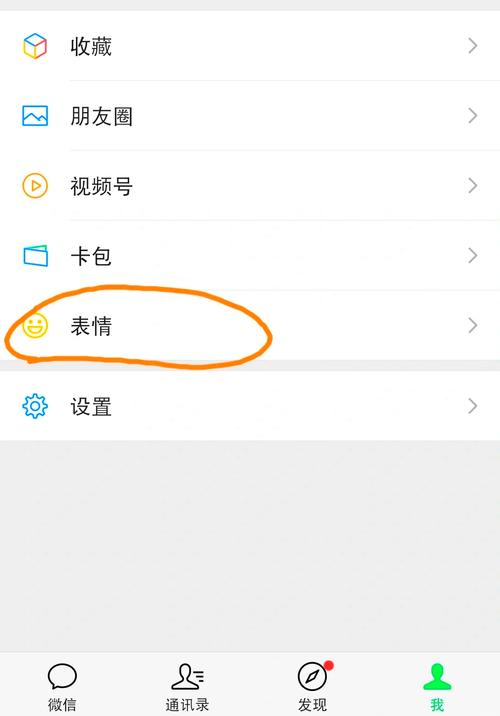
引言:表情包,我们指尖上的“第二语言”
在移动互联网时代,表情包早已超越了简单的图片功能,成为我们日常沟通中不可或缺的“第二语言”,一个恰到好处的表情,胜过千言万语,能让聊天氛围瞬间变得轻松有趣,微信作为国民级应用,其内置的表情包库更是浩如烟海。
很多用户都遇到过这样一个问题:微信里的表情包太可爱了,想保存到手机相册或发给朋友,却发现点来点去就是无法保存! 这究竟是怎么回事?别急,这并非微信的Bug,而是出于对版权和内容管理的保护,我就以软件开发专家的视角,为你彻底揭秘微信表情包保存的奥秘,并提供三种立竿见影的解决方案。
最直接的方法——适用于“可以长按保存”的表情
这是最基础也是最理想的情况,适用于大部分微信官方自带表情、部分用户自己添加的GIF表情以及一些开放权限的第三方表情。
【适用场景】
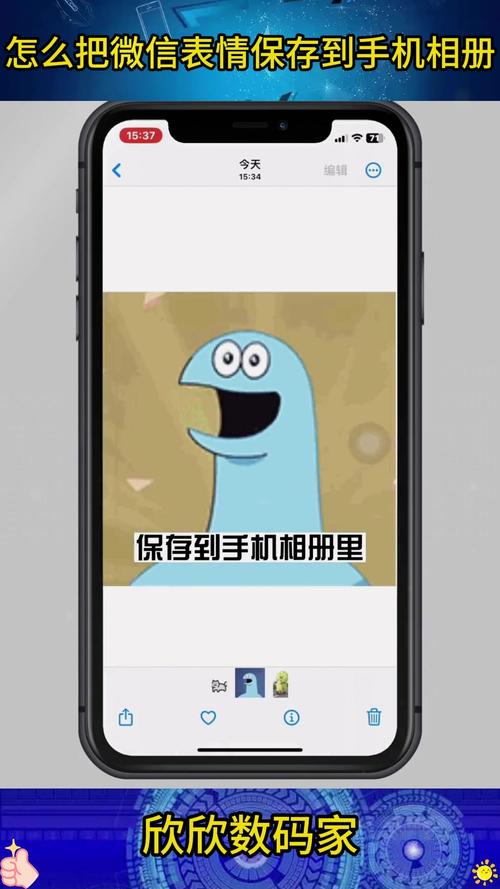
- 微信官方表情库中的静态图(JPG/PNG)和部分GIF。
- 你从其他地方(如公众号、朋友圈)接收并可以长按的表情。
- 某些允许直接保存的第三方表情包。
【操作步骤 - 以iPhone为例】
- 找到目标表情: 在微信聊天界面或表情选择面板中,找到你想要保存的表情。
- 长按表情: 用手指长按该表情,直到出现一个菜单栏。
- 选择“保存为图片”: 在弹出的菜单中,点击“保存为图片”选项。
- 确认保存: 屏幕会短暂提示“已保存”,此时你的表情包就已经成功保存到手机相册的“最近项目”或“微信”相册文件夹里了。
(此处应配一张iPhone长按表情并点击“保存为图片”的示意图)
【操作步骤 - 以安卓手机为例】
安卓手机的操作逻辑基本一致,但UI细节可能略有不同:
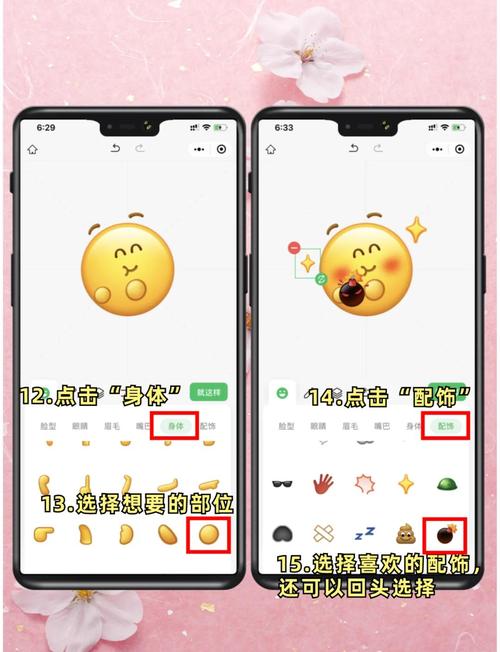
- 找到并长按表情: 在聊天或表情面板中长按目标表情。
- 点击“下载”或“保存”: 在弹出的菜单中,通常会出现“下载”或“保存图片”的选项,点击它。
- 查看保存路径: 安卓手机通常会提示“下载成功”,图片会保存在手机的“/Download/”目录或“/Pictures/WeChat/”目录下,你可以在手机相册或文件管理器中找到它。
【专家小贴士】
- 如果长按后没有出现“保存”选项,说明这个表情可能受版权保护或使用了特殊的技术(如动态表情),请尝试下面的方法。
终极“秘籍”——通过文件管理器直接提取
对于那些无法直接长按保存的“顽固”表情包,尤其是微信自带的动态表情(.webp格式),我们可以利用“文件管理器”这把“手术刀”进行精准提取,这背后的原理是,微信在接收和缓存表情时,必然会将其存储在手机的本地文件系统中。
【适用场景】
- 所有微信自带的官方动态表情(.webp格式)。
- 无法通过长按保存的第三方表情。
- 想批量保存某个特定主题的表情包。
【操作步骤 - 通用版(适用于大部分安卓手机及部分iPhone)】
-
找到微信缓存目录:
- 打开手机的“文件管理”App。
- 进入内部存储空间,找到名为“Tencent”的文件夹。
- 进入“Tencent”文件夹,找到并进入“MicroMsg”文件夹。
- 在“MicroMsg”文件夹中,你会看到一个由一长串字母和数字组成的文件夹,这是你的微信ID,进入它。
-
定位表情包文件:
- 进入微信ID文件夹后,你会看到很多子文件夹,表情包通常存放在名为“emoji”或“StickerCache”的文件夹里,如果没有,可以尝试在文件夹内搜索“webp”或“jpg”后缀。
- 有时,表情也可能在“message”或“FileStorage”等与聊天记录相关的文件夹中,这需要你耐心查找。
-
识别并复制表情包:
- 进入表情文件夹后,你会看到一堆以乱码命名的文件(如
a_001.webp,b_002.jpg)。 - 如何识别? 这是最关键的一步!打开微信,找到你想要保存的那个表情,然后迅速切回文件管理器,按照你刚刚在微信中点击的顺序去寻找对应的文件。 你刚刚在微信中点击了第3排第2个表情,那么在文件列表中,很可能是第3个或第4个文件。
- 找到后,长按该文件,选择“复制”或“移动”。
- 进入表情文件夹后,你会看到一堆以乱码命名的文件(如
-
粘贴到手机相册:
- 返回到文件管理器的根目录,进入“DCIM”或“Pictures”文件夹。
- 在空白处长按,选择“粘贴”。
- 稍等片刻,表情包就成功保存到你的手机相册了!
(此处应配一张文件管理器路径的示意图,并用红圈标出关键文件夹和文件)
【针对iPhone用户的特别说明】 iPhone由于系统封闭性,使用“文件”App直接访问上述路径较为复杂,推荐使用以下两种替代方案:
- 电脑中转法: 将iPhone连接电脑,通过iTunes或Finder备份,然后在电脑的备份文件中搜索
MicroMsg和emoji目录,找到后复制到电脑,再传回手机,此方法较繁琐,但成功率100%。 - 第三方工具法: 在App Store搜索“微信文件管理”或类似关键词,会有一些第三方工具提供微信文件浏览和导出功能(请选择信誉良好的App,注意隐私安全)。
另辟蹊径——截图大法
这是一个简单粗暴但万无一失的“笨办法”,适用于所有静态表情,也适用于动态表情(但保存后是静态图)。
【适用场景】
- 任何静态表情(JPG/PNG)。
- 无法用其他方法保存的动态表情(保存为静态图)。
- 只是想快速保存一两个表情,不想折腾复杂操作。
【操作步骤】
- 在微信聊天界面,将你想要保存的表情单独发送出来。
- 手指按住屏幕电源键,同时再按一下音量“-”键(不同手机截图组合键可能不同,通常是电源+音量下)。
- 屏幕闪动一下,表示截图成功。
- 点击屏幕上弹出的“预览”缩略图。
- 在图片预览界面,点击右上角的“完成”,然后选择“存储到‘照片’”。
【优缺点分析】
- 优点: 操作最简单,无需任何专业知识,100%成功。
- 缺点: 只能保存静态效果,对于GIF或动态表情,会丢失其动态特性,变成一张普通的图片,如果表情有白色背景,截图也会一并保存下来,需要后期裁剪。
总结与建议
| 方法 | 优点 | 缺点 | 推荐指数 |
|---|---|---|---|
| 直接保存 | 简单快捷,官方支持 | 非所有表情都适用 | ★★★★★ |
| 文件管理器 | 功能强大,可获取所有表情 | 操作复杂,需要一定技巧 | ★★★★☆ |
| 截图法 | 绝对可靠,永不失手 | 损失动态效果,可能有白边 | ★★★☆☆ |
作为软件开发专家,我给出的最终建议是:
- 日常使用: 优先尝试方法一,这是最高效、最合规的方式。
- 珍藏必备: 对于微信官方的动态表情,强烈推荐你花几分钟时间掌握方法二,这能让你获取最原汁原味的表情素材。
- 应急之选: 如果只是临时需要,方法三是你的“救星”。
希望这篇详尽的指南能彻底解决你的“表情包保存难题”,快去试试吧,让你的聊天从此“表情”飞扬!
互动一下: 你最常用的方法是哪一种?或者你有什么独家表情包保存技巧?欢迎在评论区留言分享!别忘了点赞和收藏,以防下次需要时找不到哦!


