


核心思路
无论是什么系统,连接Wi-Fi的基本步骤都差不多:

- 找到Wi-Fi设置入口。
- 选择你的Wi-Fi网络名称。
- 输入正确的密码。
- 点击连接。
下面我们分操作系统来详细说明。
第一部分:Windows 系统一体机
绝大多数Windows一体机(如联想、惠普、戴尔等)都运行Windows 10或Windows 11系统,它们的连接方法非常相似。
通过任务栏右下角连接(最常用)
这是最快、最直接的方法。
-
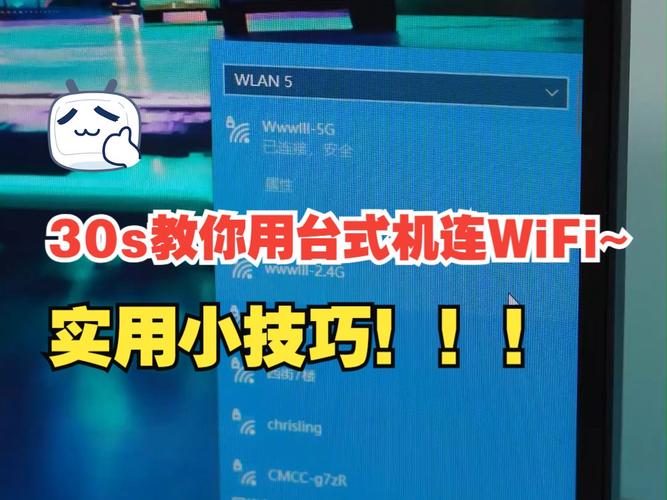
找到图标:观察屏幕右下角的任务栏,找到网络图标,它通常看起来像这样:
 (图片来源网络,侵删)
- Wi-Fi已连接:显示几条波浪线。
- Wi-Fi未连接:显示一个带红叉的地球或Wi-Fi符号。
- 飞行模式开启:显示一个飞机图标。
-
点击图标:点击这个网络图标。
-
选择网络:在弹出的“可用网络”列表中,找到你要连接的Wi-Fi名称(SSID),点击它。
-
输入密码:如果你的网络是加密的(绝大多数都是),会弹出一个输入框,输入你的Wi-Fi密码。
-
连接:点击“连接”按钮。
 (图片来源网络,侵删)
连接成功后,图标会显示为已连接状态,并显示信号强度。
通过“设置”应用(更全面)
如果任务栏图标找不到或者想进行更高级的设置,可以使用这个方法。
-
打开设置:
- 点击“开始”菜单(屏幕左下角的Windows图标)。
- 选择“设置”(一个齿轮状的图标)。
-
进入网络设置:
- 在设置窗口中,点击“网络和 Internet”。
-
选择Wi-Fi:
- 在左侧菜单中,确保“Wi-Fi”是高亮选中的状态。
-
查看和管理网络:
- 右侧会显示“可用网络”。
- 点击你要连接的Wi-Fi名称,然后点击“连接”。
- 输入密码,再次点击“连接”。
通过控制面板(传统方法)
这个方法比较老,但在某些情况下仍然有效。
-
打开控制面板:
在“开始”菜单搜索栏中输入“控制面板”并打开它。
-
进入网络和共享中心:
- 将“查看方式”改为“大图标”或“小图标”,然后点击“网络和共享中心”。
-
更改适配器设置:
- 在左侧,点击“更改适配器设置”。
-
连接Wi-Fi:
- 你会看到“无线网络连接”或类似的图标,右键点击它,选择“连接/断开连接”。
- 然后选择你的Wi-Fi网络并输入密码。
第二部分:macOS 系统一体机(如 iMac)
苹果的iMac连接Wi-Fi同样非常简单,主要通过“系统设置”(System Settings)来完成。
通过菜单栏(最常用)
-
找到图标:观察屏幕右上角的菜单栏,找到Wi-Fi图标,它看起来像一个扇形或雷达的符号。
- Wi-Fi已开启:图标是实心的。
- Wi-Fi已关闭:图标是空心的。
- Wi-Fi未连接:图标上会有一个感叹号。
-
打开网络列表:点击这个Wi-Fi图标。
-
选择网络:在下拉菜单中,选择你要连接的Wi-Fi网络名称。
-
输入密码:如果系统没有记住密码,会弹出一个对话框,输入你的Wi-Fi密码。
-
连接:点击“加入”(Join)。
连接成功后,菜单栏的Wi-Fi图标会显示正常的信号格数。
通过“系统设置”
-
打开系统设置:
- 点击屏幕左上角的 苹果菜单 。
- 选择“系统设置”(System Settings)。
-
进入网络设置:
- 在左侧边栏中,找到并点击“网络”(Network)。
-
选择Wi-Fi:
- 在右侧,确保“Wi-Fi”是开启状态(右侧的开关是绿色的)。
- 点击“Wi-Fi”旁边的“详细信息...”(Details...)或者直接在下方的网络列表中选择你的Wi-Fi。
-
连接:
- 如果网络未被记住,系统会提示你输入密码。
- 输入密码后,点击“好”(OK)即可连接。
第三部分:常见问题与解决方法
如果按照上述步骤操作后仍然无法连接,可以尝试以下排查方法:
检查基本问题
- 密码错误:这是最常见的原因,请仔细核对Wi-Fi密码,注意区分大小写,以及检查特殊字符(如
!@#$%^&*)。 - 路由器问题:
- 确保你的路由器电源已打开,并且工作正常(可以检查其他手机或电脑是否能正常上网)。
- 尝试重启路由器:拔掉电源线,等待30秒,再重新插上。
- 一体机距离路由器太远:信号太弱可能导致连接失败,尝试将一体机靠近路由器再试一次。
- Wi-Fi开关被关闭:
- Windows: 检查任务栏网络图标,确保没有开启“飞行模式”,可以在“设置” -> “网络和 Internet” -> “飞行模式”中关闭。
- macOS: 检查菜单栏的Wi-Fi图标,确保它是实心的(开启状态)。
软件和驱动问题
- 更新网络驱动程序(Windows):
- 右键点击“开始”菜单,选择“设备管理器”。
- 展开“网络适配器”。
- 找到你的无线网卡(通常包含 "Wireless", "Wi-Fi", "WLAN" 等字样)。
- 右键点击它,选择“更新驱动程序” -> “自动搜索驱动程序”。
- 忘记网络后重新连接(Windows):
- 进入“设置” -> “网络和 Internet” -> “Wi-Fi”。
- 点击“管理已知网络”。
- 找到你的Wi-Fi,点击“忘记”。
- 然后像第一次连接一样,重新搜索并输入密码连接。
- 重启一体机:简单的重启可以解决很多临时的软件故障。
硬件问题
- 检查物理开关:极少数一体机可能有物理的无线网络开关,通常位于机身的侧面或背面,请查阅你的产品说明书确认。
- 硬件故障:如果以上所有方法都无效,可能是无线网卡硬件本身出现了故障,这种情况下,建议联系一体机的官方售后服务进行检测。
| 系统 | 最简单方法 | 备用方法 |
|---|---|---|
| Windows | 点击任务栏右下角网络图标,选择Wi-Fi并输入密码。 | 进入“设置” -> “网络和 Internet” -> “Wi-Fi”。 |
| macOS | 点击屏幕右上角菜单栏的Wi-Fi图标,选择网络并输入密码。 | 打开“系统设置” -> “网络”,选择Wi-Fi并连接。 |
希望这份详细的指南能帮助您成功连接一体机到Wi-Fi!如果遇到具体问题,可以参考“常见问题与解决方法”部分进行排查。


