


这个“小圆点”并不是一个可视化的图标,而是一种触觉反馈(Haptic Feedback),当你轻点背面成功时,手机会振动一下,就像按下了实体按键一样。
(图片来源网络,侵删)
下面是详细的设置方法:
设置步骤
-
打开“设置” App 在你的 iPhone 主屏幕上找到并点击灰色的“设置”图标。
-
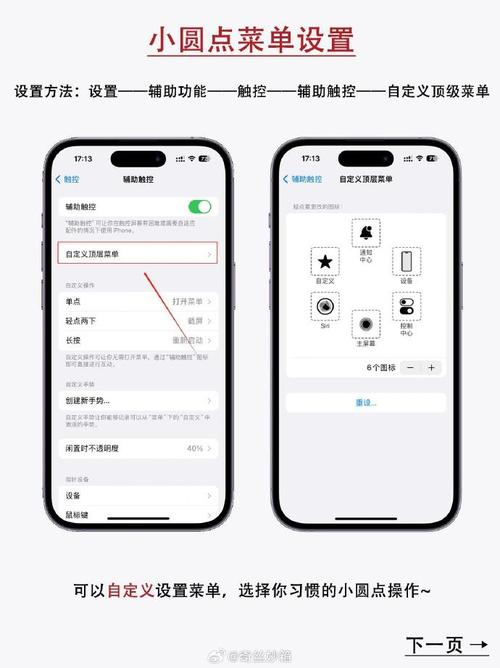
进入“辅助功能” 在设置列表中向下滑动,找到并点击 “辅助功能”。
-
点击“触控” 在“辅助功能”菜单中,选择 “触控” (Touch)。
 (图片来源网络,侵删)
 -
设置“轻点背面” 在“触控”菜单的最顶部,你会看到 “轻点背面” (Tap to Back) 选项,点击进入。
-
配置你的操作 你可以为“轻点背面”设置两个不同的快捷操作:
- 轻点两下:轻点背面两次。
- 轻点三下:轻点背面三次。
点击你想要设置的项目(轻点两下”),然后从列表中选择一个你喜欢的操作。
可选操作包括:
- 截屏:最常用的功能之一,快速截取屏幕。
- 打开控制中心:快速调出控制中心。
- 打开通知中心:快速查看通知。
- 运行快捷指令:如果你有创建或下载了快捷指令,可以在这里设置一键运行。
- 静音:快速切换静音模式。
- 锁定屏幕:快速锁屏。
- 调低音量 / 调高音量:调节媒体音量。
- 暂停或播放媒体:控制音乐或视频的播放。
- 下一步 Siri 指令:在连续的 Siri 指令中快速进入下一步。
- 打开放大镜:快速启动放大镜功能。
- 运行 Shell 脚本:适用于高级用户,可以运行一些脚本。
- 轻点背面:关闭此功能。
-
选择操作并返回 选择好你想要的功能后,点击左上角的“< 轻点背面”返回上一级,再点击“< 触控”和“< 辅助功能”即可完成设置。
如何使用?
设置完成后,你就可以开始使用了:
- 用你习惯的手(通常是惯用手)的拇指或食指,在手机背部的任意位置轻点两次或三次。
- 成功触发后,手机会振动一下,并执行你设置好的操作(屏幕会闪一下,表示截屏成功)。
小贴士和注意事项
- 位置灵活:轻点的位置非常灵活,只要是手机背部的玻璃区域都可以,不局限于某个固定点。
- 力度适中:不需要用很大力气,像轻轻敲击桌面一样的力度即可,如果没反应,可以尝试稍微调整一下力度或位置。
- iPhone 8 及更新机型:此功能仅支持 iPhone 8、iPhone X 及所有更新型号的 iPhone,iPhone 7 及更早机型不支持。
- 保护壳的影响:某些过厚或有特殊纹理的保护壳可能会影响感应灵敏度,如果感觉不好用,可以尝试取下保护壳再试试。
- 与“轻点唤醒”的区别:
- 轻点背面:是轻点背面来执行操作。
- 轻点唤醒:是在锁屏或熄屏状态下,轻点屏幕来唤醒手机(设置路径:设置 -> 显示与亮度 -> 轻点唤醒)。
- 两者不要混淆。
这个“小圆点”功能是一个非常实用的快捷方式,可以让你在不占用屏幕空间的情况下,快速完成常用操作,大大提升使用效率,强烈推荐大家尝试设置一下!


