


重要提示:操作前务必备份!
删除联系人是一个不可逆的操作,一旦删除,联系人信息将永久丢失,在进行大规模删除之前,请务必备份你的数据,以防万一。
(图片来源网络,侵删)
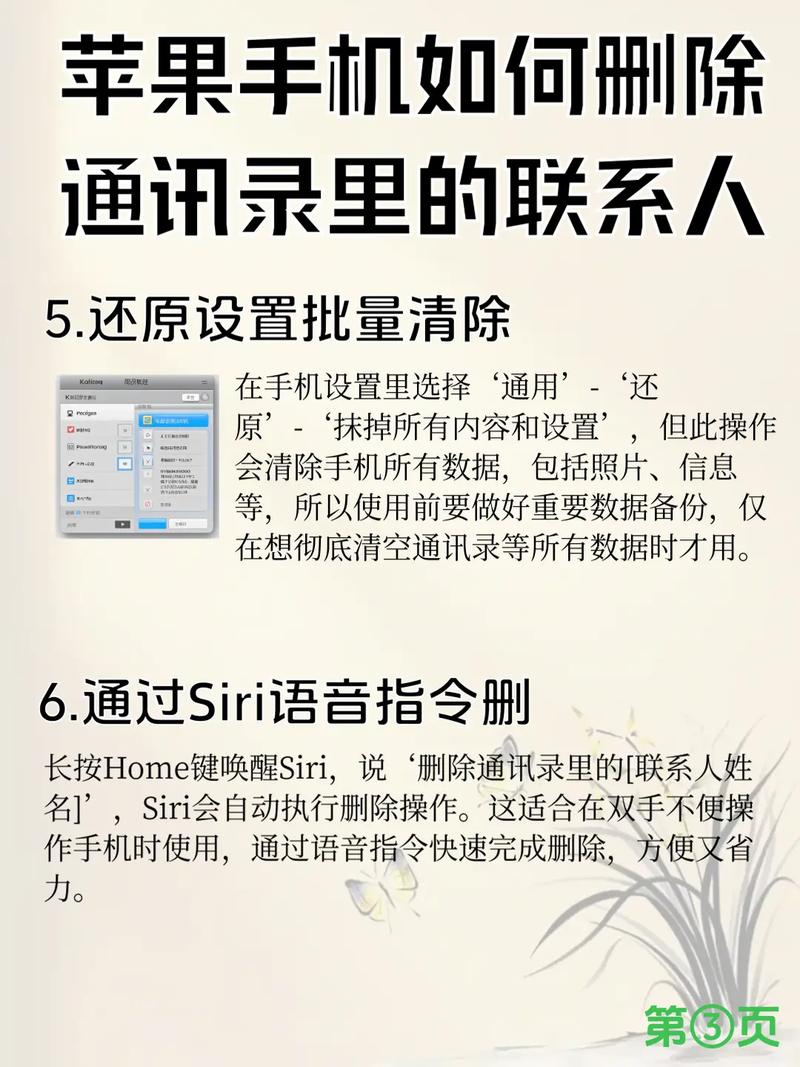
如何备份:
- iCloud 备份: 前往
设置>[你的姓名]>iCloud>iCloud 云备份,确保开关是打开的,然后点击立即备份。 - 电脑备份: 将 iPhone 连接到电脑,使用 Finder (macOS Catalina 及以后) 或 iTunes (Windows/macOS Mojave 及以前) 进行备份。
通过“iCloud 联系人”同步删除(推荐方法)
这是最干净、最彻底的方法,因为它会删除你所有 Apple 设备(iPhone, iPad, Mac, iCloud.com)上同步的联系人,如果你只使用苹果生态,这是首选。
操作步骤:
-
在 iPhone 上:
 (图片来源网络,侵删)
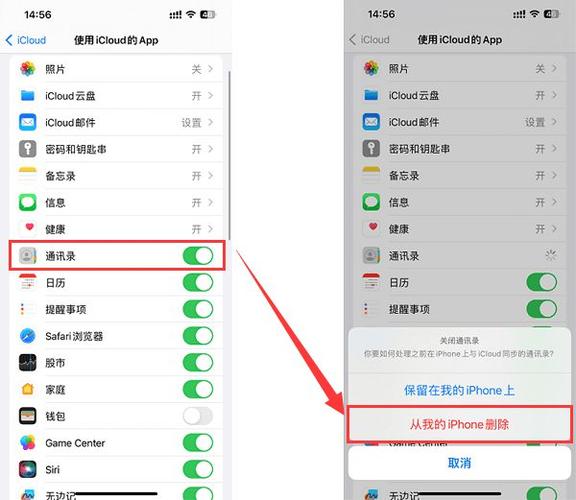
- 打开 “设置” App。
- 点击顶部的你的 姓名(Apple ID)。
- 选择 “iCloud”。
- 向下滑动,找到 “联系人”,并确保它处于 打开 状态。(如果这里关闭了,说明你的联系人没有同步到 iCloud,此方法无效)
- 在打开的联系人设置页面,你会看到一个提示:“此 iPhone 上的所有联系人都将从 iCloud 中移除,但不会从此 iPhone 上删除。”
- 点击 “关闭并删除”。
-
确认删除:
- 系统会弹出一个警告,询问你是否确定要删除,再次点击 “关闭并删除” 进行确认。
工作原理: 这个操作会清空你的 iCloud 联系人账户,由于你的 iPhone 上的联系人设置为从 iCloud 同步,所以清空 iCloud 后,iPhone 上的联系人列表也会随之清空。
优点:
- 一劳永逸:彻底清空所有同步的联系人。
- 跨设备同步:能同时删除你所有苹果设备上的联系人。
缺点:
(图片来源网络,侵删)
- 依赖 iCloud:必须确保“联系人”的 iCloud 同步是开启的。
- 删除不可逆:一旦删除,无法通过 iPhone 恢复(需要从备份中恢复)。
使用第三方“批量删除”App
如果你的联系人没有开启 iCloud 同步,或者你只想删除 iPhone 本地存储的联系人,可以使用一些第三方 App 来批量删除。
操作步骤:
-
在 App Store 搜索并下载一个批量管理联系人的 App,
- Groups (一款非常经典和强大的联系人管理工具)
- Cleaner Pro for Contacts (专门用于清理重复和不需要的联系人)
-
打开 App 并授权访问:
首次打开时,App 会请求访问你的通讯录,请允许。
-
选择所有联系人:
在 App 的联系人列表中,通常会有一个“全选”或“选择全部”的选项,点击它,选中你所有的联系人。
-
执行删除操作:
- 选中所有联系人后,点击“删除”或“移除”按钮。
- App 会要求你再次确认删除,以防误操作。
优点:
- 灵活性强:即使没有开启 iCloud 同步也能使用。
- 功能更多:很多 App 除了删除,还能帮你合并重复联系人、整理群组等。
缺点:
- 需要第三方 App:需要额外下载和信任一个应用。
- 隐私考虑:需要授权 App 访问你的敏感联系人数据,请选择信誉良好的 App。
通过电脑(Mac 或 Windows)删除
如果你习惯在电脑上管理联系人,这也是一个很高效的方法。
如果你使用 Mac:
- 打开 Mac 上的 “通讯录” App。
- 在左侧的通讯录列表中,点击 “所有 iCloud”。
- 按
Command + A(Mac) 键选中所有联系人。 - 右键点击选中的联系人,选择 “删除”,或者直接按
Delete键。 - 确认删除,这些删除会同步到你所有的苹果设备上。
如果你使用 Windows 和 Outlook:
- 确保你的 iPhone 联系人已经同步到 Outlook。
- 打开 Outlook。
- 点击顶部导航栏的 “人” (People) 图标。
- 在“我的联系人”下,选择你的 Outlook 联系人组。
- 按
Ctrl + A(Windows) 键选中所有联系人。 - 右键点击,选择 “删除”。
- 确认删除,之后需要将 iPhone 连接电脑,通过 iTunes/Finder 同步一次,才能在 iPhone 上看到删除效果。
优点:
- 适合习惯电脑操作的用户。
- 在 Mac 上操作非常直接。
缺点:
- 需要电脑。
- Windows 操作相对繁琐。
重置手机(最后手段)
这是一个“核武器”级别的选项,会删除手机上 所有 数据,包括联系人、照片、App、设置等。除非你打算将手机恢复到出厂设置并重新设置,否则不推荐使用此方法。
操作步骤:
- 打开 “设置” App。
- 前往 “通用” > “传输或还原 iPhone”。
- 点击 “抹掉所有内容和设置”。
- 系统会要求你输入锁屏密码,并多次确认你是否真的要删除所有数据。
- 确认后,手机将开始恢复出厂设置,所有数据都会被清空。
优点:
- 能 100% 清除手机上的所有联系人。
缺点:
- 毁灭性:会删除手机上的一切,不仅仅是联系人。
- 需要重新设置:手机会变成一个新机,你需要重新登录 Apple ID、下载 App、恢复数据等。
总结与建议
| 方法 | 优点 | 缺点 | 适用场景 |
|---|---|---|---|
| iCloud | 彻底、跨设备、官方推荐 | 依赖 iCloud 同步,删除不可逆 | 首选,适用于所有使用苹果生态的用户。 |
| 第三方App | 灵活,功能多,不依赖 iCloud | 需下载第三方 App,有隐私顾虑 | 联系人未开启 iCloud 同步,或需要更精细管理时。 |
| 电脑 | 适合电脑操作,Mac上很方便 | 需要电脑,Windows操作稍复杂 | 习惯在电脑上管理联系人,且手边有电脑。 |
| 重置手机 | 100% 清除所有数据 | 毁灭性,需要重新设置手机 | 计划卖掉手机、送人或彻底重置手机时。 |
给你的最终建议:
- 如果你只是想清空联系人,并继续正常使用手机,请优先选择 方法一(通过 iCloud 删除),这是最标准、最安全的方法。
- 如果你发现联系人没有同步到 iCloud,方法二(使用第三方 App) 是你的最佳选择。
- 如果你打算把手机卖掉或送给别人,那么请使用 方法四(抹掉所有内容和设置),确保你的个人数据被彻底清除。


